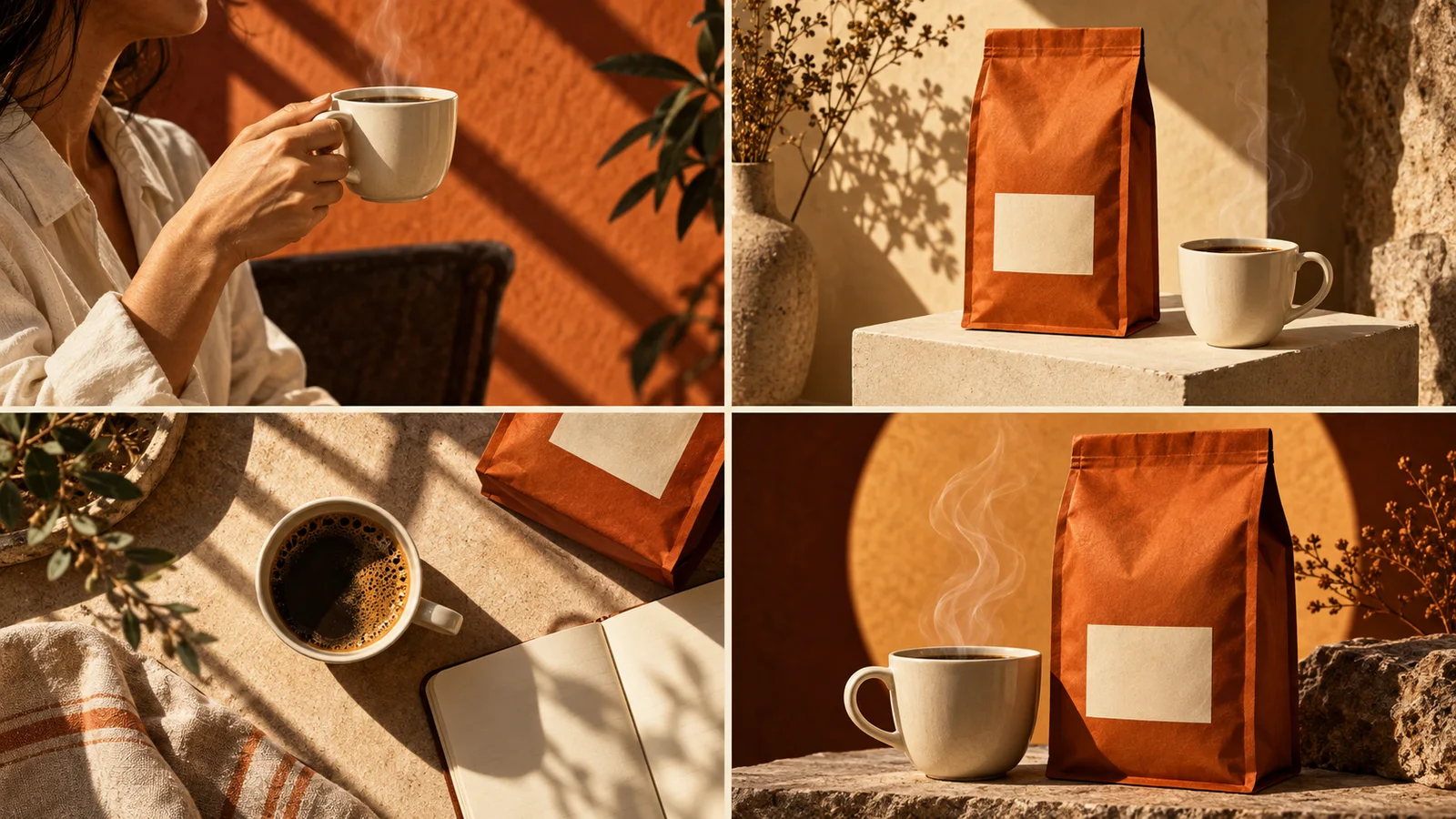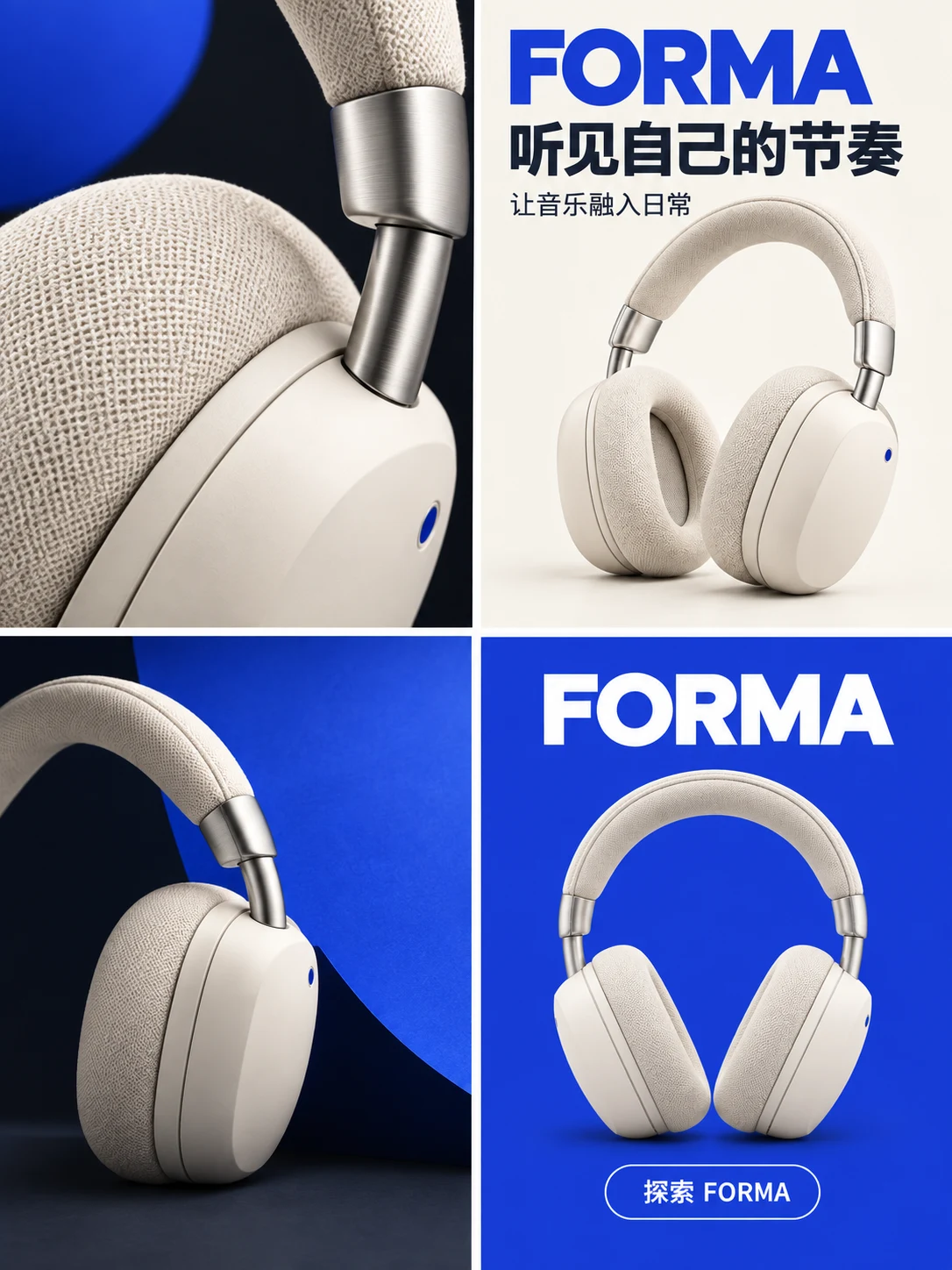
圈出一个看得见的问题
手机上先打开画布。选中已有图片,点击“圈选局部”,围住包装标签画出线条不交叉的闭合区域。在输入框写下修改要求,查看编辑按钮显示的积分后提交。先检查结果,再另起一次颜色修改。
Panelly 当前会把圈线合进参考图,这是视觉提示,不是像素遮罩。
写清替换内容与保留内容
以干净原图为修改目标,以真实商品照片为身份依据。写清准确文字、位置和必须保留的细节。生成广告可以提供构图参考,但不能证明真实商品的规格。
对照原广告和商品参考图
先与原广告对照,检查有没有意外构图变化,再与商品照片核对身份。逐字读 FORMA,检查每格的耳罩形状、颜色、标识和包装边缘。若文字改对但包装走样,保留之前版本,再只提出尚未解决的修改。模型编辑不保证圈外像素保持不变。
下载自己选定的版本
选中满意的已完成图片并下载,在计划展示的尺寸下检查保存文件。Panelly 图片资产流程支持 PNG、JPEG 和 WebP,不代表每个下载入口都有格式转换选择。下载不会自动发布广告。
GPT Image 2.6 可以用在哪里
OpenAI 文档中的 GPT Image 2.6 编辑,可将独立透明 PNG 标注层作用于第一张输入图,后续图片可作参考。这可能帮助表达标签或包装修改,而无需把圈线直接画进干净原图。Panelly 尚未接入 GPT Image 2.6,现有圈选参考流程与它不同;本指南没有进行 2.6 质量实测。
你可能还想知道
圈选能保证只改这个区域吗?
不能。它表达位置,其他细节仍可能变化,需要比较整张成图。
现在能在 Panelly 使用 GPT Image 2.6 吗?
不能。本文介绍的是 OpenAI 已记录的能力与未来适用场景,并非 Panelly 已上线模型。