حدّد مشكلة واحدة واضحة
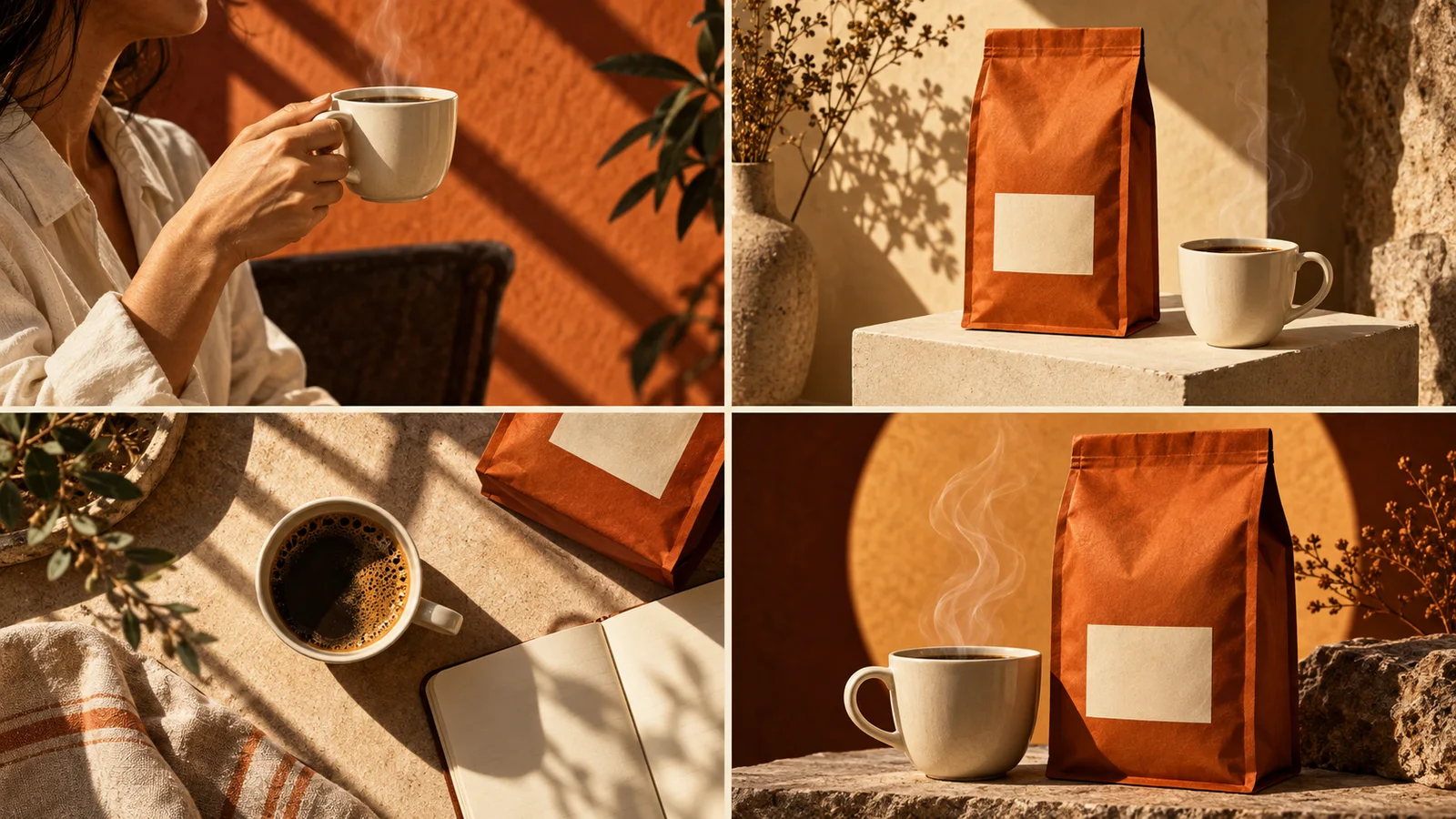
على الهاتف افتح اللوحة أولًا. اختر الصورة الموجودة واضغط “تحديد منطقة”، ثم ارسم شكلًا مغلقًا دون تقاطع الخطوط حول الملصق. أدخل التصحيح وراجع الرصيد المعروض على زر التعديل ثم أرسل الطلب. افحص النتيجة قبل طلب تعديل اللون بشكل منفصل.
يدمج Panelly حاليًا خطوط التحديد في صورة مرجعية؛ إنها إرشادات بصرية وليست قناع بكسلات.
اكتب البديل وما يجب الحفاظ عليه
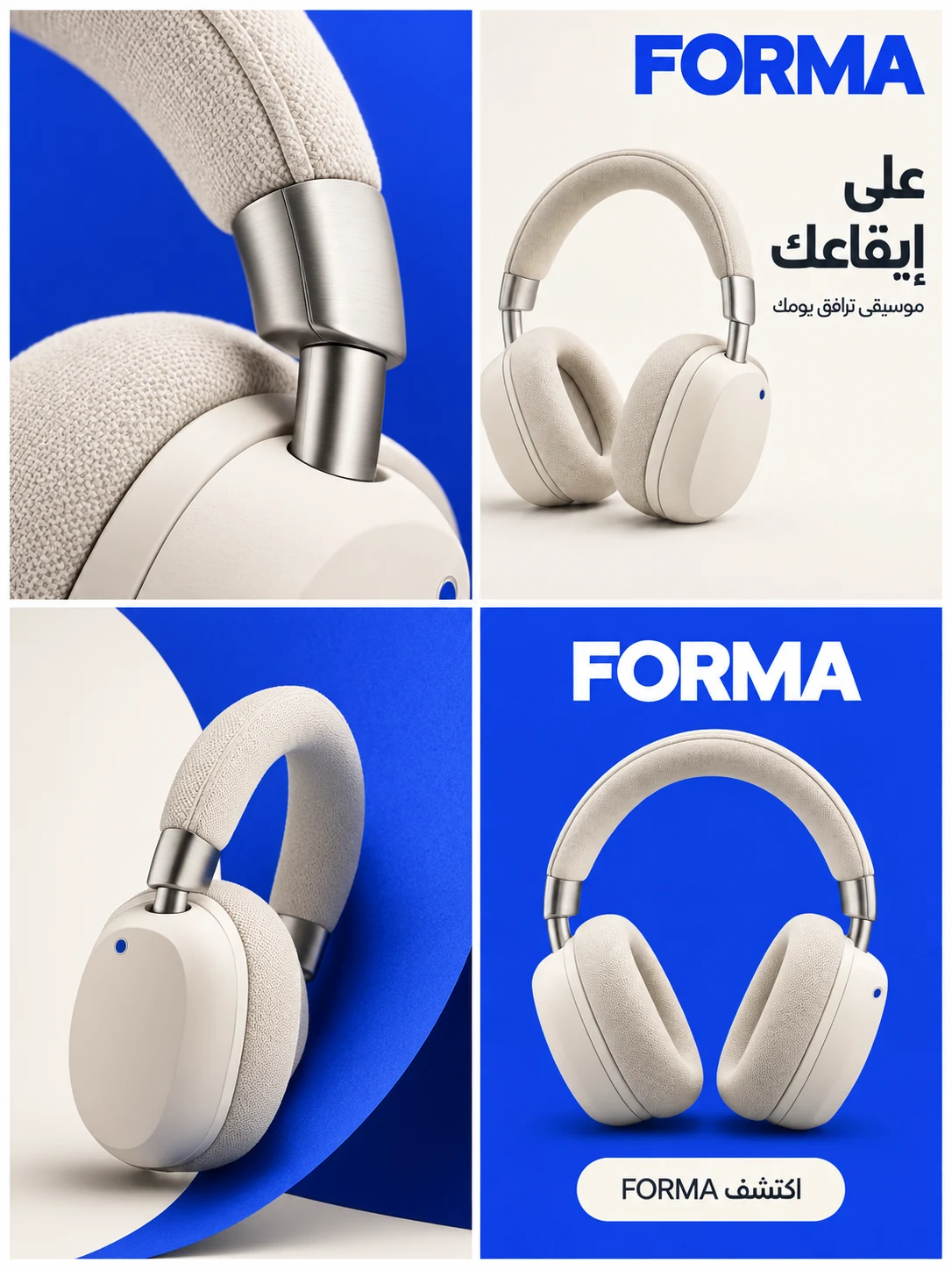
استخدم الصورة الأصلية النظيفة هدفًا للتعديل وصورة المنتج الحقيقية دليلًا على هويته. حدّد الحروف والمكان والتفاصيل التي يجب الحفاظ عليها. يمكن لإعلان مولّد أن يوجه التكوين لكنه لا يثبت مواصفات المنتج الحقيقي.
قارن بالإعلان الأصلي وصورة المنتج
قارن النسخة الجديدة بالإعلان الأصلي لاكتشاف تغييرات التكوين غير المقصودة، ثم بصورة المنتج للتحقق من هويته. اقرأ FORMA حرفًا حرفًا وافحص الشكل واللون والشعار وحواف العلبة في كل لوحة. إذا صلح النص وتغيرت العبوة، احتفظ بالنسخة السابقة واطلب التصحيح المتبقي فقط. لا يضمن تعديل النموذج الحفاظ على البكسلات خارج الدائرة.
نزّل النسخة التي تختارها
اختر الصورة المكتملة التي تفضلها ونزّلها. افحص الملف بالحجم الذي ستعرضه به. يدعم مسار أصول الصور في Panelly صيغ PNG وJPEG وWebP، ولا يعني ذلك وجود محدد تحويل صيغة في كل تنزيل. التنزيل لا ينشر الإعلان.
أين قد يفيد GPT Image 2.6
توثق OpenAI تعديل GPT Image 2.6 باستخدام طبقة PNG شفافة مستقلة على الصورة الأولى، مع استخدام الصور التالية كمراجع. قد يساعد ذلك في توضيح تصحيح ملصق أو عبوة دون دمج الخطوط في الأصل النظيف. لم يدمج Panelly نموذج GPT Image 2.6 بعد. آلية الدائرة الحالية مختلفة ولم تُجرَ مقارنة جودة للنموذج 2.6 في هذا الدليل.
بعض الإجابات المفيدة
هل تضمن الدائرة تغيير هذه المنطقة فقط؟
لا. إنها تحدد الموضع، وقد تتغير تفاصيل أخرى، لذا قارن الصورة كاملة.
هل يمكن استخدام GPT Image 2.6 في Panelly الآن؟
لا. هذه قدرة موثقة لدى OpenAI واستخدام مستقبلي محتمل، وليست نموذجًا متاحًا في Panelly.