目に見える問題を一つ囲む
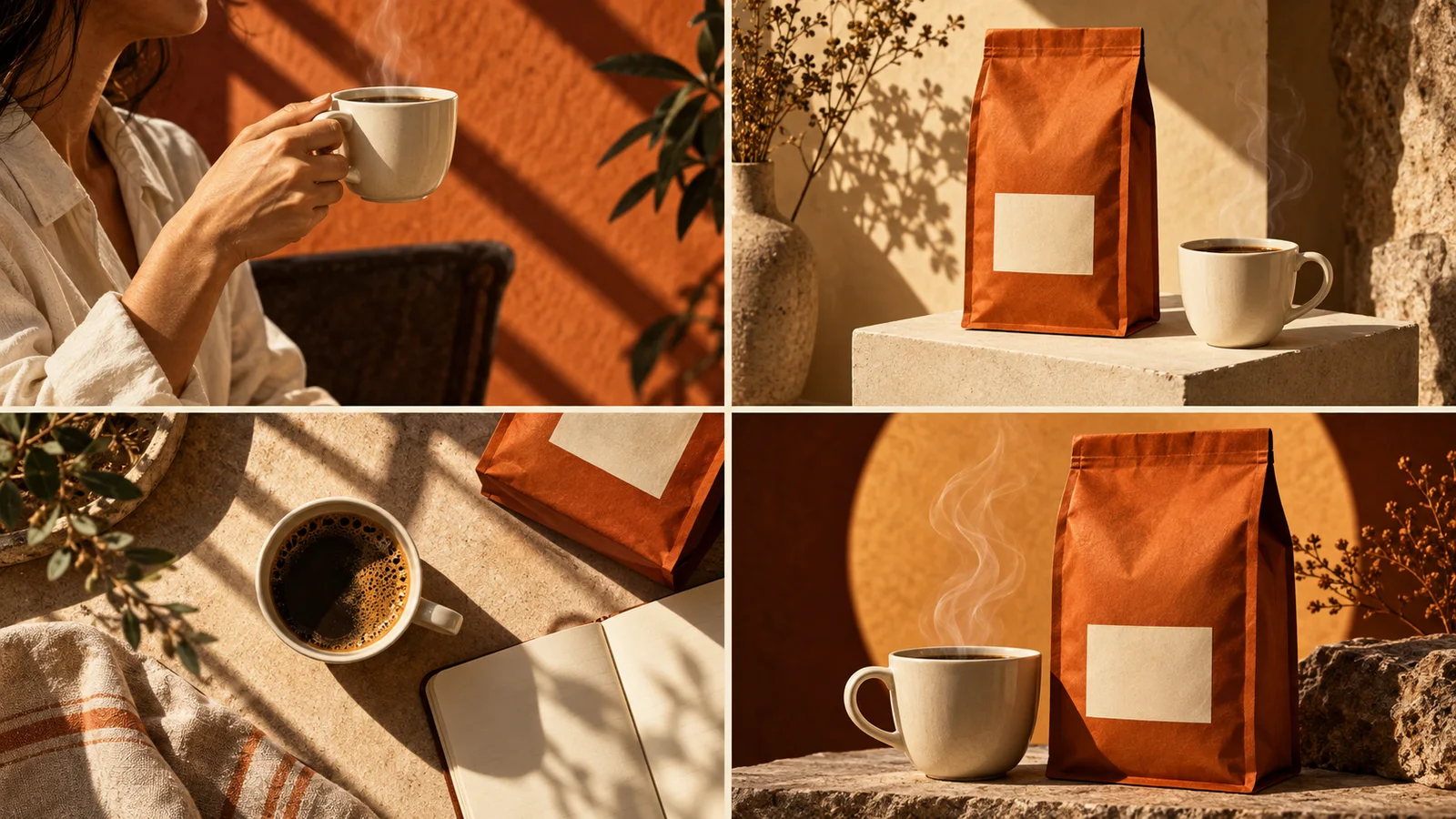
スマートフォンでは先にキャンバスを開きます。既存画像を選び、「範囲を選択」を押して、箱のラベルを線が交差しない閉じた形で囲みます。修正内容を入力し、編集ボタンのクレジット数を確認して送信します。結果を見てから色の修正を頼みます。
現在の Panelly は囲み線を参考画像に合成します。これは視覚的な指示であり、画素マスクではありません。
置換内容と維持する要素を書く
線のない原画像を編集対象にし、実物の商品写真を商品の同一性の根拠にします。文字、位置、維持したい細部を明記してください。生成広告は構図の参考にはなりますが、実物の仕様を証明するものではありません。
元の広告と商品写真で比較する
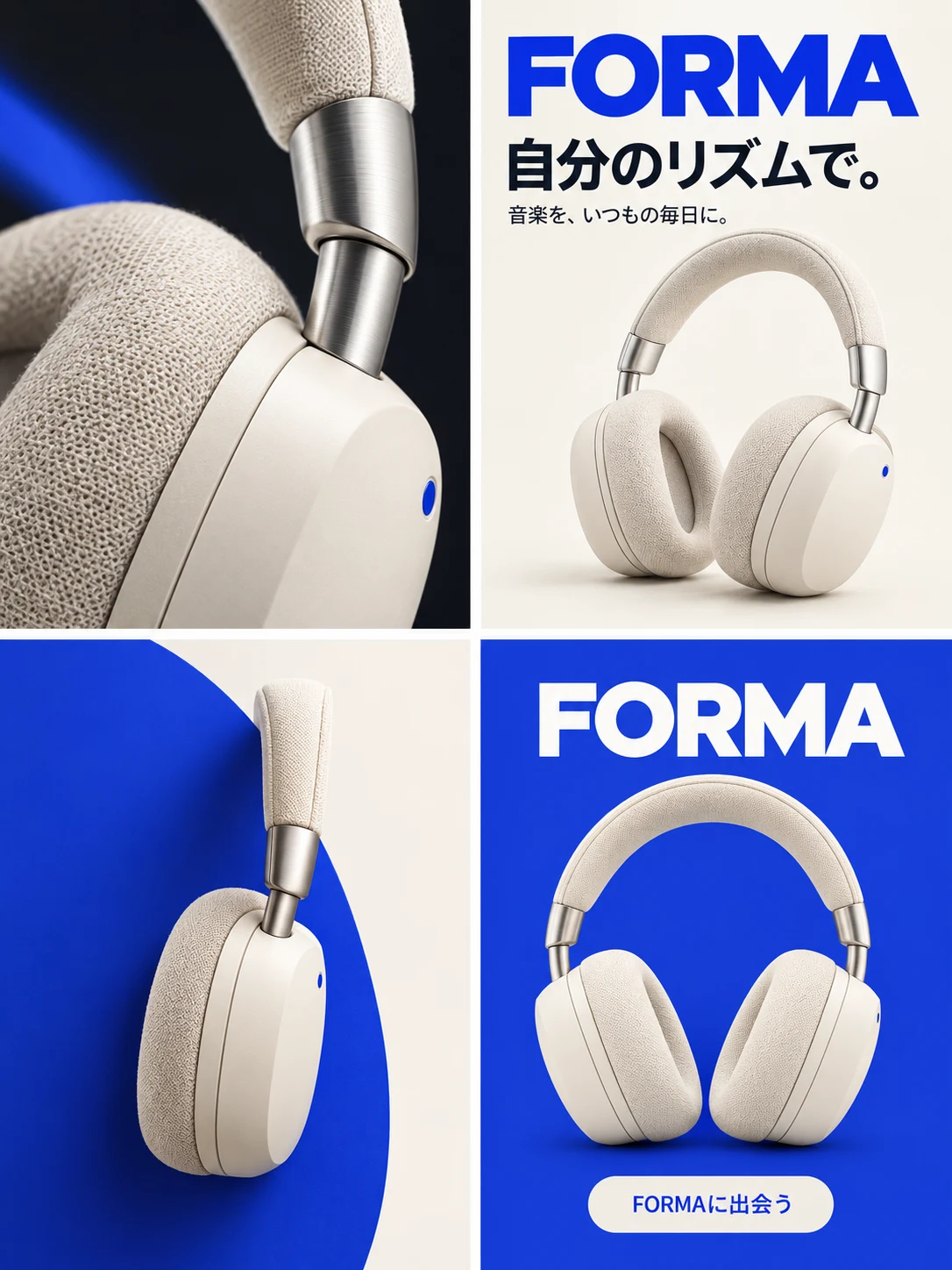
新しい版を元の広告と比べて意図しない構図変更を確認し、商品写真と比べて同一性を確認します。FORMA を一文字ずつ読み、各コマの形、色、ロゴ、箱の端を確認します。文字が直っても箱が変わったら前の版を残し、残った問題だけを指定します。モデル編集は囲みの外の画素保持を保証しません。
選んだ版をダウンロードする
完成した好みの画像を選び、ダウンロードします。保存したファイルを掲載予定の大きさで確認してください。Panelly の画像資産処理は PNG、JPEG、WebP に対応しますが、すべての保存画面に形式変換の選択肢があるわけではありません。ダウンロードだけで広告は公開されません。
GPT Image 2.6 が役立ちそうな場面
OpenAI の GPT Image 2.6 編集では、最初の入力画像に独立した透明 PNG のマークアップを適用し、後続画像を参考にできます。原画像に線を直接焼き込まずにラベルや箱の修正を伝える用途が考えられます。Panelly は GPT Image 2.6 をまだ導入していません。現在の囲み参考方式とは異なり、このガイドでは 2.6 の品質比較を実施していません。
いくつかの役立つ回答
囲んだ部分だけ変わりますか?
保証されません。囲みは位置の指示なので、他の細部も含めて全体を比較してください。
今 Panelly で GPT Image 2.6 を使えますか?
いいえ。OpenAI が文書化した機能と将来の用途の紹介であり、Panelly の提供モデルではありません。