튜토리얼
모바일 광고 텍스트 가독성: 완성된 이미지를 피드 크기로 확인하세요
원본 스케일링 계산, 3단계 휴대폰 크기 검토, 그리고 특정 수정 프롬프트를 사용하여 4분할 광고 이미지 내 텍스트를 개선하세요.
Panelly로 직접 만들어 보세요
아이디어를 내 상품 광고로
상품 사진과 아이디어로 시작하세요. Panelly에서 네 컷 광고, 통일된 소재 세트, 영상을 만들 수 있어요.
Panelly에서 만들기 요청을 먼저 수정하고 생성하세요.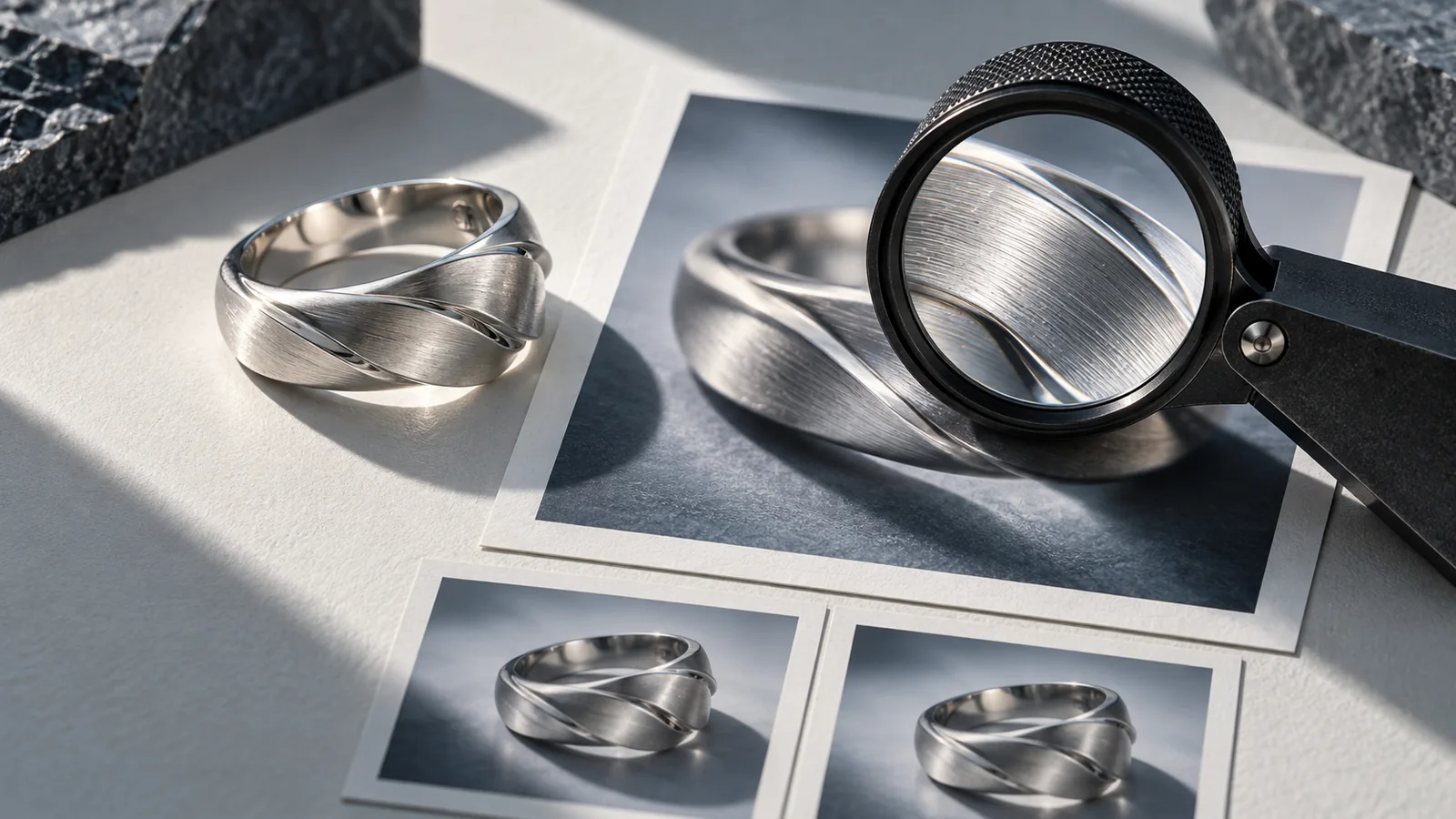
모바일 광고 텍스트의 가독성을 높이려면 완성된 이미지를 실제 표시 크기로 판단하고, 메시지를 단순화하며, 중요한 단어에 충분한 대비와 공간을 제공해야 합니다. 전체 4분할 광고가 휴대폰 화면 크기로 축소된 후에는 올바르게 생성된 글자라도 너무 작아서 읽기 어려울 수 있습니다. 더 큰 파일을 내보내기 전에 시각적 계층 구조를 해결하세요.
Adobe의 그래픽 디자인 가이드는 대비 확인, 복잡한 배경 단순화, 모바일 디자인 검토를 권장합니다. 아래 절차는 이러한 확인 사항을 텍스트가 이미 통합된 완전한 광고 이미지에 대한 실용적인 검토로 전환합니다.
텍스트가 견뎌야 할 축소율 계산
가상의 1200px 너비 광고가 360 CSS 픽셀 너비로 표시된다고 가정해 봅시다. 선형 표시 배율은 360을 1200으로 나눈 값, 즉 0.3입니다. 높이 60 원본 픽셀을 차지하는 텍스트 요소는 이러한 단순한 스케일링 가정 하에 약 18 표시 픽셀을 차지하게 됩니다.
이는 크기 예시일 뿐, 보편적인 가독성 임계값이 아닙니다. 글자 모양, 굵기, 언어, 배경, 그리고 대상의 렌더링 방식이 모두 중요합니다. 4분할 레이아웃은 각 패널에 전체 너비의 일부만 할당합니다.
| 원본 요소 높이 | 이 예시의 표시 배율 | 대략적인 표시 높이 |
|---|---|---|
| 40 px | 0.3 | 12 px |
| 60 px | 0.3 | 18 px |
| 80 px | 0.3 | 24 px |
이 계산의 목적은 아름다운 전체 화면 미리보기가 피드에서 실패할 수 있는 이유를 설명하기 위함입니다. 이 계산을 사용하여 하나의 원본 글꼴 크기가 모든 광고 게재 위치에 적합하다고 주장하지 마세요.
가장 주의가 필요한 단어 결정
가상의 은반지 캠페인을 위해, 제공된 문구가 제품명, “Brushed silver finish,” 그리고 “Explore the collection”이라고 가정해 봅시다. 이 문구들은 각기 다른 역할을 합니다. 헤드라인은 주의를 끌고, 재료 설명은 제품을 설명하며, 초대 문구는 시청자에게 다음 행동을 알려줍니다.
모든 패널이 이 세 가지를 모두 반복한다면, 레이아웃은 제한된 공간을 동일한 정보를 재진술하는 데 사용하게 됩니다. 세부 정보 패널에서 마감 처리를 보여주고, 가장 명확한 마무리 초대 문구는 마지막 패널에 남겨두세요. 필요한 곳에는 필수적인 자격 요건을 읽을 수 있도록 유지하고, 디자인을 단순화하기 위해 숨기지 마세요.
더 짧은 문장이 의미를 보존하는지 테스트하세요. “A considered essential for the small rituals of your everyday life”는 반지를 설명하지 않으면서 여러 줄을 차지할 수 있습니다. 모호한 단락을 축소하는 대신 실제 지원되는 제품의 특징을 사용하세요.
3단계 검토
첫째, 확대 없이 전체 광고를 보세요. 제품, 주요 메시지, 읽는 순서를 파악하세요. 한 패널이 모든 시각적 비중을 차지한다면, 그 강조가 의도적인 것인지 아니면 단순히 더 큰 어두운 블록 때문에 발생한 것인지 질문하세요.
둘째, 예상되는 표시 크기로 모든 중요한 줄을 읽으세요. 세부적인 이미지 배경의 얇은 글자, 반사를 가로지르는 밝은 텍스트, 패널 경계를 따라 압축된 텍스트에 주의하세요. 미묘한 윤곽선이 근본적으로 혼잡한 구성을 반드시 해결하지는 않습니다.
셋째, 대상의 미리보기를 검사하세요. 자르기 및 인터페이스가 보이는 것을 변경할 수 있습니다. 일반적인 휴대폰 목업을 광고가 모든 곳에 맞을 것이라는 증거로 취급하기보다는 실제 게재 위치를 확인하세요.
가능하면 실제 휴대폰을 사용하세요. 가까이서 보는 큰 데스크톱 모니터는 일반적인 사용 시보다 스케일링된 미리보기를 더 쉽게 읽을 수 있게 만들 수 있습니다.
특정 이미지 수정 요청
텍스트는 수정 과정 내내 생성된 이미지 안에 유지될 수 있습니다. 예를 들어:
Keep the silver ring, four-panel sequence and exact supplied product wording.
The closing invitation is too small at phone viewing size.
Increase its visual size and give it a quiet dark area with clear contrast.
Remove the decorative secondary sentence from that panel.
Keep the ring prominent and avoid covering the brushed-finish detail.
Retain the headline and CTA as part of the complete image.
수정 후에는 작은 크기 검토를 반복하세요. 더 커진 마무리 문구가 제품을 가리거나 문구를 변경하지 않았는지 확인하세요. 문제가 다른 패널로 이동했다면, 첫 번째 수정으로 작업이 완료되었다고 가정하지 말고 해당 관계를 다듬으세요.
전달된 이미지와 함께 읽기 지원 유지
이미지는 읽을 수 있더라도 표시되는 페이지에 접근 가능한 텍스트 대체가 필요할 수 있습니다. 적절하게 사용 가능한 캡션 또는 이미지 설명 필드에 필수 메시지를 추가하세요. 4분할 설명 접근 방식은 제품 이미지 대체 텍스트 예시를 참조하세요.
Panelly Studio에서 전체 크리에이티브를 생성하고 다듬은 다음, 다운로드된 결과를 실제 대상에서 확인하세요. 이는 출력물에 대해 수행하는 시각적 검토이며, Panelly가 보편적인 가독성 점수를 측정하거나 모든 광고 플랫폼을 검증한다는 주장이 아닙니다.
자주 묻는 질문
더 높은 해상도로 내보내면 작은 문구가 수정될까요?
세부 품질을 향상시킬 수 있지만, 전체 이미지에 비해 텍스트를 더 크게 만들지는 않습니다. 이미지가 동일한 화면 너비를 차지한다면, 구성은 여전히 단어에 충분한 공간을 할당해야 합니다.
산세리프가 항상 필수인가요?
아니요. 실제 서체, 굵기, 크기 및 배경을 판단하세요. 읽기 쉬운 세리프는 브랜드에 적합할 수 있으며, 얇거나 압축된 산세리프는 여전히 읽기 어려울 수 있습니다.
이것이 텍스트를 편집 가능한 레이어로 분리해야 한다는 의미인가요?
아니요. 완성된 이미지 내에서 수정된 문구와 계층 구조를 요청하세요. 별도의 레이어는 워크플로우 선택 사항이며, 이 검토의 전제 조건이 아닙니다.