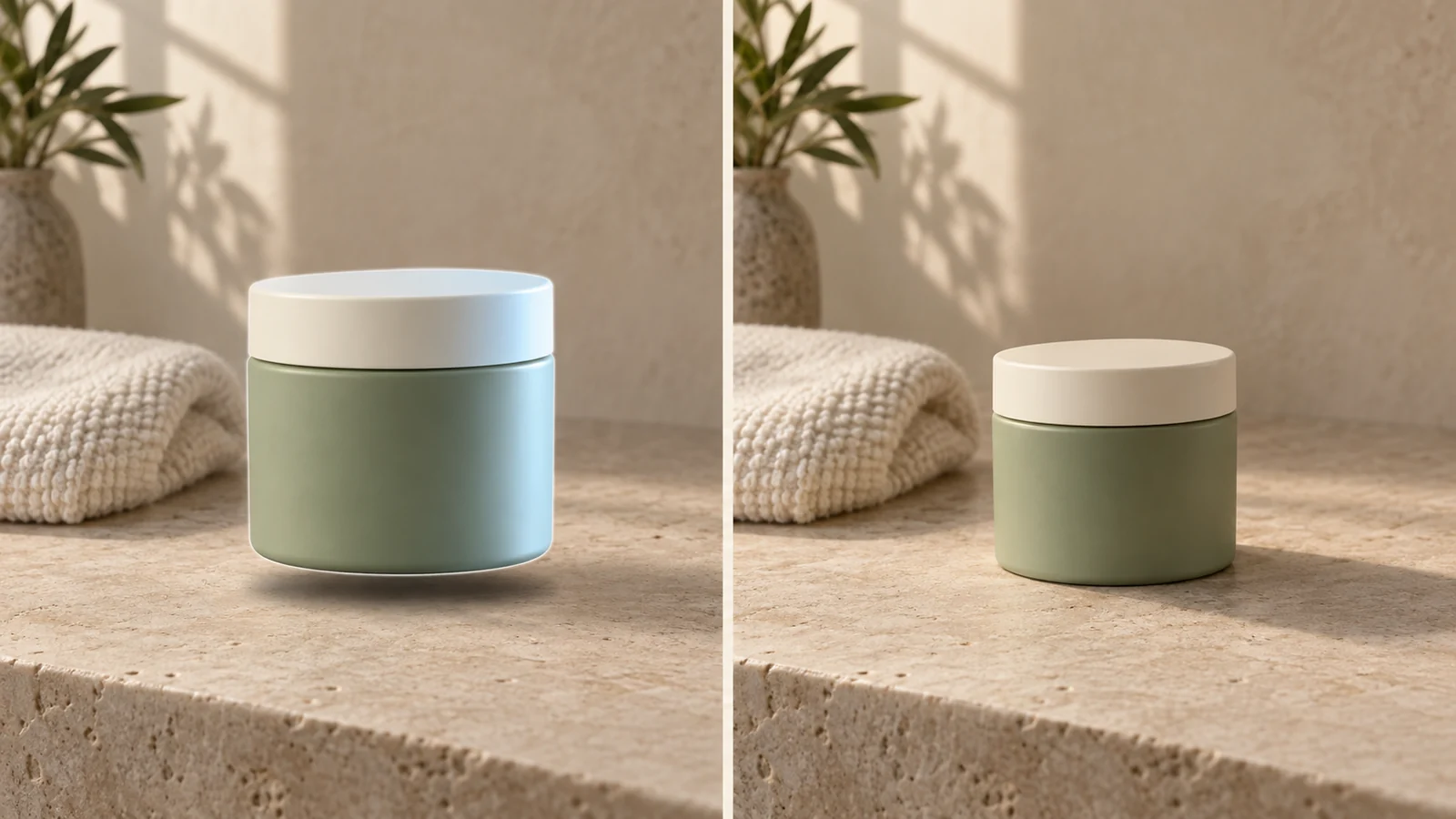
实用教程
用 Opus 5.5 修改 Blender 商品模型:瓶身、瓶盖和标签接缝
用 Opus 5.5 分步修正 Blender 商品场景:检查瓶身尺寸、瓶盖接触、标签接缝,附完整提示词和可编辑文件验收方法。
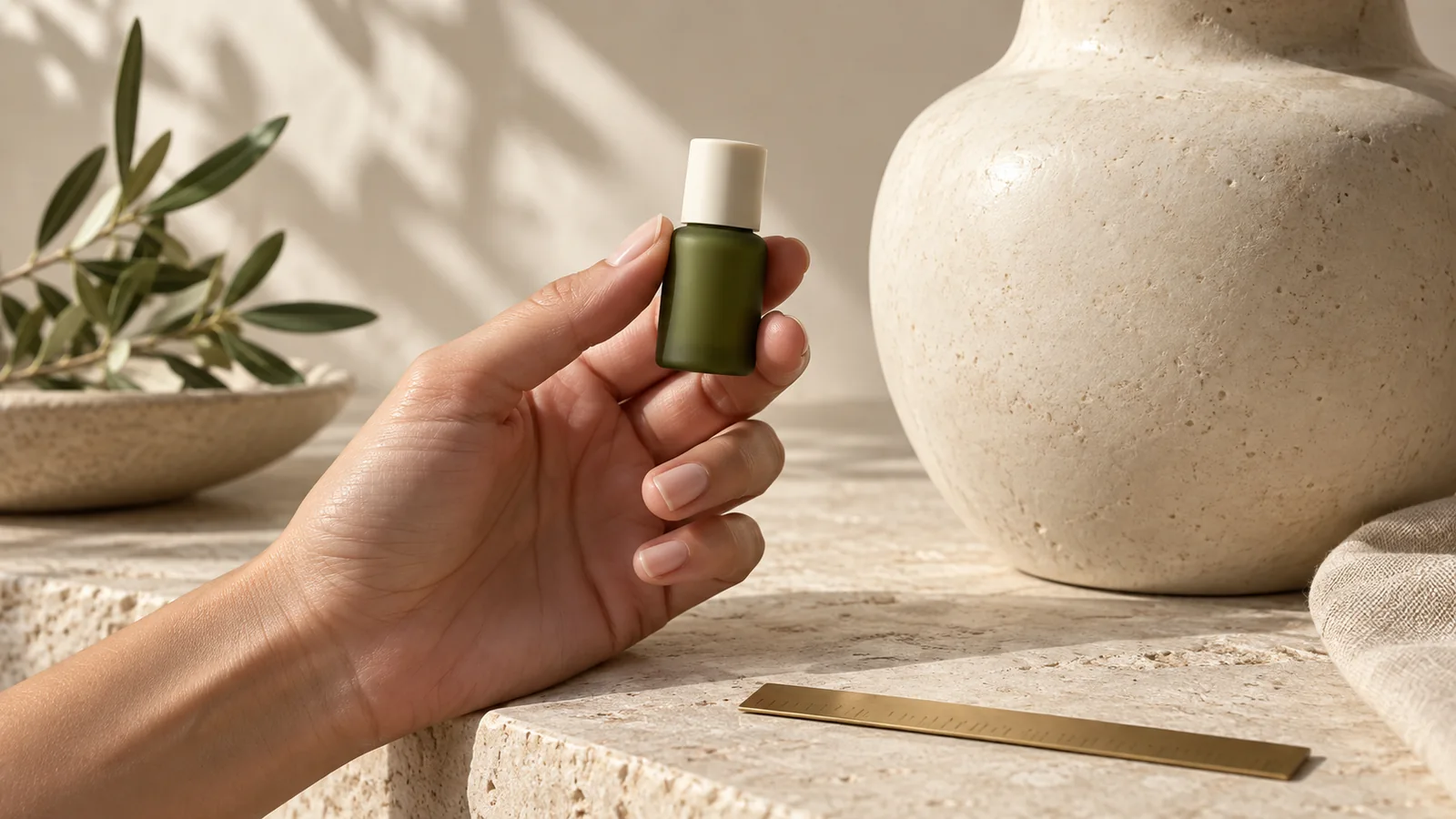
让 Opus 5.5 分步修改 Blender 商品场景:先修外形,再放标签,检查多个角度后才加戏剧化灯光。正面渲染看起来不错,背面仍可能变形,瓶盖可能悬空,标签也可能绕到一起。
模型文档列出的输入是图片和文字,输出是文字。因此,真正生成或修改 Blender 场景还需要执行环节,例如运行脚本或连接可用工具。社区的 MCP for Blender 是第三方场景操作工具,并非 Panelly 内置能力。
先定义能修改的商品,不急着布景
以一个虚构圆柱形护肤品瓶为例:瓶身高 120 mm、直径 40 mm,独立瓶盖高 15 mm。这些是练习设定,不是从照片测出的数据。真实商品应提供正面和侧面参考,并标出未知尺寸,不能把透视图当尺子。
要求瓶身、瓶盖和标签分别命名,第一次检查统一使用灰色材质。复杂反射可能让凹陷看起来像设计细节;中性视图更容易暴露轮廓问题。
| 检查项 | 看哪个角度 | 怎么要求修正 |
|---|---|---|
| 瓶身比例 | 正面与侧面正交视图 | 按提供的高度、直径设置瓶身 |
| 瓶盖接触 | 侧面近景 | 让瓶盖正确落在瓶身上,仍保留独立对象 |
| 标签方向 | 正面、背面和转过四分之一圈的视图 | 接缝放到背面,正面文字保持正立 |
| 表面异常 | 中性光和特写 | 改材质前先检查重叠面和意外交叉 |
标签在背面消失,可能是位置或映射问题,不一定是纹理分辨率不足。提高渲染质量不会修正标签的位置。
一次说清楚有限的修改范围
在当前 Blender 场景的副本上操作。这是虚构瓶子的视觉练习,不是生产制造模型。瓶身为圆柱,高 120 mm、直径 40 mm;瓶盖独立,高 15 mm。使用公制尺寸,改变缩放后报告对象的实际尺寸。
瓶身、瓶盖、标签分别命名。保留当前相机和灯光。先给中性的正面与侧面视图,修好外轮廓和瓶盖接触后再添加细节。
使用提供的标签图稿,不要重写文字。正面居中且正立,环绕接缝放到瓶子背面。提供正面、背面和转过四分之一圈的检查图,说明尚未解决的重叠或缺失参考。
保存可编辑场景,并列出修改过的对象。如果没有 Blender 执行连接,就提供脚本,并明确它还没有运行。
这样的要求能对应到可观察结果。“更高级一些”无法说明瓶身过宽、瓶盖悬空还是标签反了。几何形状通过后,一次只改一种材质属性,并在同一灯光下比较。
先判断哪个角度出了问题
如果正面正确、侧面过宽,先对比对象尺寸和相机类型。透视与几何问题有时表现相似。先要一张侧面正交图,不要马上重建网格,免得破坏本来正确的模型。
如果文字在接缝附近拉伸,检查图稿如何包裹在表面上。可以临时放一条简单的编号测试带,观察变形从哪里开始。修正位置后,再换回批准的标签。测试带只是诊断工具,不能替代品牌图稿。
如果高光让瓶子像凹进去了一块,先用普通材质看轮廓。轮廓稳定、高光异常时,可以进一步查着色或法线;轮廓本身不平整,就需要检查几何。这些是排查线索,不能保证只有一个原因。
验收文件,而不只验收渲染图
重新打开保存的场景,隐藏再显示瓶盖,检查对象名称。移动项目文件夹后,确认标签素材仍能找到。把检查视图与可编辑文件放在一起,接手的人才能看懂哪些部分已经批准。
Astra 建模指南讲的是从需求到粗模;这里重点解决已有场景的具体错误。如果比较两个模型,让它们从同一个已保存场景开始,接受同一道修正任务。不能一个从零开始,另一个却拿到损坏文件。
将通过检查的商品视图导出为图片,带到 Panelly 创作台。引用选中的角度,说明广告环境,并要求保持商品比例。生成的广告仍是一张需要复查的新图,上传渲染图并不等于锁定每个像素。
常见问题
一张照片能确定瓶子背面吗?
不能。补充背面参考,或者明确标注不可见部分只是近似设计,不要发布编造的背标信息。
这样可以直接交给工厂吗?
不可以。这里讨论的是广告视觉素材。制造用途需要另行核实尺寸、公差,并进入合适的工程流程。