튜토리얼
Opus 5.5로 Blender 상품 수정하기: 형태와 라벨 이음매
Opus 5.5로 Blender 상품 장면의 치수, 뚜껑 접촉과 라벨 이음매를 단계별로 수정하세요. 전체 프롬프트와 파일 검수 방법을 담았습니다.
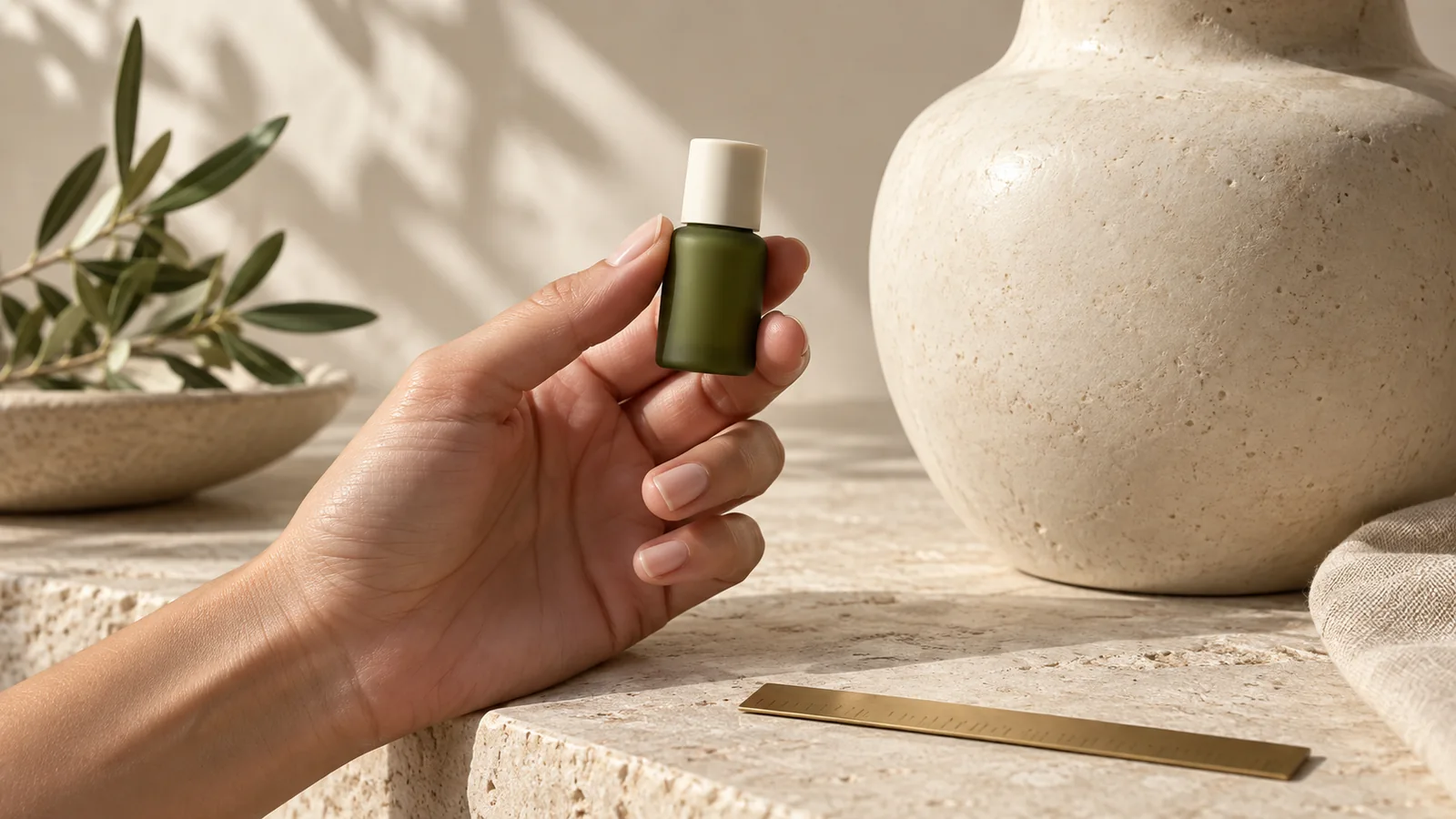
Opus 5.5에는 Blender 상품 장면을 작고 확인 가능한 단위로 수정하도록 요청하세요. 윤곽을 고치고 라벨을 배치한 뒤 여러 각도를 확인하고 극적인 조명을 더합니다. 그럴듯한 정면 렌더 뒤에 찌그러진 뒷면, 떠 있는 뚜껑이나 겹친 라벨이 숨어 있을 수 있습니다.
모델 문서는 이미지·텍스트 입력과 텍스트 출력을 명시합니다. Blender 장면에는 직접 실행하는 스크립트나 연결된 도구 같은 실행 과정이 필요합니다. 커뮤니티의 MCP for Blender는 외부 연동 도구이며 Panelly 내장 기능이 아닙니다.
멋진 장면보다 수정 가능한 상품부터 정하기
가상의 원통형 스킨케어 병을 생각해 봅시다. 몸통 높이 120 mm, 지름 40 mm, 별도 뚜껑 높이 15 mm입니다. 사진에서 측정한 값이 아닌 연습용 치수입니다. 실제 상품에는 정면과 측면 자료를 제공하고 모르는 치수를 표시하세요. 원근이 있는 사진을 자로 취급하지 않습니다.
몸통, 뚜껑과 라벨에 각각 이름을 붙이고 첫 검토에는 단순한 회색 재질을 요청하세요. 복잡한 반사가 움푹한 부분을 의도된 디자인처럼 보이게 할 수 있지만 중립적인 화면은 윤곽을 드러냅니다.
| 확인 항목 | 보는 위치 | 수정 요청 |
|---|---|---|
| 몸통 비율 | 정면·측면 직교 뷰 | 제공한 높이와 지름으로 설정 |
| 뚜껑 접촉 | 측면 확대 | 별도 객체를 유지하며 병 위에 제대로 얹기 |
| 라벨 방향 | 정면, 뒷면, 사분의 일 회전 뷰 | 이음매를 뒤로 두고 앞 글자를 바르게 세우기 |
| 표면 오류 | 중립 조명과 확대 | 재질 변경 전 겹친 면과 의도치 않은 교차 검사 |
뒷면에서 라벨이 사라진다면 해상도 부족보다 배치나 매핑 문제일 수 있습니다. 렌더 품질을 높여도 위치는 고쳐지지 않습니다.
범위가 정해진 모델링 프롬프트
현재 Blender 장면의 복사본에서 작업하세요. 제조 모델이 아닌 가상의 병 연습입니다. 몸통은 높이 120 mm, 지름 40 mm인 원통이며 뚜껑은 별도 객체로 높이 15 mm입니다. 미터법 치수를 쓰고 스케일 변경 후 실제 객체 치수를 보고하세요.
몸통, 뚜껑, 라벨에 별도 이름을 붙이세요. 현재 카메라와 조명은 유지합니다. 중립적인 정면·측면 뷰를 먼저 제공하고, 윤곽과 뚜껑 접촉을 수정한 뒤 세부 묘사를 추가하세요.
제공한 라벨 원본을 쓰고 글자를 다시 쓰지 마세요. 앞면을 중앙에 바르게 놓고 감기는 이음매를 병 뒤에 두세요. 정면, 뒷면, 사분의 일 회전 검사 화면을 제공하고 남은 겹침이나 부족한 자료를 보고하세요.
편집 가능한 장면을 저장하고 수정한 객체를 나열하세요. Blender 실행 연결이 없다면 스크립트를 제공하고 아직 실행하지 않았다고 명시하세요.
이렇게 요청하면 눈으로 확인할 수 있습니다. “고급스럽게”라는 말만으로는 몸통이 넓은지, 뚜껑이 뜨는지, 라벨이 뒤집혔는지 알 수 없습니다. 형태가 통과하면 재질 속성을 하나씩 바꾸고 같은 빛에서 비교하세요.
다시 생성하기 전에 실패한 각도 진단하기
정면은 맞는데 측면이 너무 넓다면 객체 치수와 카메라 종류를 비교합니다. 원근과 형상 문제는 비슷하게 보일 수 있습니다. 먼저 측면 직교 뷰를 요청하세요. 바로 메시를 다시 만들면 올바른 모델을 망가뜨릴 수 있습니다.
이음매 근처 글자가 늘어나면 원본이 표면에 어떻게 배치됐는지 확인하세요. 숫자가 나열된 단순한 테스트 띠를 잠시 적용하면 왜곡 시작점을 볼 수 있습니다. 위치를 수정한 다음 승인된 라벨로 되돌리세요. 테스트 띠는 진단 도구일 뿐 브랜드 원본을 대신하지 않습니다.
하이라이트 때문에 병이 찌그러져 보이면 단순 재질로 윤곽을 검사합니다. 윤곽은 안정적인데 반사만 이상하다면 셰이딩이나 노멀을 살펴보고, 윤곽 자체가 울퉁불퉁하다면 형상을 검토하세요. 원인을 좁히는 단서이지 단일 원인을 보장하는 규칙은 아닙니다.
렌더뿐 아니라 파일을 검수하기
저장한 장면을 다시 열고 뚜껑을 숨겼다 표시하면서 객체 이름을 확인하세요. 프로젝트 폴더를 옮겨도 라벨 소재를 불러올 수 있어야 합니다. 검사 뷰를 편집 파일 옆에 보관하면 다음 작업자도 승인 기준을 알 수 있습니다.
Astra 모델링 가이드는 초기 요구와 기본 형태를 다룹니다. 여기서는 기존 장면의 수리에 집중합니다. 모델 비교 시에는 같은 저장 장면과 수정 과제를 사용하세요. 한쪽은 깨끗한 새 파일, 다른 쪽은 손상된 파일로 시작하면 안 됩니다.
승인한 상품 뷰를 이미지로 내보내 Panelly Studio에 가져옵니다. 선택한 각도를 참조하고 광고 배경과 유지할 상품 비율을 설명하세요. 생성 광고는 다시 검사해야 할 새 이미지입니다. 렌더 업로드가 모든 픽셀을 고정하지는 않습니다.
자주 묻는 질문
사진 한 장으로 병 뒷면까지 정할 수 있나요?
아닙니다. 뒷면 참고 자료를 제공하거나 보이지 않는 부분이 근사치라고 표시하세요. 지어낸 뒷면 문구를 광고에 게시하지 않습니다.
제조에 바로 쓸 수 있나요?
이 예제는 광고 시각 자료를 위한 것입니다. 제조에는 치수와 공차를 별도로 검증하고 적절한 공학 설계 절차를 거쳐야 합니다.