实用教程
Claude Opus 5.5 打印样式修复:把产品页变成清晰规格单
用 Claude Opus 5.5 先找出只适合屏幕的布局规则,再考虑缩小产品页来适配打印。固定导航、溢出裁切和过大内容块,都可能让 PDF 丢失规格或出现空白页。提供打印结果、HTML 和 CSS,要求它给出保留全部产品事实的最小打印样式补丁。
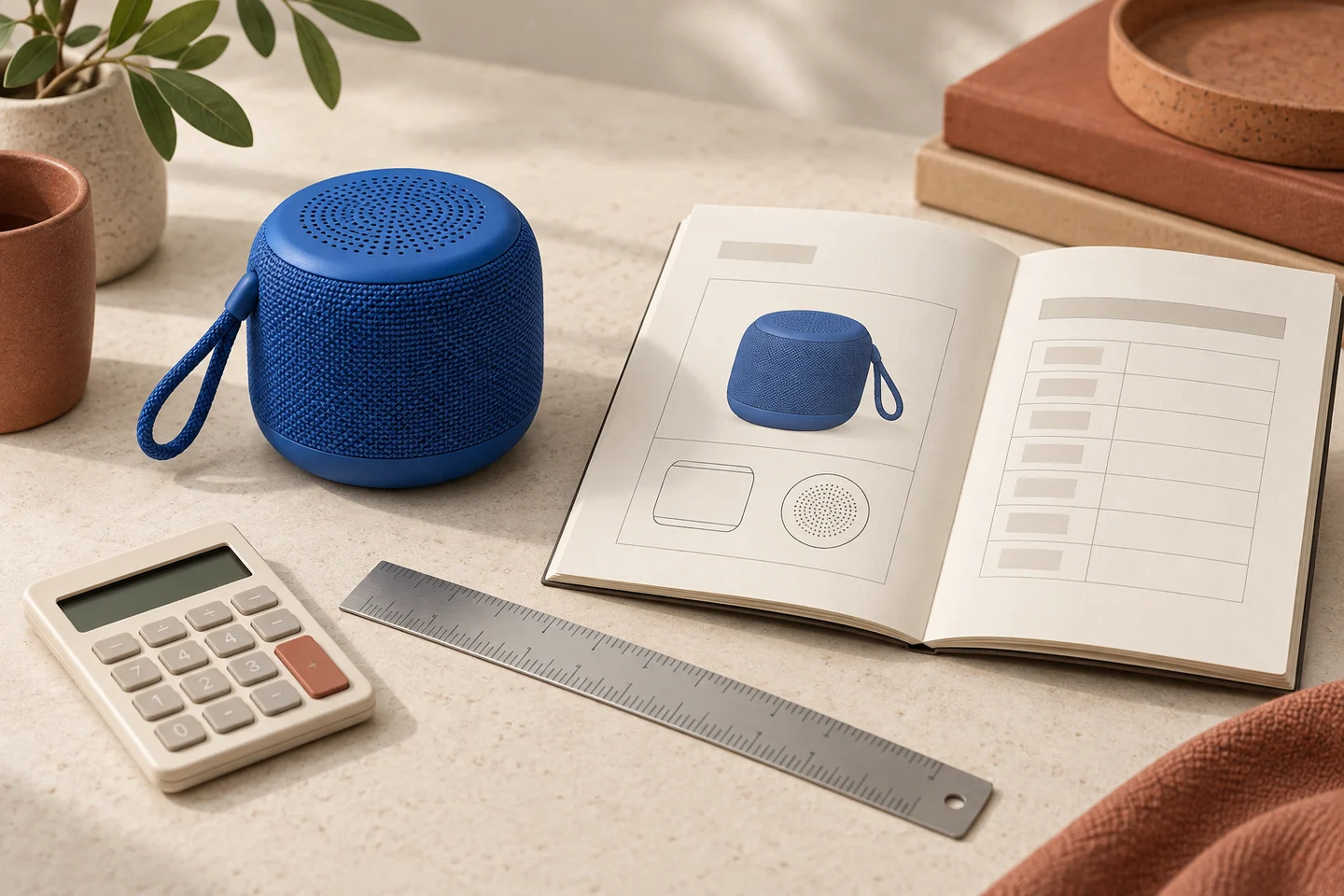
用 Claude Opus 5.5 先找出只适合屏幕的布局规则,再考虑缩小产品页来适配打印。固定导航、溢出裁切和过大内容块,都可能让 PDF 丢失规格或出现空白页。提供打印结果、HTML 和 CSS,要求它给出保留全部产品事实的最小打印样式补丁。
根据打印症状查规则
| 打印症状 | 检查项 | 优先评估的修复 |
|---|---|---|
| 底部表格行消失 | 固定高度、溢出裁切 | 允许打印容器自然增长 |
| 导航盖住正文 | 固定或吸顶的屏幕控件 | 打印时隐藏无关操作控件 |
| 章节前留下大块空白 | 不可分页块、强制分页 | 允许合适的内容分段 |
| 产品参数缩得难以阅读 | 屏幕宽度、全局缩放 | 先重排分栏,再考虑缩字 |
MDN 打印指南说明了打印样式表、`@media print` 和通过 `@page` 设置页面的方法。这些工具是为了让文档适合纸张,窄版截图不能代替实际生成的打印文档。
缩字体之前先算可用宽度
以假设规格单为例,A4 纸宽 210 毫米,两侧各留 15 毫米,可用宽度就是 210 − 30 = 180 毫米。US Letter 宽 215.9 毫米,同样边距下剩 185.9 毫米。这些数值已在本地计算,不是 Opus 输出,也不是对实际打印机可用区域的测量。打印对话框、页眉页脚和打印机限制都会影响结果。
屏幕上的双栏内容,到了纸上可能需要改为单栏。保留型号、单位、款式标签、业务方提供的保修说明,以及理解规格所需的链接或资料。不要为了塞进一页而隐藏麻烦的表格。如果内容确实需要两页,清晰的两页规格单可能才是正确交付。
可参考 MDN 的 `break-inside` 说明。要求内容块尽量不分页,并不能让过大的块自动塞进一页。适合让短说明跟随图片,而让长章节合理分段。验收时要看第一页、最长表格和最后一页,不能只批准封面。
可直接使用的打印修复提示词
修复这份产品规格单的打印布局。输入包括 HTML/组件结构、屏幕和打印 CSS、生成的 PDF 或逐页截图、纸张尺寸、边距、缩放比例和浏览器版本。未提供的打印设置标为未知。这是打印布局任务,不代表允许重写产品事实。

检查固定高度、溢出裁切、固定/吸顶控件、过大宽度,以及强制分页和避免分页的规则。把每个修改与可见症状和代码位置对应起来。根据提供的尺寸计算纸张可用宽度。优先采用打印专用布局和可读的重排,不要统一缩小字体。

输出最小补丁和修改前后的验收清单。保留所有规格、单位、款式和必要说明。除非明确要求必须一页,否则将一页视为偏好;标出无法清晰塞入的内容。需要兼容两种纸张时,分别检查 A4 和 Letter。区分打印媒体模拟与真正 PDF 输出,没有查看生成的全部页面就不要称验收通过。
官方 Opus 指南提供了组织上下文和输出约束的方法。这里给出的是工作流程示范,没有声称 Opus 已生成或验收过这份 PDF。
验收导出的文档
按记录的设置生成 PDF,逐页阅读。对照源文档清点规格行,检查文字裁切、页眉重叠,以及产品标签是否仍对应正确图片。每种要求支持的纸张都要检查。打印媒体模拟便于查看 CSS,但不能证明最终分页正确。如果交付包含实体打印,还要实际打印检查;PDF 本身无法证明打印机输出表现。
常见问题
**所有地方都加 `break-inside: avoid` 吗?** 不要。滥用可能把大段内容推到下一页或留下空洞。只对需要保持在一起的小组使用,并检查结果。
**浏览器“适合页面”就是修复吗?** 它可能只把文字缩小,而裁切和内容丢失仍然存在。先诊断布局,再决定是否缩放。
**已有 PDF 规格检查能解决这个问题吗?** 那套流程从 PDF 提取并核对事实;本文处理的是生成文档时的 HTML 打印布局。
把产品事实和创意素材一起交接
将确认过的规格和产品视觉交给 Panelly Studio制作广告,并保留打印规格单作为参考。如果收到的规格文件本身不一致,先做 PDF 产品规格核对。这里没有声称 Panelly 提供 PDF 导出器或集成 Opus。