튜토리얼
Claude Opus 5.5로 제품 사양서 인쇄 CSS 고치기
제품 페이지를 축소해 인쇄하기 전에 Claude Opus 5.5로 화면 전용 레이아웃 규칙을 찾으세요.
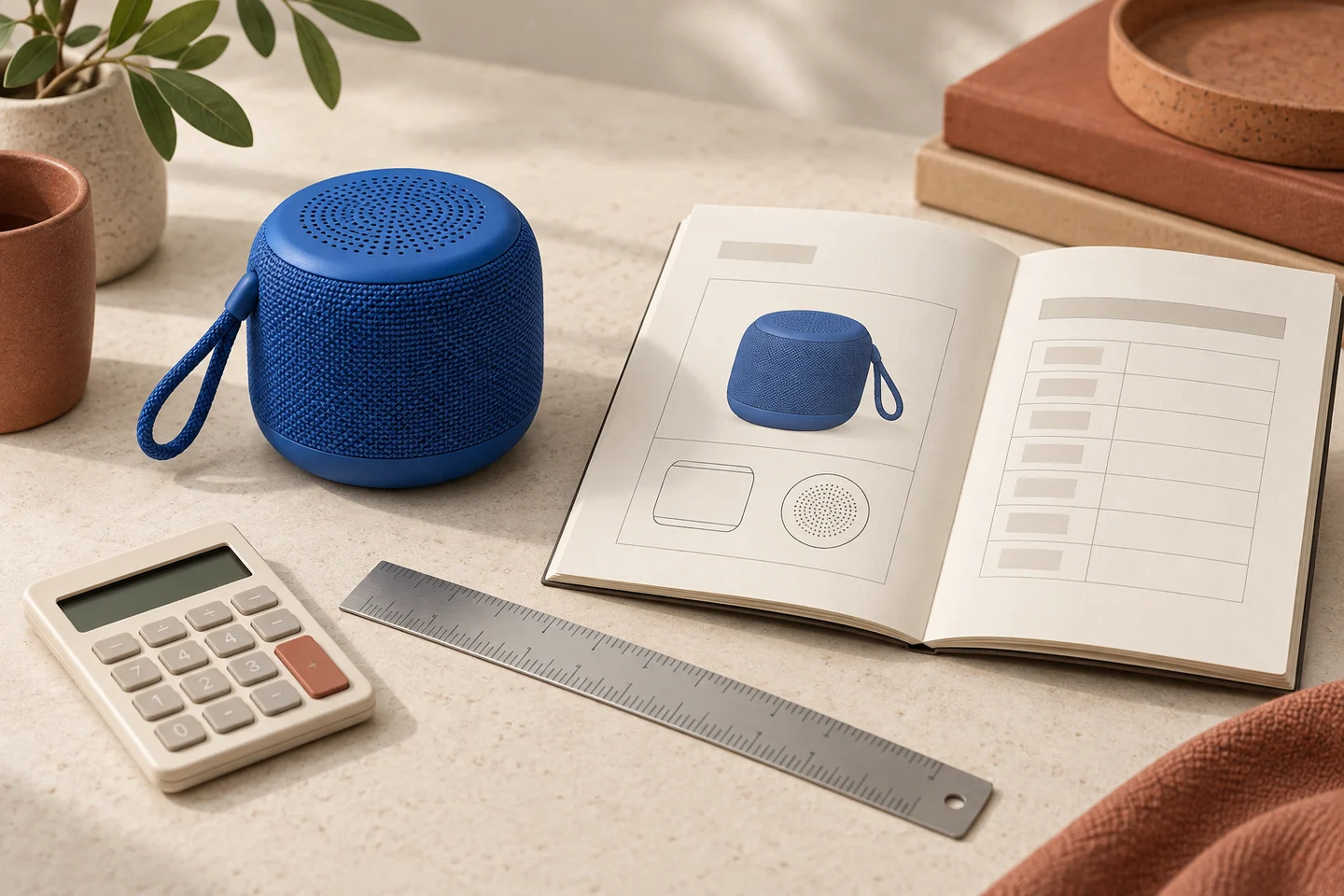
제품 페이지를 축소해 인쇄하기 전에 Claude Opus 5.5로 화면 전용 레이아웃 규칙을 찾으세요. 고정 메뉴, 넘침 잘림, 너무 큰 블록은 PDF에서 사양을 없애거나 빈 페이지를 만들 수 있습니다. 인쇄 결과와 HTML, CSS를 함께 제공하고 모든 제품 사실을 보존하는 작은 인쇄 전용 패치를 요청하세요.
인쇄 증상과 규칙 연결하기
| 인쇄 증상 | 확인 항목 | 먼저 평가할 수정 |
|---|---|---|
| 아래쪽 표 행이 사라짐 | 고정 높이와 넘침 잘림 | 인쇄 컨테이너가 자연스럽게 늘어나게 함 |
| 메뉴가 본문을 덮음 | fixed 또는 sticky 화면 컨트롤 | 인쇄에 불필요한 컨트롤 숨김 |
| 절 앞에 큰 빈 공간 | 분할 금지 블록과 강제 나누기 | 적절한 분할 허용 |
| 사양 글자가 너무 작음 | 화면 너비와 전체 배율 | 글자보다 열 배치부터 조정 |
MDN 인쇄 가이드는 인쇄 스타일시트, `@media print`, `@page` 설정을 설명합니다. 문서를 종이에 맞추는 도구입니다. 좁은 화면 캡처는 실제 생성된 인쇄 문서를 대신할 수 없습니다.
글꼴을 바꾸기 전에 너비 계산하기
가상 사양서에서 A4 너비는 210mm입니다. 양쪽 여백이 각각 15mm라면 사용 가능한 너비는 210 − 30 = 180mm입니다. US Letter는 215.9mm이므로 같은 여백에서 185.9mm가 남습니다. 이 산술 예시는 로컬에서 계산했으며 Opus 출력이나 실제 프린터 사용 영역 측정값이 아닙니다. 인쇄 대화상자, 머리글, 프린터 제한이 결과에 영향을 줄 수 있습니다.
화면의 두 열 구역은 종이에서 한 열로 바꿔야 할 수 있습니다. 모델 번호, 단위, 옵션 이름, 사업자가 제공한 보증 문구, 이해에 필요한 링크와 참조를 보존하세요. 한 페이지에 넣으려고 불편한 표를 숨기지 마세요. 내용에 두 페이지가 필요하다면 읽기 쉬운 두 페이지 사양서가 올바른 결과물일 수 있습니다.
MDN 참고 문서에서 `break-inside`를 확인하세요. 분할하지 말라는 요청이 큰 블록을 한 페이지에 들어가게 만들지는 않습니다. 짧은 캡션은 이미지와 묶고 긴 절은 합리적으로 나누세요. 표지만 승인하지 말고 첫 페이지, 가장 긴 표, 마지막 페이지를 확인하세요.
완성된 인쇄 수정 프롬프트
이 제품 사양서의 인쇄 레이아웃을 수정해 주세요. 입력은 HTML 또는 컴포넌트 구조, 화면 및 인쇄 CSS, 생성한 PDF나 페이지별 캡처, 종이 크기, 여백, 배율, 브라우저 버전입니다. 제공되지 않은 인쇄 설정은 알 수 없음으로 표시하세요. 제품 사실을 다시 쓰라는 요청이 아닙니다.

고정 높이, 넘침 잘림, fixed·sticky 컨트롤, 과도한 너비, 강제 페이지 나누기와 분할 회피를 찾으세요. 각 변경을 보이는 증상 및 코드 위치와 연결하세요. 주어진 치수에서 종이의 사용 가능한 너비를 계산하세요. 일괄 글꼴 축소보다 인쇄 전용 배치와 읽기 쉬운 재배치를 우선하세요.

최소 패치와 변경 전후 검증표를 반환하세요. 모든 사양, 단위, 옵션, 필요한 설명을 유지하세요. 명시적으로 필수가 아니면 한 페이지는 선호사항으로 취급하고 읽기 좋게 들어가지 않는 내용을 표시하세요. 둘 다 필요하면 A4와 Letter를 각각 확인하세요. 인쇄 미디어 에뮬레이션과 실제 PDF를 구분하고 생성한 페이지를 검사하지 않았다면 통과했다고 말하지 마세요.
공식 Opus 가이드는 명확한 맥락과 출력 제약의 참고 자료입니다. 제안한 작업 흐름이며 Opus가 PDF를 생성하거나 검증했다고 주장하지 않습니다.
내보낸 문서 검증하기
기록한 설정으로 PDF를 생성하고 모든 페이지를 읽으세요. 원본과 사양 행 수를 비교하고 잘린 텍스트, 겹친 머리글, 제품 이름과 이미지의 대응을 확인합니다. 요구되는 종이 크기마다 반복하세요. 인쇄 미디어 에뮬레이션은 CSS 확인에는 유용하지만 최종 페이지 나누기를 증명하지 못합니다. 실물 출력이 중요하면 실제 인쇄도 확인하세요. PDF만으로 프린터 동작을 인증할 수 없습니다.
자주 묻는 질문
**모든 곳에 `break-inside: avoid`를 쓸까요?** 아닙니다. 큰 절을 뒤로 밀거나 어색한 빈 공간을 만들 수 있습니다. 함께 있어야 하는 작은 묶음에 적용하고 결과를 확인하세요.
**브라우저의 '페이지에 맞춤'이 해결책인가요?** 잘림이나 누락은 남긴 채 글자만 작아질 수 있습니다. 배율에 의존하기 전에 레이아웃을 진단하세요.
**기존 PDF 사양 검토와 같나요?** 기존 흐름은 PDF에서 사실을 추출하고 대조합니다. 이 흐름은 문서를 생성하는 HTML 인쇄 레이아웃을 수정합니다.
제품 사실과 창작 자산 함께 전달하기
승인된 사양과 비주얼을 Panelly Studio로 가져와 광고를 만들고 인쇄 사양서를 참조로 남기세요. 받은 문서가 모순된다면 먼저 PDF 제품 사양 검토를 진행하세요. Panelly PDF 내보내기 기능이나 Opus 통합을 주장하는 인계가 아닙니다.