创作技巧
广告换比例,商品和标题被裁掉了怎么办?
广告从方形换成竖图,如何保住商品、标题和完整四格?用裁剪计算和具体需求,区分裁剪、扩图与重新构图。
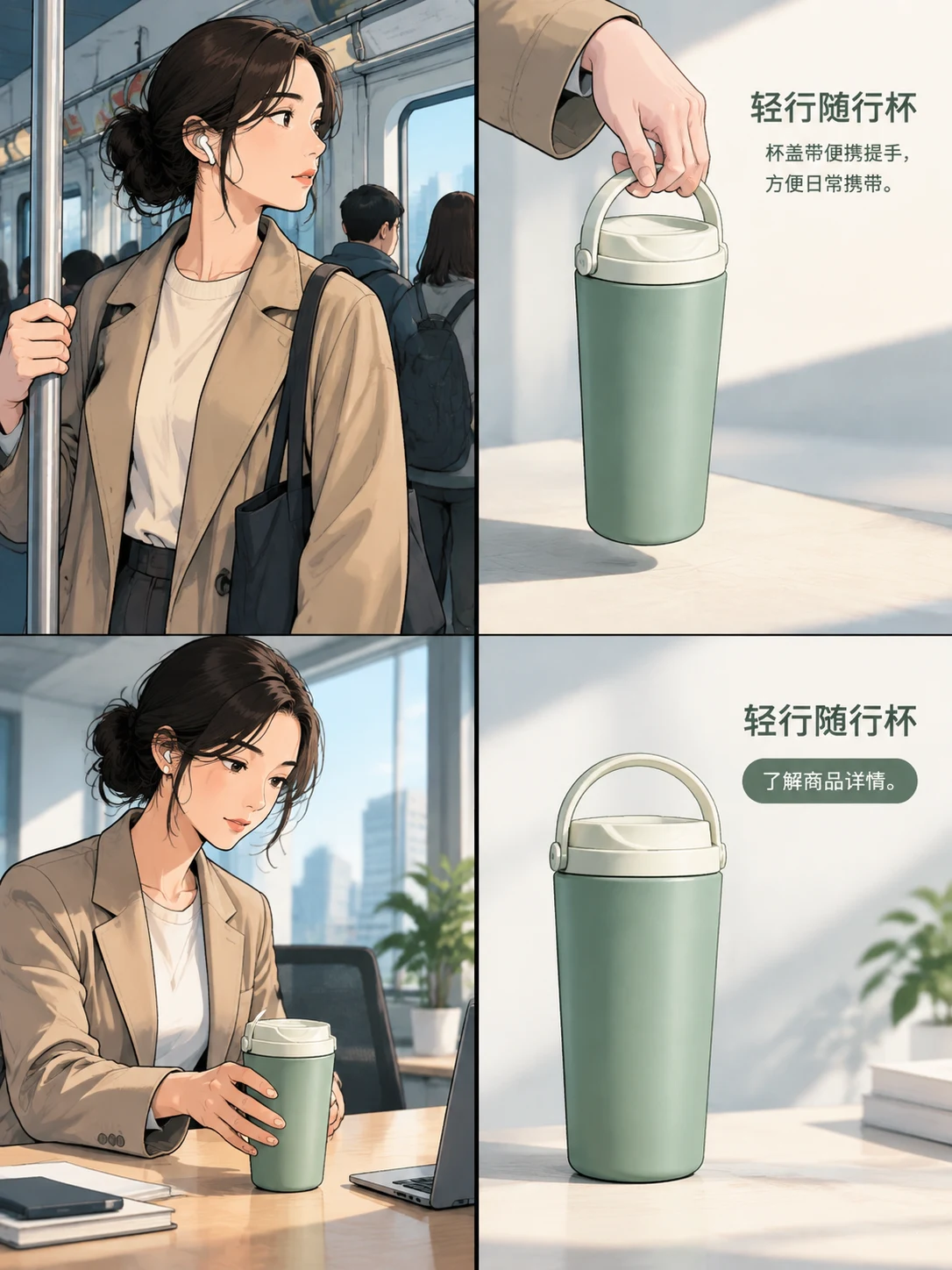
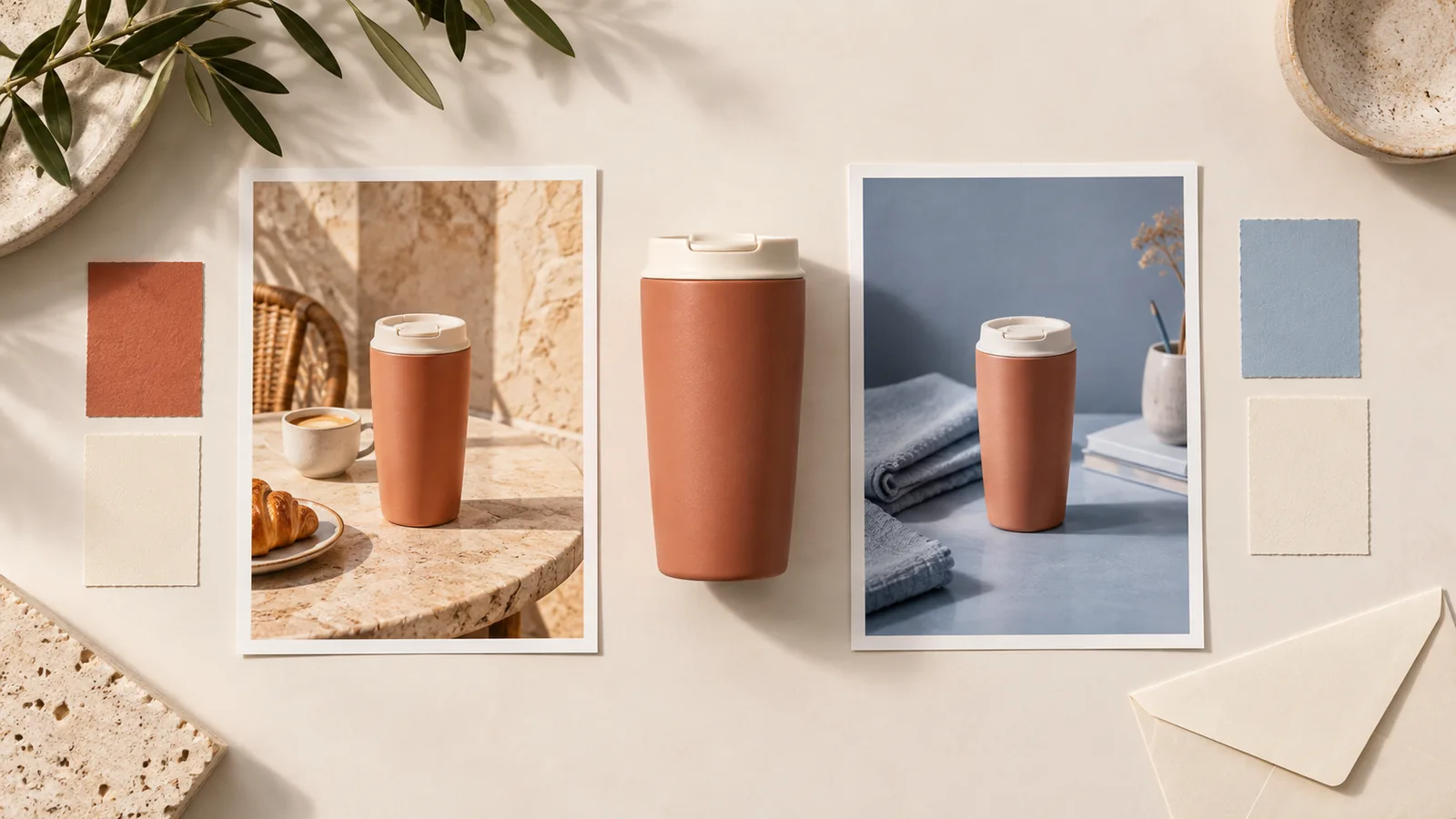
广告需要换画幅时,先判断该裁剪、扩展背景,还是重新排版。裁剪会删掉一部分画面,缩放改变像素尺寸,重新构图则调整元素位置,让它们适应新的形状。直接把瓶子拉长来填满画面,会改变商品本身的比例。
从已确认的广告图出发,标出必须保留的内容:完整商品、关键场景细节、标题和行动引导。如果这些内容无法同时放进新的裁剪范围,而且保持可读,就应该调整构图,而不是继续硬裁。
算一算裁剪会丢掉多少画面
假设一张方形广告是 1200 × 1200 像素。保持高度不变,裁成 3:4 后,宽度只剩 900 像素。居中裁剪相当于左右各去掉 150 像素。同一张图裁成 9:16,宽度只剩 675 像素,总共要去掉 525 像素。
这只是画幅计算示例,不是平台建议的上传尺寸或安全区。它说明了为什么看似只是换个比例,杯子把手或标题开头就会被裁掉。
| 原图情况 | 优先怎么做 | 做完检查什么 |
|---|---|---|
| 商品和文案都在新的裁剪范围内 | 复制原图后裁剪 | 商品完整,必要文字一个不少 |
| 布局合适,但上下背景不够 | 扩展背景 | 台面、阴影和纹理自然延续 |
| 窄画幅里商品和标题互相挤占空间 | 按新比例重新构图 | 阅读顺序明确,商品大小合适 |
| 商品四周摆着分散的装饰道具 | 移动或删去非必要道具 | 不改变顾客对随单物品的理解 |
| 四格图的外围画面会被裁掉 | 重做完整的四格布局 | 四个画面都保留完整 |
Adobe 的裁剪与缩放指南介绍了固定和自定义比例的设置。工具可以设定画幅,但裁掉的内容仍需自己检查。
先排好商品与文字的阅读顺序
以一只虚构的宽把手马克杯为例,竖长画幅可能更适合标题在上、商品居中、简短行动引导在下。硬保留横向并排布局,容易把商品和文字都缩得太小。
改变布局时,先保持广告信息不变。如果标题、背景色、道具和商品大小同时都换了,就很难判断到底是不是画幅造成的问题。构图可以大幅调整,卖点和优惠信息仍可以保持原样。
完整生成的广告图可以直接包含最终标题与行动引导,不需要因为换了比例就强行拆出文字图层。确实需要交付可编辑文字时,再选择分层处理。
示例:调整整张四格广告
下面是一段虚构的修改需求。使用时替换成你已确认的参考图和文案:
以 @image1 为已确认的四格马克杯广告,将整张广告调整为 9:16。保留全部四格、马克杯和把手的比例、当前颜色,以及一字不变的标题和行动引导。按更窄的画幅重新安排每一格,不要直接裁掉外围画面。可以移动非必要的背景道具。商品和文字不要贴边,在手机上也能看清。不要拉伸杯子,不新增优惠信息。在 Panelly Studio 选好对应画幅,再把结果与原图比较。这段示例不代表文字和形状已经经过生成实测;替换原定稿前,要检查实际返回的图片。
如果结果还是太挤,明确指定哪些次要细节可以舍弃。“让所有东西都放得下”把取舍留给了模型;“去掉装饰绿植,保留杯子和标题”则更清楚。
检查实际展示位置,不只看下载文件
下载的完整图片,和网站上被裁过的预览,可能不是一回事。先看原文件,再看投放位置的预览,最后在手机上按正常大小查看。如果文件完整,先查展示方式,不要急着重新生成商品。
不要把某个固定边距当成所有平台都适用的安全区。界面遮挡、广告位规则和预览方式会变化,应按具体投放位置的当前要求检查。本文解决构图调整;如何选择格式,可参阅广告尺寸指南。
能不能扩大画布,但不缩小商品?
可以,在商品周围增加空间,而不是把整张图片缩放到填满新画幅。扩展后仍要检查背景、接触阴影和新出现的区域。
文件变小,等于裁剪范围变小吗?
不等于。降低导出尺寸或压缩文件,可以保留完整构图;裁剪会丢掉画面。如果只是加载文件太大,参阅图片压缩指南。
把原图和新画幅并排放好,先比较商品轮廓、准确文案和四格顺序,再看装饰细节。