クリエイティブの実践
商品や見出しを切り取らずに商品広告のサイズを変更する
広告のアスペクト比を変更する際は、トリミング、背景の拡張、または再構成を選択します。トリミングの計算と、4つのパネルすべてを保持するブリーフが含まれています。
Panellyで形にする
アイデアを、あなたの商品広告に
商品画像とアイデアから、4コマ広告、統一感のある素材セット、動画をPanellyで制作。
Panellyで制作する 生成前に依頼内容を編集できます。
広告に新しいアスペクト比が必要な場合、まずトリミング、背景の追加、または新しい配置のどれが必要かを決定します。トリミングは画像の一部を削除します。サイズ変更はピクセル寸法を変更します。再構成は視覚要素を移動して異なる形状に合わせます。ボトルが収まるまで引き伸ばすのはこれらとは異なります。それは製品のプロポーションを変えてしまいます。
承認された画像から開始し、残すべきもの(製品全体、有用なシーンの詳細、見出し、CTA)をマークします。それらすべてが意図されたトリミング内に読みやすいサイズで収まらない場合は、よりタイトなトリミングではなく、異なる構図を選択してください。
トリミングで何が削除されるかを計算する
架空の正方形広告が1200 x 1200ピクセルであると想像してください。その全高を維持しながら3:4にトリミングすると、幅は900ピクセルになります。したがって、中央揃えのトリミングでは、各側から150ピクセルが削除されます。同じ正方形を9:16にトリミングすると、幅は675ピクセルになり、合計で525ピクセルが削除されます。
これらは幾何学的な例であり、推奨されるアップロード寸法やプラットフォームのセーフゾーンではありません。これらは、わずかな比率の変更がマグカップの取っ手や見出しの最初の単語を削除する可能性がある理由を説明しています。
| 承認された画像に含まれるもの | より良い最初の選択肢 | その後の確認 |
|---|---|---|
| 製品とコピーがすでに新しいトリミング内にある | オリジナルのコピーをトリミングする | 製品全体と必要なすべての単語が視認できる状態を維持する |
| 良い配置だが、上下の背景が少なすぎる | 背景を拡張する | 表面、影、テクスチャが自然に続く |
| 製品と見出しが狭いフレーム内で競合する | その比率に合わせて再構成する | 読み順と製品サイズが依然として機能する |
| 製品の周りにいくつかの遠い小道具がある | オプションの小道具を削除または再配置する | 提供内容に含まれるものに暗示的な変更がない |
| 外側のパネルが切り取られる4パネル画像 | 完全な4パネル構成を再構築する | 4つのビートすべてが完全な状態を維持する |
Adobeのトリミングとサイズ変更ガイドでは、固定またはカスタムのアスペクト比を選択する方法が示されています。コントロールで形状を設定できますが、その形状が何を削除するかは依然として確認する必要があります。
製品とコピーに明確な順序を与える
幅広の取っ手が付いた架空のマグカップの場合、狭いフレームは、見出しが製品の上にあり、短いCTAがその下にある方がうまく機能するかもしれません。長い横並びのレイアウトを維持しようとすると、両方が縮小され、どちらも役に立たなくなる可能性があります。
配置を調整しながらメッセージを一定に保ちます。見出し、背景色、小道具、製品のスケールを一度にすべて変更すると、新しい比率が問題だったのかどうかを判断するのが難しくなります。意図的な構成変更は大きくても、実際の提供内容は同じままであることがあります。
完全に生成された画像には、最終的な見出しとCTAを含めることができます。比率が変わるという理由だけで、テキストを別のツールに分離する必要はありません。編集可能なテキストの分離は、それが実際の納品要件である場合に有用であり、デフォルトのステップではありません。
例:4パネル広告全体を調整する
これを架空の編集ブリーフとして使用し、参照と文言を承認されたキャンペーンに置き換えてください。
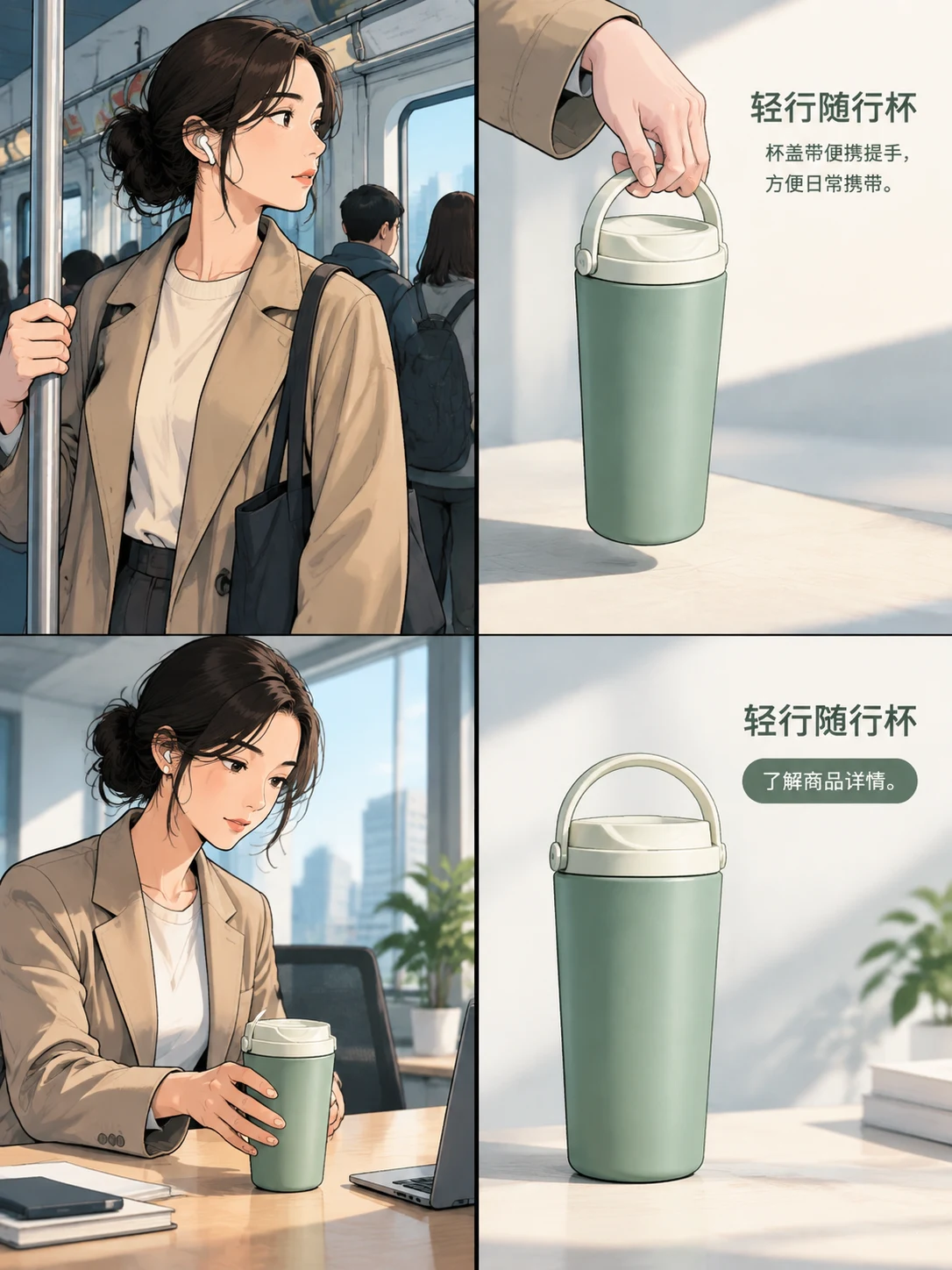
@image1を承認された4パネルマグカップ広告として使用します。広告全体を9:16に調整します。4つのパネルすべて、同じマグカップのプロポーションと取っ手、現在の色、正確な見出しとCTAを維持します。外側のパネルを切り取るのではなく、狭いフレームに合わせて各パネルを再構成します。必要に応じて、オプションの背景オブジェクトを移動します。製品とコピーがフレーム内に快適に収まり、携帯電話で読みやすいようにします。マグカップを引き伸ばしたり、新しいオファーを追加したりしないでください。Panelly Studioで一致するキャンバス比率を選択し、結果をオリジナルと比較してください。この例は、テキストや幾何学的な形状の保持を測定して保証するものではありません。承認されたアセットを置き換える前に、返された画像をレビューしてください。
画像が依然として混雑している場合は、どの二次的な詳細を削除できるかを決定します。「すべてを収める」という指示は、その決定をモデルに委ねます。「装飾的な植物を削除し、マグカップと見出しを保持する」という指示の方が明確です。
ファイルだけでなく、実際の配置を確認する
完全にダウンロードされたファイルと、トリミングされたウェブサイトのプレビューは異なる場合があります。まずファイルをチェックし、次に目的地の配置プレビューと携帯電話での通常サイズの表示を確認します。ファイルが破損していない場合は、製品を再生成する時間を費やす前に、目的地がそれをどのように表示するかを調査してください。
すべてのプラットフォームで1つの普遍的な余白を安全なものとして扱わないでください。インターフェースのオーバーレイ、配置ルール、プレビューは異なります。その配置に対する目的地の現在の要件を使用してください。このガイドは構成の選択肢を説明しており、広告サイズガイドは個別のフォーマット選択の問題を扱っています。
製品を小さくせずにキャンバスを拡大できますか?
はい、新しいフレームを埋めるために画像全体を拡大縮小するのではなく、その周りにスペースを追加することで可能です。生成された背景、接触影、新しく露出した領域は依然として検査する必要があります。
小さいファイルは小さいトリミングと同じですか?
いいえ。小さいエクスポートでも完全な構成を維持できます。トリミングはその一部を破棄します。ダウンロードサイズのみが問題である場合は、代わりに画像圧縮ガイドを使用してください。
装飾的な詳細を確認する前に、元の画像と新しい比率の画像を並べて、製品のシルエット、正確なコピー、4パネルのシーケンスを比較してください。