크리에이티브 연습
제품 또는 헤드라인을 자르지 않고 제품 광고 크기 조정하기
광고 비율 변경 시 자르기, 배경 확장 또는 재구성을 선택하세요. 자르기 계산 및 네 개의 패널을 모두 보존하는 브리핑이 포함됩니다.
Panelly로 직접 만들어 보세요
아이디어를 내 상품 광고로
상품 사진과 아이디어로 시작하세요. Panelly에서 네 컷 광고, 통일된 소재 세트, 영상을 만들 수 있어요.
Panelly에서 만들기 요청을 먼저 수정하고 생성하세요.
광고에 새로운 가로세로 비율이 필요할 때, 먼저 자르기, 배경 추가 또는 새로운 배열이 필요한지 결정해야 합니다. 자르기는 그림의 일부를 제거합니다. 크기 조정은 픽셀 치수를 변경합니다. 재구성은 시각적 요소를 이동하여 다른 모양에 맞춥니다. 병을 늘려 맞추는 것은 이 중 어느 것도 아닙니다. 제품의 비율을 변경합니다.
승인된 이미지에서 시작하여 보존해야 할 것들을 표시하세요: 전체 제품, 유용한 장면 세부 정보, 헤드라인 및 CTA. 이 모든 것이 의도된 자르기 안에 읽을 수 있는 크기로 들어갈 수 없다면, 더 타이트한 자르기 대신 다른 구성을 선택하세요.
자르기가 무엇을 제거할지 계산하기
가로세로 1200x1200 픽셀의 가상의 정사각형 광고를 상상해 보세요. 전체 높이를 유지하면서 3:4로 자르면 너비는 900픽셀이 됩니다. 따라서 중앙 자르기는 각 면에서 150픽셀을 제거합니다. 같은 정사각형을 9:16으로 자르면 너비는 675픽셀이 되고 총 525픽셀이 제거됩니다.
이것들은 기하학적 예시이며, 권장 업로드 치수나 플랫폼 안전 영역이 아닙니다. 이것들은 작은 비율 변경이 머그잔의 손잡이나 헤드라인의 첫 단어를 제거할 수 있는 이유를 설명합니다.
| 승인된 이미지에 포함된 내용 | 더 나은 첫 번째 옵션 | 나중에 확인 |
|---|---|---|
| 제품 및 문구가 이미 새 자르기 안에 있음 | 원본 사본 자르기 | 전체 제품과 필요한 모든 단어가 계속 보임 |
| 좋은 배열이지만 위 또는 아래 배경이 너무 적음 | 배경 확장 | 표면, 그림자 및 질감이 자연스럽게 이어짐 |
| 제품과 헤드라인이 좁은 프레임에서 경쟁함 | 해당 비율에 맞게 재구성 | 읽기 순서와 제품 크기가 여전히 작동함 |
| 제품 주변에 여러 개의 먼 소품 | 선택적 소품 제거 또는 재배치 | 제안에 포함된 내용에 대한 암묵적인 변경 없음 |
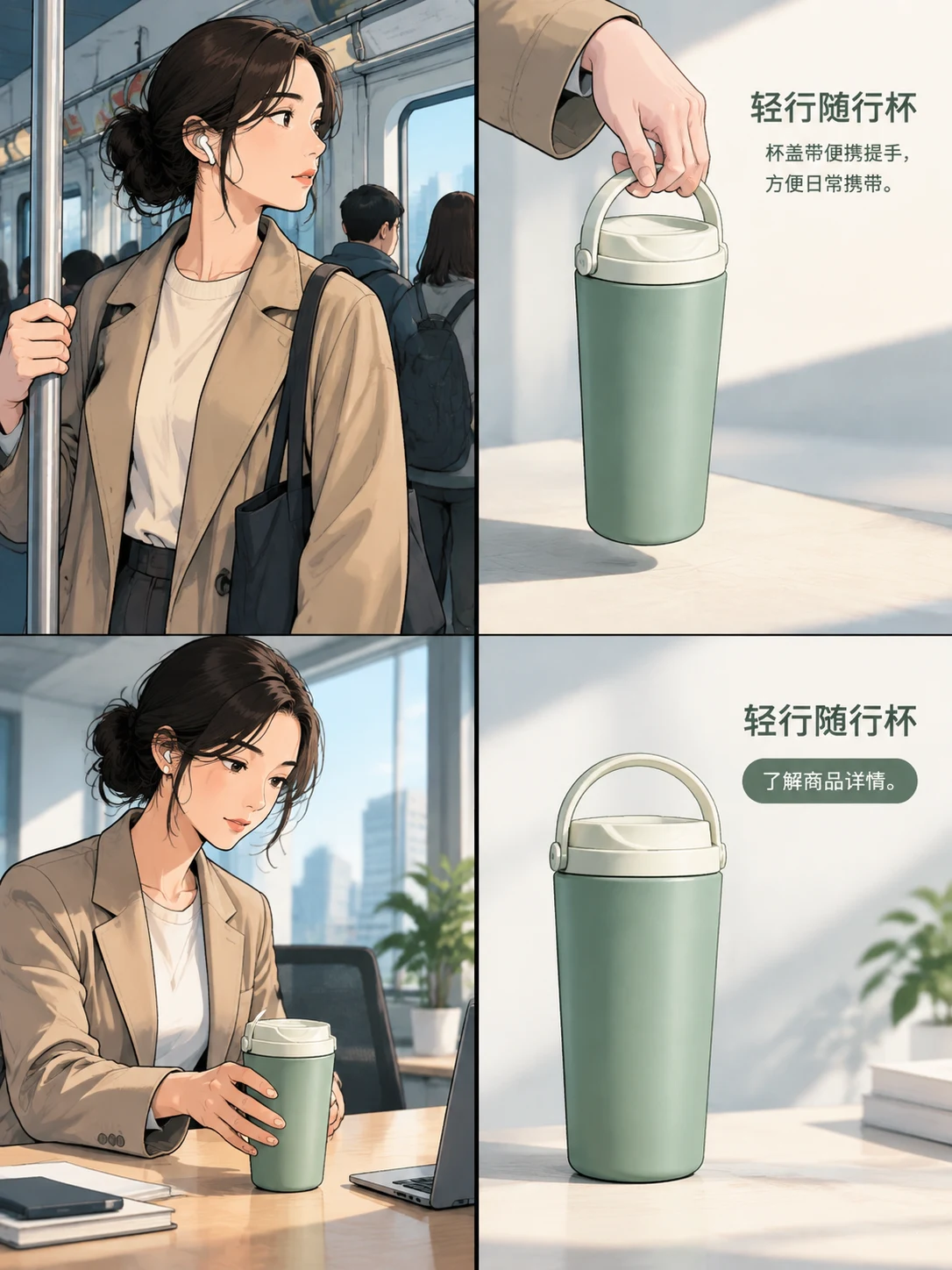
| 외부 패널이 잘릴 4패널 이미지 | 전체 4패널 구성 재구축 | 네 개의 비트가 모두 완전하게 유지됨 |
Adobe의 자르기 및 크기 조정 가이드는 고정 또는 사용자 지정 가로세로 비율을 선택하는 방법을 보여줍니다. 컨트롤은 모양을 설정할 수 있지만, 그 모양이 무엇을 제거하는지 여전히 검사해야 합니다.
제품과 문구에 명확한 순서 부여하기
손잡이가 넓은 가상의 머그잔의 경우, 좁은 프레임은 제품 위에 헤드라인을, 그 아래에 짧은 CTA를 배치하는 것이 더 효과적일 수 있습니다. 긴 나란히 배치된 레이아웃을 유지하려고 하면 둘 다 너무 작아져서 쓸모없게 될 수 있습니다.
배열을 조정하면서 메시지를 일정하게 유지하세요. 헤드라인, 배경색, 소품 및 제품 스케일을 한 번에 모두 변경하면 새로운 비율이 문제였는지 판단하기 어렵습니다. 의도적인 구성 변경은 클 수 있지만 실제 제안은 동일하게 유지됩니다.
완전히 생성된 이미지는 최종 헤드라인과 CTA를 포함할 수 있습니다. 비율이 변경된다고 해서 텍스트를 다른 도구로 분리할 필요는 없습니다. 분리 가능한 편집 가능한 텍스트는 실제 전달 요구 사항일 때 유용하며, 기본 단계는 아닙니다.
예시: 전체 4패널 광고 조정하기
이것을 가상의 편집 브리핑으로 사용하고, 참조 및 문구를 승인된 캠페인으로 대체하세요:
@image1을 승인된 4패널 머그잔 광고로 사용하세요. 전체 광고를 9:16으로 조정하세요. 네 개의 패널, 동일한 머그잔 비율과 손잡이, 현재 색상, 정확한 헤드라인 및 CTA를 유지하세요. 외부 패널을 잘라내는 대신 좁은 프레임에 맞게 각 패널을 재구성하세요. 필요한 경우 선택적 배경 개체를 이동하세요. 제품과 문구를 프레임 안에 편안하게 유지하고 휴대폰에서 읽을 수 있도록 하세요. 머그잔을 늘리거나 새로운 제안을 추가하지 마세요.Panelly Studio에서 일치하는 캔버스 비율을 선택한 다음, 결과를 원본과 비교하세요. 이 예시는 텍스트 또는 기하학적 보존에 대한 측정된 보장이 아닙니다. 승인된 자산을 교체하기 전에 반환된 이미지를 검토하세요.
이미지가 너무 복잡하게 느껴진다면, 어떤 보조 세부 정보를 제거할지 결정하세요. “모든 것을 맞추기”는 그 결정을 모델에 맡기는 것이고, “장식용 식물을 제거하고 머그잔과 헤드라인을 유지하기”는 더 명확한 지시입니다.
파일뿐만 아니라 실제 배치 확인하기
완전히 다운로드된 파일과 잘린 웹사이트 미리보기는 다를 수 있습니다. 먼저 파일을 확인한 다음, 목적지의 배치 미리보기와 휴대폰에서 일반 크기 보기를 확인하세요. 파일이 손상되지 않았다면, 제품을 다시 생성하는 데 시간을 들이기 전에 목적지가 어떻게 표시하는지 조사하세요.
하나의 보편적인 여백을 모든 플랫폼에서 안전하다고 간주하지 마세요. 인터페이스 오버레이, 배치 규칙 및 미리보기는 다양합니다. 해당 배치에 대한 목적지의 현재 요구 사항을 사용하세요. 이 가이드는 구성 선택 사항을 설명하며, 광고 크기 가이드는 별도의 형식 선택 질문을 다룹니다.
제품을 작게 만들지 않고 캔버스를 확대할 수 있나요?
네, 전체 그림을 새 프레임에 맞게 스케일링하는 대신 주변에 공간을 추가하여 가능합니다. 생성된 배경, 접촉 그림자 및 새로 노출된 영역을 여전히 검사해야 합니다.
더 작은 파일이 더 작은 자르기와 동일한가요?
아니요. 더 작은 내보내기는 전체 구성을 유지할 수 있습니다. 자르기는 일부를 버립니다. 다운로드 용량만 문제인 경우, 대신 이미지 압축 가이드를 사용하세요.
장식적인 세부 사항을 확인하기 전에 원본을 새로운 비율 옆에 두고 제품 실루엣, 정확한 문구 및 4패널 시퀀스를 비교하세요.