チュートリアル
商品の奥だけぼける?深度合成で補う前に確認すること
商品の手前は鮮明なのに奥がぼけるとき、撮影と合成のどちらを直すべきか。タイマーの例で確認箇所と広告への使い方を整理します。
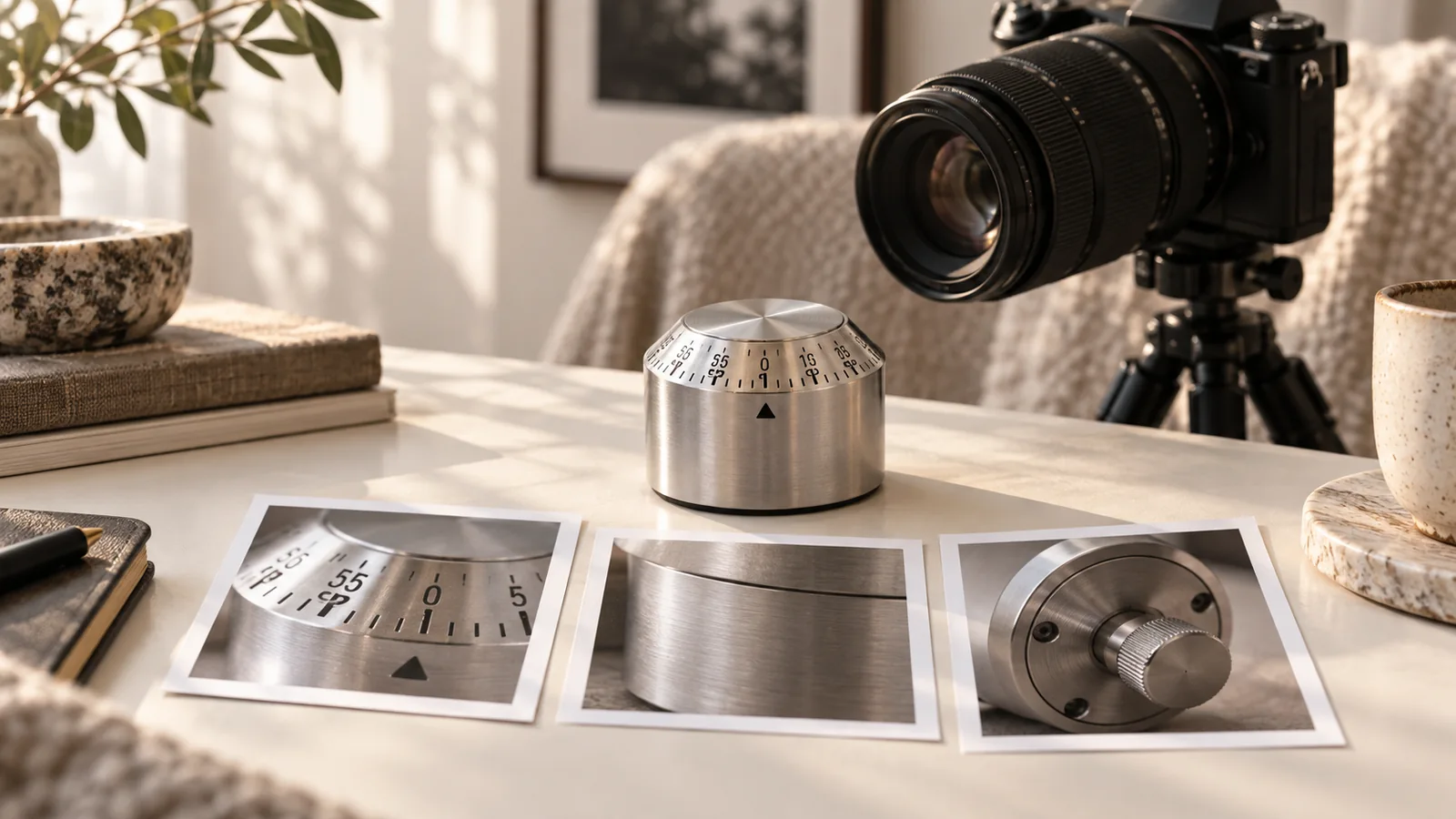
商品の手前は鮮明なのに奥がぼける場合、まず奥の部分も読み取る必要があるかを決めます。商品資料用なら、必要なことが多いでしょう。深度合成はピント位置の異なる写真を組み合わせる処理です。足りない細部が鮮明に写った元画像が必要で、ぼけた1枚にシャープ処理をかけることとは異なります。
広告では選択的なピントも有効です。背景を柔らかくするとボタン、留め具、ラベルを目立たせられます。問題なのは、広告で見せたい部位そのものがぼけている場合です。
撮り直す前に対処を選ぶ
| 見え方 | 確認点 | 次の作業 |
|---|---|---|
| 手前は鮮明、奥はぼける | 奥の細部を見せる必要があるか | 構図を変えるか、ピントをずらして撮影 |
| 全体が不鮮明 | 手ぶれ、ピント外れ、元画像のサイズ | まず安定した写真を撮る |
| 輪郭が二重 | 撮影間のカメラや商品の移動 | 合成前の各写真を比較 |
| 合成後も細い帯がぼける | その深度を捉えた元画像があるか | 足りない位置に合わせて追加撮影 |
| 元画像は鮮明だがWebではぼける | 書き出しと配信画像の寸法 | 圧縮の確認手順へ |
一度に変える条件は一つにします。背景変更、シャープ処理、再合成を同時に行うと、どの工程で輪郭がおかしくなったか分からなくなります。
枚数ではなく、鮮明な範囲をそろえる
カメラと商品を固定し、構図と照明を保ちます。必要な細部のうち最も近い場所から奥へピントを移し、隣り合う写真の鮮明な範囲が重なるように撮ります。3枚や10枚で必ず足りると考えず、実際の範囲を確認してください。
架空の卓上タイマーを例にすると、手前の指針、中央の継ぎ目、奥のつまみを見せたいとします。3か所を書き出し、それぞれが鮮明な元画像を対応させます。継ぎ目が全写真でぼけていれば、合成で選べる鮮明な継ぎ目はありません。編集前にその深度を撮り足します。
| 必要な細部 | 確認する元画像 | 合格の目安 |
|---|---|---|
| 指針 | 手前に合焦した写真 | 先端の輪郭が一つで明瞭 |
| 本体の継ぎ目 | 中央に合焦した写真 | 見える範囲で線が連続 |
| 奥のつまみ | 奥に合焦した写真 | 実物の溝を見分けられる |
これは確認方法の例であり、このタイマーを撮影・検証した結果ではありません。
合成後は部品の重なりを調べる
Adobeの手順では、レイヤーの自動整列後、自動合成で画像をスタックします。不完全なマスクを確認できるよう、元のレイヤーを残してください。
取っ手と本体、チェーンとペンダント、つまみと奥側の縁などを見ます。対応する元画像を切り替えましょう。元写真は使えても、合成によって光の縁取りが生じる場合があります。鮮明な範囲自体がなければ追加撮影が必要で、輪郭の描き直しは実物の構造の証明になりません。
確かな参考画像から広告を作る
広告の背景を変える前に商品資料を整えます。Panelly Studioで鮮明な商品画像を参照し、識別できる状態で残す細部を説明します。ここではPanellyを深度合成ソフトとして紹介しているわけではありません。
@image1を卓上タイマーの参考にしてください。指針、本体の継ぎ目、奥のつまみ、比率、既存の目盛りを保ちます。柔らかな横光の静かな作業机を背景にしてください。指針と継ぎ目は明瞭にし、遠くの机はぼかして構いません。溝や目盛りを追加しないでください。完成画像に見出し「Make room for focus」とCTA「See the timer」を入れてください。これは制作依頼の例です。鮮明に見える細部を正しいと決めつけず、生成結果と参考を比較します。奥のつまみが変形したら、次のメッセージでその部位を指定し、残りの構図は維持させます。
ぼけた1枚から本当の深度合成はできますか?
できません。深度合成は異なるピント位置の実写から情報を選びます。生成による再構成がもっともらしく見えても、欠けていた実物の細部の証拠にはなりません。
広告の全体を同じように鮮明にするべきですか?
いいえ。見る人が確かめるべき部分を決め、その商品部位を鮮明にして周囲を控えめにします。忠実な商品参考と完成した広告は別々に保存してください。