チュートリアル
商品動画のループが跳ねるとき:効果を足す前に接点を直す
商品動画の再生接点で動き、光、文字、音を確認。120フレームの例と、チャットでループを計画する依頼文を紹介します。
自然なループには、最後の表示フレームの次の状態が冒頭につながる必要があります。商品の位置だけでなく、光、動き、背景、文字、音も再生の継ぎ目を目立たせます。書き出した動画を何周か再生して確認しましょう。
四つのショットの広告に無限ループは必須ではありません。CTAに明確な締めが必要なら残します。静かな商品背景など、反復が表示用途に合う場合に計画し、標準の演出にはしません。
再生時に何が変わるか特定する
| 跳ねる要素 | 比較する場所 | 最初の修正 |
|---|---|---|
| 商品が横にずれる | 首尾の位置と大きさ | 構図や接続可能な編集点を調整 |
| 光が急に明るくなる | 反射と背景露出 | より安定した光の変化を使う |
| 動きが一瞬止まる | 境界の速度と重複フレーム | 正確な出力範囲を確認 |
| 煙や粒子が戻る | 背景模様の状態 | 簡略化または周期的な素材を使用 |
| 文字が突然消える | 境界をまたぐ表示時間 | 文言を保つか明確に終了 |
| 音が切れる | 波形とつながり | 音の接点を別に直す |
Visualdonのループガイドは、つながる動きの状態と終点の重複を避けることを重視しています。任意の生成動画から一枚削れば自然になるという保証ではありません。
小さな計算で停止を探す
4秒、毎秒30フレームの周期アニメーションなら、表示フレームは120枚です。0から数える例では0〜119を出力し、120は次の周期の開始を表します。120と再生し直す0が同じ画像なら、両方含めることで余分な停止が生じる可能性があります。
これは説明用の計算で、すべての広告に勧める長さではありません。編集ソフトのアウト点がそのフレームを含むか、素材のフレームレートが前提と一致するかを確認します。実際はカメラ角度が変わったのに、無条件で一枚削除してはいけません。
チャットで戻れる状態を計画する
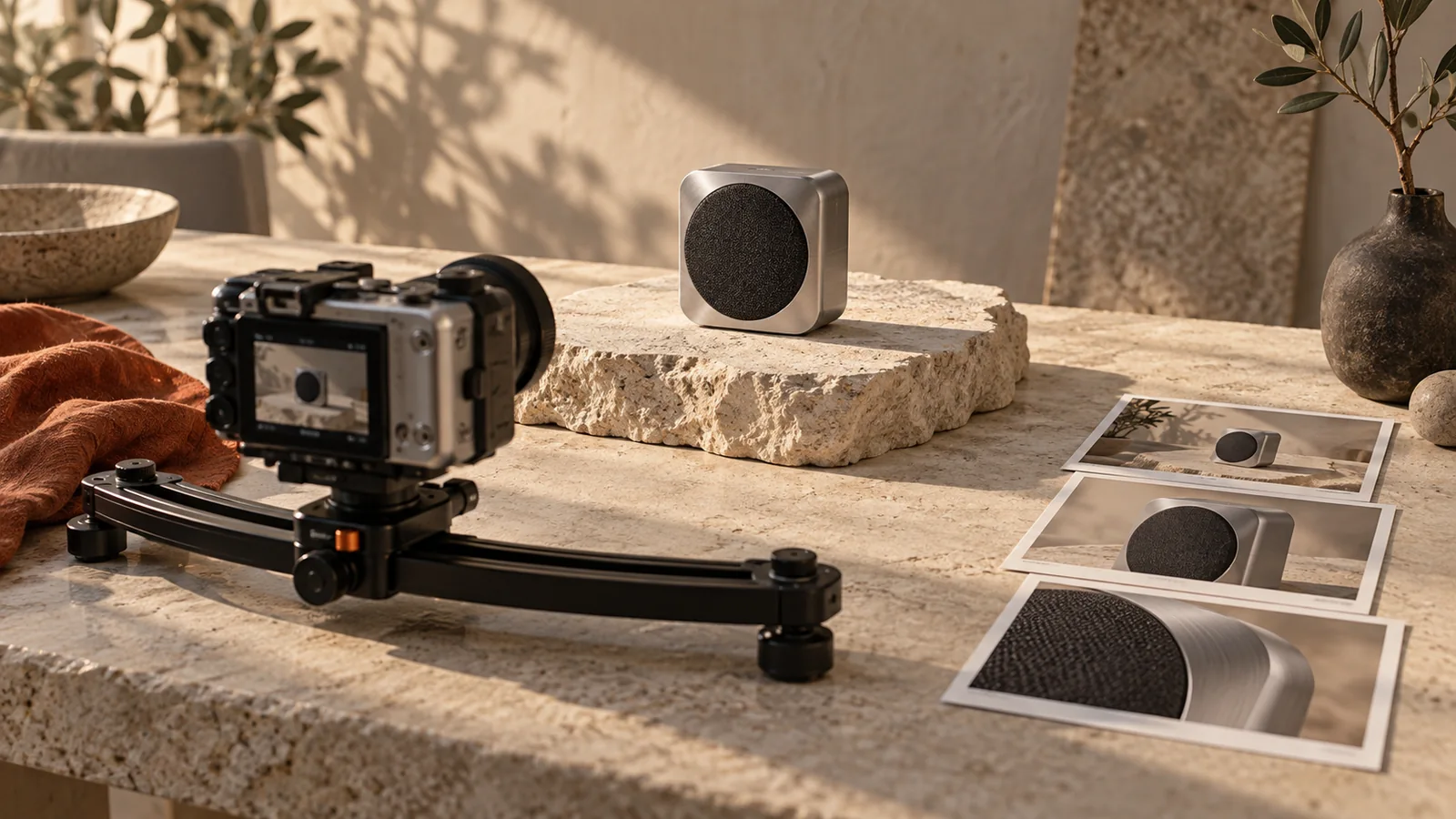
架空の卓上スピーカー広告なら、商品とカメラを固定し、戻せる小さな光の変化から始めます。落下する物や満たされるコップは、説明なしには元へ戻りません。逆再生すると物理的に不自然な動作になる場合もあります。
選択中のスピーカー広告を視覚参考にします。繰り返し再生に向く控えめな商品動画を計画してください。スピーカー、カメラ構図、見出しを固定し、冒頭の見え方に戻れる微かな光の変化だけを使います。周回、追加物、煙、消える文字は不要です。現在の商品とCTAを保ちます。生成前に、終わりの状態を冒頭へどうつなぐか説明し、別途編集が必要そうな部分を示してください。Panelly Studioで計画を相談する依頼です。現在の動画工程は新しい版を生成し、正確な継ぎ目編集機能や無条件のループ成功を意味しません。利用可能な計画と費用を確認してから生成し、ダウンロードした動画を見ます。フレーム単位の接続は専用編集ソフトで仕上げます。カメラ動作ガイドも不要な動きを減らす助けになります。
実際のファイルを数周再生する
タイムラインに三つのコピーを続けて置くか、プレイヤーの反復再生を使います。音付きの通常速度で接点を見た後、気になるフレームを確認します。商品、影、反射、背景の動き、文字を別々に比較してください。
ディゾルブで明るさの跳ねを隠すと、商品が二重になる場合があります。逆再生で動きがつながっても、文字変化や不可逆な動作が反転することがあります。意味を保てる最小の修正を選びます。四ショット間の問題ならトランジションのガイドを参照してください。
最初と最後の絵が同じなら十分ですか?
いいえ。同じ位置でも速度や方向が異なることがあります。音や変化する背景模様も接点を目立たせます。
ループにすると広告成果は必ず上がりますか?
いいえ。配置、メッセージ、受け手によります。この記事は連続性の点検方法であり、再生数、視聴維持、売上の実測改善を示すものではありません。