크리에이티브 연습
GPT-6 Astra 광고 기획: 아이디어 세 개를 네 컷 제작 지시로 만들기
광고 방향 세 개를 비교하고 구체적인 이유로 하나를 선택해 네 컷과 Panelly 제작 지시로 완성합니다. 가상의 책상 정리함 예시를 제공합니다.
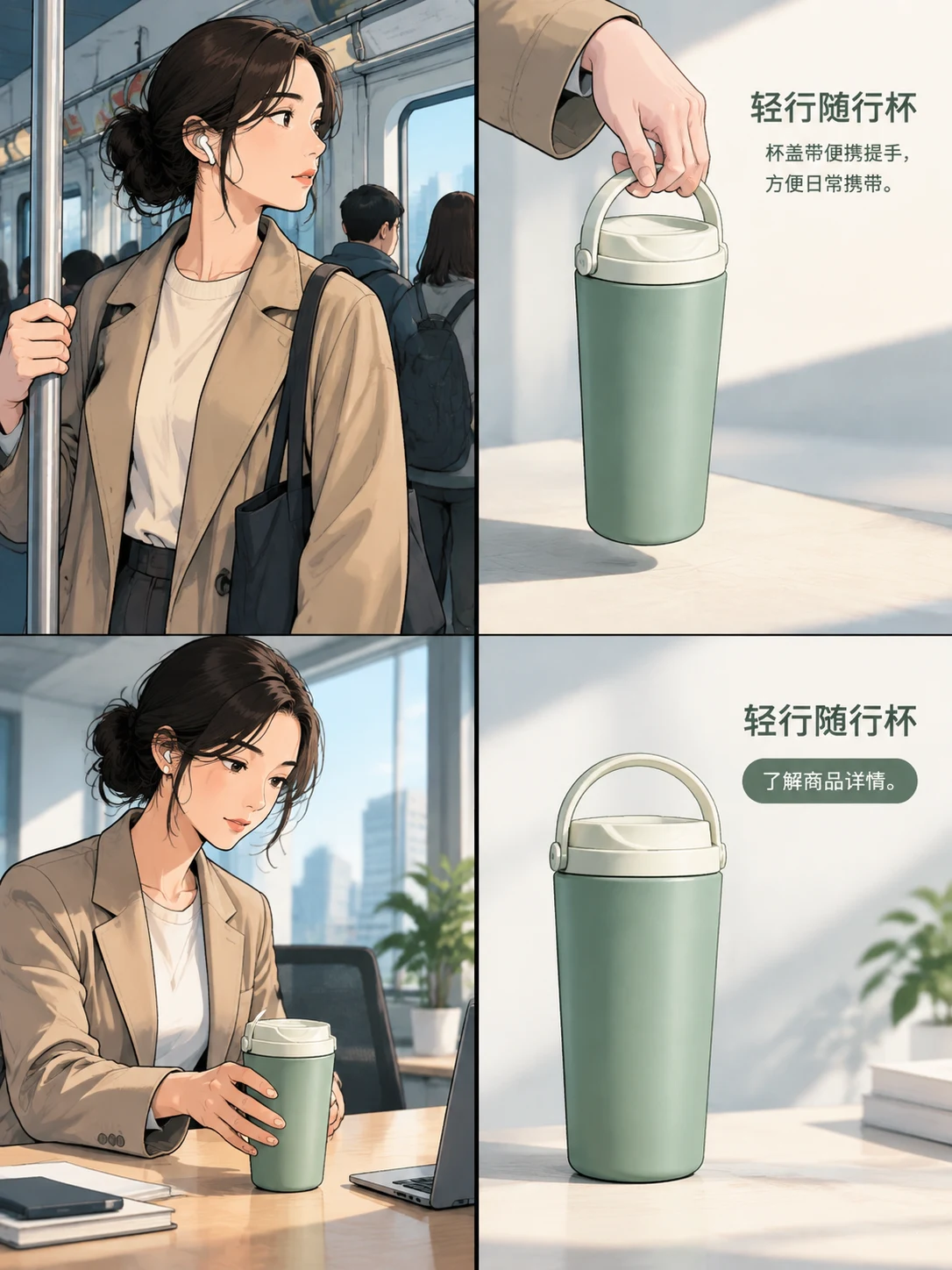
Panelly로 직접 만들어 보세요
아이디어를 내 상품 광고로
상품 사진과 아이디어로 시작하세요. Panelly에서 네 컷 광고, 통일된 소재 세트, 영상을 만들 수 있어요.
Panelly에서 만들기 요청을 먼저 수정하고 생성하세요.
GPT-6 Astra에 광고 아이디어를 요청할 때는 시청자가 볼 수 있는 서로 다른 사건 세 가지를 먼저 받아 보세요. 하나를 고른 다음 네 컷으로 풀면 됩니다. ‘고급스럽게’, ‘발랄하게’, ‘미니멀하게’는 같은 아이디어에도 적용할 수 있는 표현 방식입니다. 콘셉트의 차이는 상품의 특징을 어떤 장면으로 보여 주느냐에 있습니다.
가상의 책상 정리함 Fold를 예로 들겠습니다. 세 구획과 분리 가능한 칸막이가 있으며, 작은 책상 하나에서 업무와 그림 그리기를 병행하는 사람이 대상입니다. 결과물은 응용할 수 있는 제작 지시입니다. 실제 캠페인 성과나 매출 예측이 아닙니다.
형용사 세 개보다 동작 세 개
| 방향 | 첫 장면 | 상품의 역할 |
|---|---|---|
| 책상 하나, 두 가지 용도 | Fold에는 업무 도구가 있고 옆에는 그림 도구가 있음 | 칸막이를 빼고 내용물을 바꿈 |
| 분리되는 부품 보여 주기 | 손이 칸막이를 들어 올리는 클로즈업 | 동작 자체로 기능을 설명함 |
| 작은 물건의 자리 만들기 | 클립, 연필, 지우개가 세 무리로 놓임 | 구획으로 정리 관계를 보여 줌 |
제목을 가려도 세 방향을 구별할 수 있나요? 모두 예쁜 책상 위 정리함에 색만 바꾼 모습이라면, 글꼴을 바꾸기 전에 다른 사건을 요청하세요.
비교 가능한 선택지를 받는 프롬프트
가상의 책상 정리함 Fold를 위한 서로 다른 네 컷 광고 콘셉트 세 개를 제안해 주세요.
상품 정보: 세 구획과 분리 가능한 칸막이 한 개.
대상: 작은 책상 하나에서 업무와 그림 그리기를 병행하는 사람.
각 콘셉트에 첫 장면, 상품 동작, 연결되는 네 컷, 짧은 행동 유도 문구를 포함하세요.
상품과 대상은 고정하고 말이나 화풍뿐 아니라 실제로 일어나는 일을 다르게 하세요.
분리 가능한 칸막이를 이해할 수 있는 클로즈업을 넣으세요.
보이지 않는 구조가 필요하다면 어떤 참고 사진을 추가해야 하는지 알려 주세요.
제공되지 않은 성능을 만들거나 어떤 콘셉트가 더 잘 팔릴지 예측하지 마세요.
상품 정보부터 정리해야 한다면 Astra 광고 브리프 가이드를 참고하세요. 이 예시에서는 정보가 정해져 있고 광고에서 무엇을 보여 줄지 선택합니다.
구체적인 이유로 하나를 고르기
정면과 위쪽 사진, 칸막이를 끼운 상태와 뺀 상태의 사진이 있다고 가정하겠습니다. ‘책상 하나, 두 가지 용도’를 고르면 이 자료만으로 업무 도구가 그림 도구로 바뀌는 과정을 보여 줄 수 있습니다. 숨겨진 구조를 만들 필요가 없습니다.
‘몇 초 만에 완벽하게 정리된 생활’이라는 제안은 시간 절약 근거가 없으므로 제외합니다. 비슷한 미적 연출 사진 네 장도 마감은 보여 주지만 분리형 칸막이를 설명하지 못합니다. 가상의 점수를 매기기보다 실제로 보여 줄 수 있는 내용으로 좁힙니다.
선택한 방향을 네 컷으로 풀기
| 컷 | 구도와 동작 | 확인할 점 |
|---|---|---|
| 1 | 책상을 비스듬히 본 구도. Fold 안에는 업무 도구, 옆에는 그림 도구 | 첫 장면부터 정리함이 보임 |
| 2 | 가까이에서 손이 칸막이를 들어 올리며 끼우는 부분을 드러냄 | 움직이는 부품이 무엇인지 알 수 있음 |
| 3 | 첫 컷과 같은 책상과 각도. 내부가 그림 도구로 바뀜 | 상품과 책상이 그대로임 |
| 4 | 상품을 명확히 보여 주고 ‘다음에 할 일을 위한 자리’, ‘Fold 살펴보기’ 배치 | 상품, 제목, CTA가 완성 이미지에 함께 있음 |
참고 사진에서 칸막이 결합 방식을 확인할 수 있어야 합니다. 없다면 사진을 추가하거나 두 번째 컷을 바꾸세요. 긴 프롬프트로 알 수 없는 구조를 채울 수는 없습니다.
Panelly에 전달할 제작 지시
Panelly Studio에 실제 참고 사진을 넣고 예시의 상품 정보와 문구를 바꾸세요.
@image1은 Fold 외관, @image2는 분리 가능한 칸막이의 참고 사진입니다.
작은 책상을 업무에서 그림 그리기로 전환하는 3:4 네 컷 광고 한 장을 만드세요.
1컷: 정리함 안에는 업무 도구, 옆에는 그림 도구.
2컷: 손이 칸막이를 들어 올리는 클로즈업. 끼우는 부분이 보여야 합니다.
3컷: 1컷과 같은 책상과 카메라 각도에서 Fold 내부가 그림 도구로 바뀝니다.
4컷: 상품을 명확히 보여 주고 ‘다음에 할 일을 위한 자리’, ‘Fold 살펴보기’를 넣으세요.
상품의 형태, 세 구획, 마감, 비율을 일관되게 유지하세요.
부드러운 창빛과 단정한 책상을 쓰고 제목과 CTA를 완성 광고 안에 생성하세요.
두 번째 컷에서 결합 부분이 가려진다면 이렇게 이어서 요청합니다. “2컷에서 손을 옮겨 칸막이가 끼워지는 부분을 보여 주세요. 업무에서 그림 그리기로 이어지는 순서, 정리함, 마지막 문구는 유지하세요.” 새 이미지 전체를 이전 버전과 비교하고 원래 맞았던 컷도 확인하세요.
제작 검토 후 확인할 것
선택한 콘셉트와 제작 지시를 함께 보관하세요. 실제 광고에서 콘셉트를 비교할 때는 바뀐 요소를 기록하고 가능한 한 대상, 혜택, 게재 위치를 비슷하게 맞춥니다. 광고 크리에이티브 테스트 가이드가 이 별도 단계를 다룹니다. 이해하기 쉽다는 것은 제작할 이유이지 매출 상승의 증거는 아닙니다.
자주 막히는 두 지점
세 제안이 여전히 비슷하면 무엇을 요청하나요?
반복을 짚으세요. “세 제안 모두 정돈된 책상으로 시작합니다. 시작하자마자 칸막이를 빼는 동작을 보여 주는 방향 하나를 주세요. 상품 정보는 그대로 유지하세요.” 다음 시도에 구체적인 할 일이 생깁니다.
Panelly 안에 Astra가 연결되어 있어야 하나요?
아니요. 외부에서 정리한 내용을 Studio에 붙여 넣거나 대화에서 직접 방향을 설명할 수 있습니다. 제목과 CTA는 생성 이미지에 포함할 수 있으며 별도 텍스트 레이어 작업은 필수가 아닙니다.