튜토리얼
제품 사진 소품: 장면은 유지하고, 불필요한 요소는 제거하기
소품은 그 역할에 따라 선택하고, 시각적 경쟁 요소를 제거하며, 하나의 집중된 편집 요청으로 4분할 제품 장면을 다듬으세요.
Panelly로 직접 만들어 보세요
아이디어를 내 상품 광고로
상품 사진과 아이디어로 시작하세요. Panelly에서 네 컷 광고, 통일된 소재 세트, 영상을 만들 수 있어요.
Panelly에서 만들기 요청을 먼저 수정하고 생성하세요.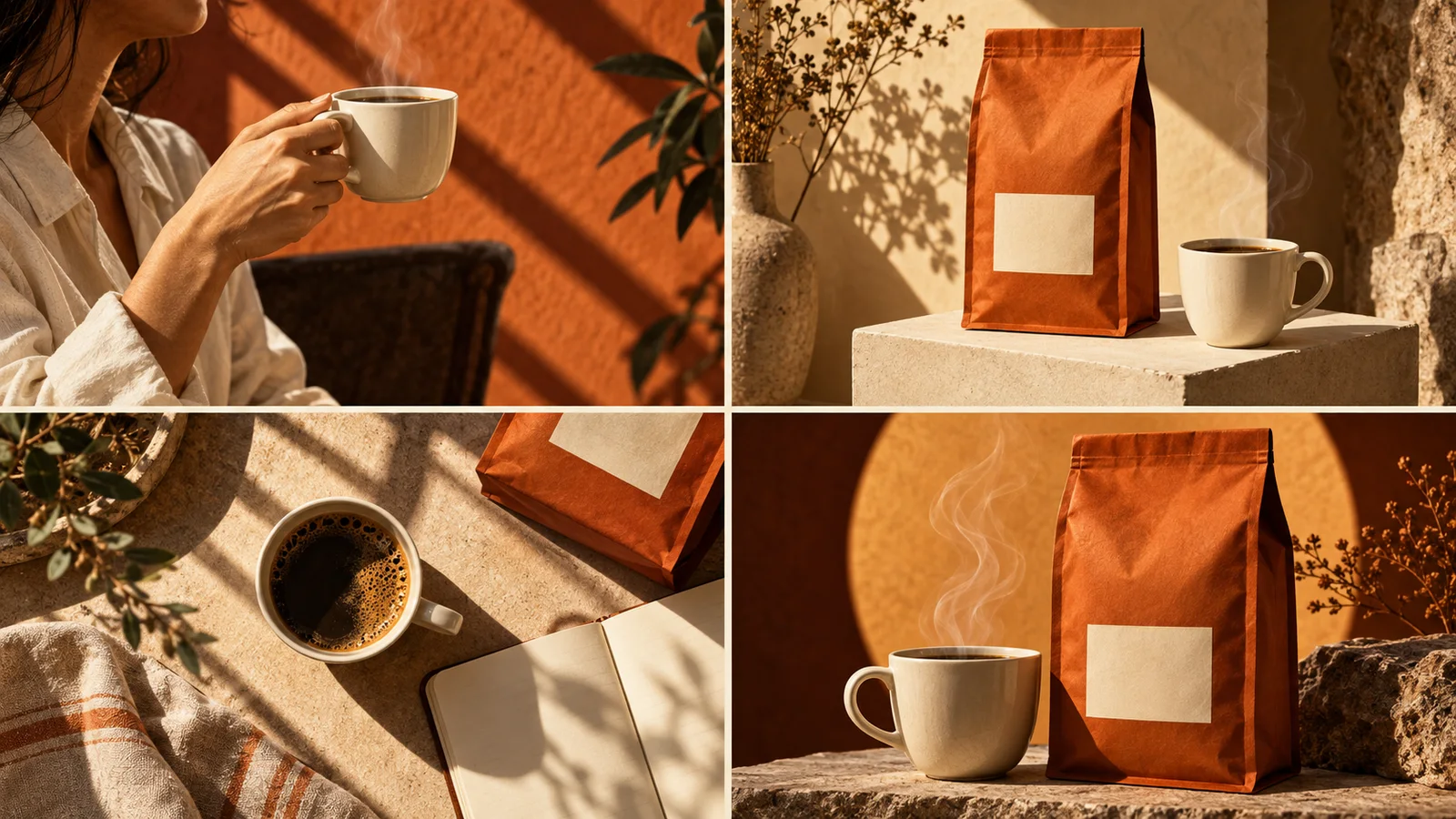
소품은 제품에 대해 설명하는 바에 따라 선택한 다음, 제품과 경쟁하는 모든 것을 제거하세요. 컵은 커피 의식을 확립할 수 있습니다. 관련 없는 책 세 권, 밝은 꽃 한 송이, 흩어진 원두는 같은 광고를 테이블 사진으로 바꿀 수 있습니다. 하나의 제품, 하나의 맥락 단서, 그리고 메시지를 위한 명확한 장소로 시작하세요.
이 가이드는 광고 장면에 대한 것입니다. 상점에서 요구하는 주요 목록 이미지는 다른 처리가 필요할 수 있습니다. 해당 이미지에는 목적지의 규칙을 사용하세요. 더 넓은 배치 결정에 대해서는 흰색 배경 대 라이프스타일 사진을 참조하세요.
각 소품에 역할 부여하기
| 역할 | 유용한 예시 | 제거해야 하는 이유 |
|---|---|---|
| 순간을 보여주기 | 커피 파우치 옆의 컵 | 컵이 명백한 제품이 됨 |
| 사용법 설명하기 | 세탁 제품 옆의 수건 | 포장이나 라벨을 가림 |
| 배경 설정하기 | 책상 액세서리 옆의 노트 한 권 | 장면이 문구류 광고로 읽힘 |
| 구도 형성하기 | 낮고 조용한 디스플레이 블록 | 받침대가 제품보다 더 눈에 띔 |
Adobe의 소품 가이드는 받침대와 배경을 제품을 제시하는 방법으로 설명합니다. 위 표는 편집상의 결정을 추가합니다. 소품의 역할을 명확히 설명할 수 있을 때만 소품을 유지하세요.
빼기 작업으로 시작하기
조용한 아침 휴식을 위해 광고되는 가상의 녹슨 색 커피 파우치를 상상해 보세요. 첫 번째 구성에는 컵, 숟가락, 신문, 꽃병, 그리고 원두 더미가 포함되어 있습니다. 아직 새로운 시각적 스타일이 필요하지 않습니다. 먼저 파우치와 의식 중 어느 것이 주요 주제인지 결정하세요.
순간을 설명하므로 컵을 유지하세요. 신문과 꽃병은 제거하세요. 숟가락은 라벨에서 멀리 옮기세요. 소수의 원두는 실제 내용물과 관련이 있을 때만 남겨두세요. 장식용 재료는 제품에 없는 맛을 암시할 수 있습니다. 이것들은 가상의 창의적 선택이며, 캠페인 테스트의 결과가 아닙니다.
@image1을 수정할 광고로 사용하세요. 녹슨 색 커피 파우치, 라벨, 따뜻한 빛을 유지하세요. 아침 휴식을 암시하기 위해 그 뒤에 아이보리색 컵 하나를 유지하세요. 꽃병, 신문, 흩어진 숟가락은 제거하세요. 파우치가 가장 먼저 눈에 띄도록 만드세요. 완성된 이미지 내의 헤드라인과 CTA를 보존하세요.해당 버전을 사람들이 피드에서 보게 될 크기로 원본과 비교해 보세요. 컵이 여전히 먼저 시선을 끈다면, 대비를 줄이거나 파우치 뒤로 더 멀리 옮기세요. 모든 개체를 크게 만들면 일반적으로 계층 구조가 나빠집니다.
더 많은 개체를 추가하기 전에 시각적 무게 변경하기
개체는 밝기, 채도 높은 색상, 날카로운 가장자리 또는 중앙 근처의 위치를 통해 지배적일 수 있습니다. 크기는 하나의 요소일 뿐입니다. 강한 하이라이트가 있는 작은 크롬 숟가락은 더 큰 무광택 패키지보다 더 많은 주의를 끌 수 있습니다.
한 번에 하나의 조정을 시도해 보세요. 소품의 하이라이트를 부드럽게 하거나, 더 조용한 색상을 사용하거나, 가장자리 쪽으로 옮기세요. 제품 실루엣을 읽을 수 있을 만큼 충분한 분리를 유지하세요. 소품이 제거되었을 때 설정이 의미를 잃는다면, 덜 눈에 띄는 위치에 복원하세요.
4분할 광고의 경우, 시작 또는 사용 장면에 맥락을 집중시키세요. 제품 클로즈업과 마무리 프레임은 더 단순하게 만드세요. 네 가지 다른 배열이 네 가지 다른 장식 컬렉션을 필요로 하지는 않습니다.
결정을 대화로 바꾸기
Panelly Studio에 제품 사진을 추가하고 상황을 설명하세요. 생성 전에 추천을 요청할 수 있습니다. “이것은 업무 중 커피 휴식입니다. 어떤 단일 소품이 이를 설명하는 데 도움이 될까요?” 그런 다음 @ 참조를 통해 선택한 이미지를 다듬으세요.
인터페이스에 의해 삽입된 식별자를 사용하세요. 여기서 @image1은 예시입니다. 개체를 보존하라는 요청은 픽셀을 고정하는 대신 새로운 생성을 안내합니다. 제거된 개체뿐만 아니라 패키지와 문구도 확인하세요. 크리에이티브 피드백 예시는 다음 수정을 구체적으로 만드는 방법을 보여줍니다.
FAQ
소품을 몇 개 사용해야 하나요?
보편적인 숫자는 없습니다. 하나의 맥락 단서는 유용한 시작 제약 조건입니다. 첫 번째 단서가 설명할 수 없는 것을 설명할 때만 다른 단서를 추가하세요.
모든 패널에 동일한 소품을 보여주어야 하나요?
아니요. 광고를 연결하기 위해 충분한 색상 또는 설정 단서를 반복하면서, 세부 및 마무리 패널은 더 조용하게 만드세요.
재료를 장식용으로만 사용할 수 있나요?
시청자들이 무엇을 추론할지 생각해 보세요. 제품 옆의 과일은 그 맛이나 내용물을 암시할 수 있습니다. 그러한 암시가 잘못될 경우 관련 재료나 중립적인 모양을 선택하세요.
현재 장면을 Studio로 가져와서 무엇을 추가할 수 있는지 묻기 전에 무엇을 제거할 수 있는지 물어보세요.