튜토리얼
제품 질감 클로즈업: 디테일을 지어내지 않고 소재를 보여주세요
하나의 실제 솔기, 마감 또는 표면 특징을 중심으로 클로즈업을 계획하되, 제품을 식별하고 지어낸 디테일을 피할 수 있는 충분한 맥락을 포함하세요.
Panelly로 직접 만들어 보세요
아이디어를 내 상품 광고로
상품 사진과 아이디어로 시작하세요. Panelly에서 네 컷 광고, 통일된 소재 세트, 영상을 만들 수 있어요.
Panelly에서 만들기 요청을 먼저 수정하고 생성하세요.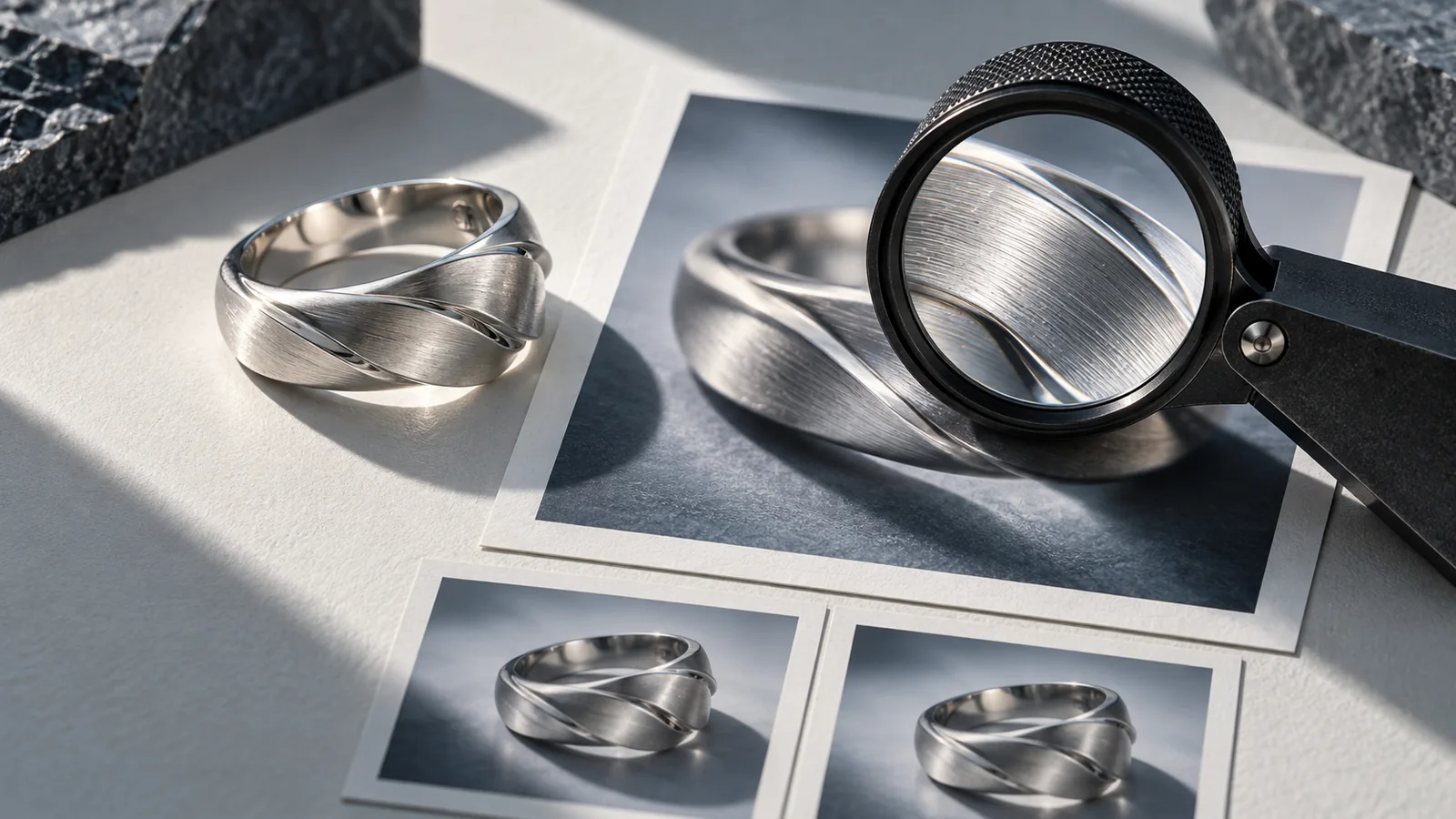
클로즈업을 위해 하나의 실제 소재 특징을 선택하세요: 직물 직조, 브러시 마감, 솔기 또는 유약 처리된 가장자리. 디테일이 어디에 속하는지 보여줄 수 있는 충분한 주변 형태를 포함하세요. “극도의 디테일”만을 요청하면 제품을 더 이상 설명하지 않는 매력적인 표면이 생성될 수 있습니다. 질감이 고객이 받게 될 것의 증거일 때 실제 디테일 사진을 사용하세요.
Adobe의 질감 사진 가이드는 표면을 드러내기 위한 구도와 측면 조명에 대해 설명합니다. 아래 예시는 그 아이디어를 광고 방향에 적용한 것이며, 생성된 재료의 측정값이 아닙니다.
클로즈업이 무엇을 증명해야 하는지 결정하세요
| 소재 특징 | 유용한 시점 | 피해야 할 오해의 소지가 있는 변경 |
|---|---|---|
| 직조 직물 | 직조와 식별 가능한 솔기 | 직조를 훨씬 더 거칠게 만드는 것 |
| 브러시 처리된 금속 | 브러시 처리 방향과 가장자리 | 무광 마감을 거울로 바꾸는 것 |
| 유약 처리된 세라믹 | 테두리 전환과 절제된 하이라이트 | 존재하지 않는 크랙클 마감을 추가하는 것 |
| 종이 포장 | 라벨 근처의 접힘과 표면 | 양각 문자나 포일을 지어내는 것 |
목적은 모든 제품을 거칠게 보이게 하는 것이 아닙니다. 매끄러운 병은 매끄러움을 유지해야 합니다. 디테일은 새로운 질감보다는 캡과 본체 사이의 깔끔한 전환일 수 있습니다.
실제 앵커를 중심으로 클로즈업을 만드세요
가상의 네이비 캔버스 파우치를 예로 들어 봅시다. 스티치를 보여주고 싶지만, 처음 생성된 크롭이 너무 타이트하여 보는 사람이 가방인지, 소파인지, 재킷인지 알 수 없습니다. 파우치의 한 모서리와 지퍼 가장자리를 보이게 유지하세요. 솔기가 주제가 되고 주변 형태가 그것을 식별합니다.
@image1을 제품 참조로 사용하세요. 네이비 파우치의 기존 솔기를 클로즈업으로 보여주되, 한 모서리와 지퍼 가장자리가 여전히 보이도록 하세요. 실제 직조 크기, 스티치 간격 및 무광택 원단을 보존하세요. 부드러운 측면 조명을 사용하세요. 가죽 트림, 거친 섬유 또는 새로운 스티치를 추가하지 마세요. 이 디테일을 광고의 두 번째 패널에 배치하세요.이 가상의 브리프는 유료 생성 테스트로 실행되지 않았습니다. 실제 소스 사진이 보여주는 디테일로 대체하세요. 참조 이미지에서 솔기가 흐릿하다면, 생성된 선명한 버전은 실제 구조를 확립할 수 없습니다.
조명과 선명도를 분리하세요
더 강한 가장자리는 새로운 제품 정보를 드러내지 않고도 표면을 더 선명하게 보이게 할 수 있습니다. 더 많은 선명도를 요청하기 전에, 해당 특징이 전혀 보이는지 물어보세요. 빛이 직조를 가린다면, 절제된 조명 변경이 도움이 될 수 있습니다. 참조 이미지에 디테일이 부족하다면, 더 좋은 사진을 찍으세요.
“초고선명(ultra-sharp)”, “극적인(dramatic)”, “젖은(wet)”, “고급스러운(luxury)”을 단일 질감 지시로 결합하는 것을 피하세요. 이러한 단어들은 마감을 모순되는 방향으로 밀어붙일 수 있습니다. 재료가 무엇인지, 어떤 특징이 보여야 하는지, 무엇이 변하지 않아야 하는지 말하세요.
피드 크기에서 클로즈업은 유용한 차이로 읽혀야 합니다. 전체 크기에서 반복되는 스티치, 지어낸 솔기 및 예상치 못한 표면 손상을 확인하세요. 이전 생성된 이미지만이 아니라 실제 제품을 비교 대상으로 사용하세요.
맥락과 결정 사이에 디테일을 배치하세요
4패널 광고에서 첫 번째 패널은 책상 위의 파우치를 보여줄 수 있고, 두 번째 패널은 솔기를 보여줄 수 있으며, 세 번째 패널은 의도된 용도를 보여줄 수 있고, 마지막 패널은 전체 제품과 CTA를 다시 가져올 수 있습니다. 디테일 샷은 단순히 한 칸을 채우는 것이 아니라 메시지를 뒷받침할 때 그 자리를 얻습니다.
더 일반적인 방향에 대해서는 제품 조명을 참조하세요. 다른 뷰에서 동일한 항목을 보존하는 방법에 대해서는 제품 일관성을 참조하세요.
Panelly Studio에서 채팅으로 디테일 참조를 식별하고 수정할 패널의 이름을 지정하세요. 헤드라인과 CTA는 전체 광고 이미지에 유지하세요. 나중에 모든 패널을 검사하세요: 한 크롭을 변경하라는 요청이 다른 모든 픽셀이 고정된다는 보장은 아닙니다.
FAQ
AI가 흐릿한 사진에서 정확한 질감을 복구할 수 있나요?
그럴듯한 디테일을 제안할 수는 있지만, 그럴듯함이 실제 표면의 기록은 아닙니다. 정확한 구조가 중요할 때는 새로운 소스 사진을 사용하세요.
모든 패널이 매크로 샷이어야 하나요?
일반적으로 너무 적은 맥락을 남깁니다. 항목을 식별하기 위해 더 넓은 뷰를 사용한 다음, 하나의 특징을 설명하기 위해 클로즈업을 사용하세요.
더 질감 있는 이미지가 더 고급스러워 보이나요?
자동으로 그렇지는 않습니다. 올바른 마감은 제품이 가진 것입니다. 차분한 프레이밍과 제어된 하이라이트가 과장된 그레인보다 품질을 더 잘 전달할 수 있습니다.
하나의 보이는 소재 특징으로 시작하여 제품을 잃지 않고 그것을 설명하는 크롭을 요청하세요.