크리에이티브 연습
제품 비디오 카메라 프롬프트: 각 샷에 하나의 움직임 선택
샷당 하나의 카메라 움직임을 계획하고, 4패널 광고를 짧은 시퀀스로 전환하며, 제품을 변경하는 움직임을 단순화하세요.
Panelly로 직접 만들어 보세요
세로 광고 정지 스토리보드
정지 이미지 네 컷 스토리보드로 세로 광고를 계획하세요. 장면을 설명하고 9:16을 선택해 제작 전에 시각적 방향을 정합니다.
Panelly에서 이 장면 만들기 요청을 먼저 수정하고 생성하세요.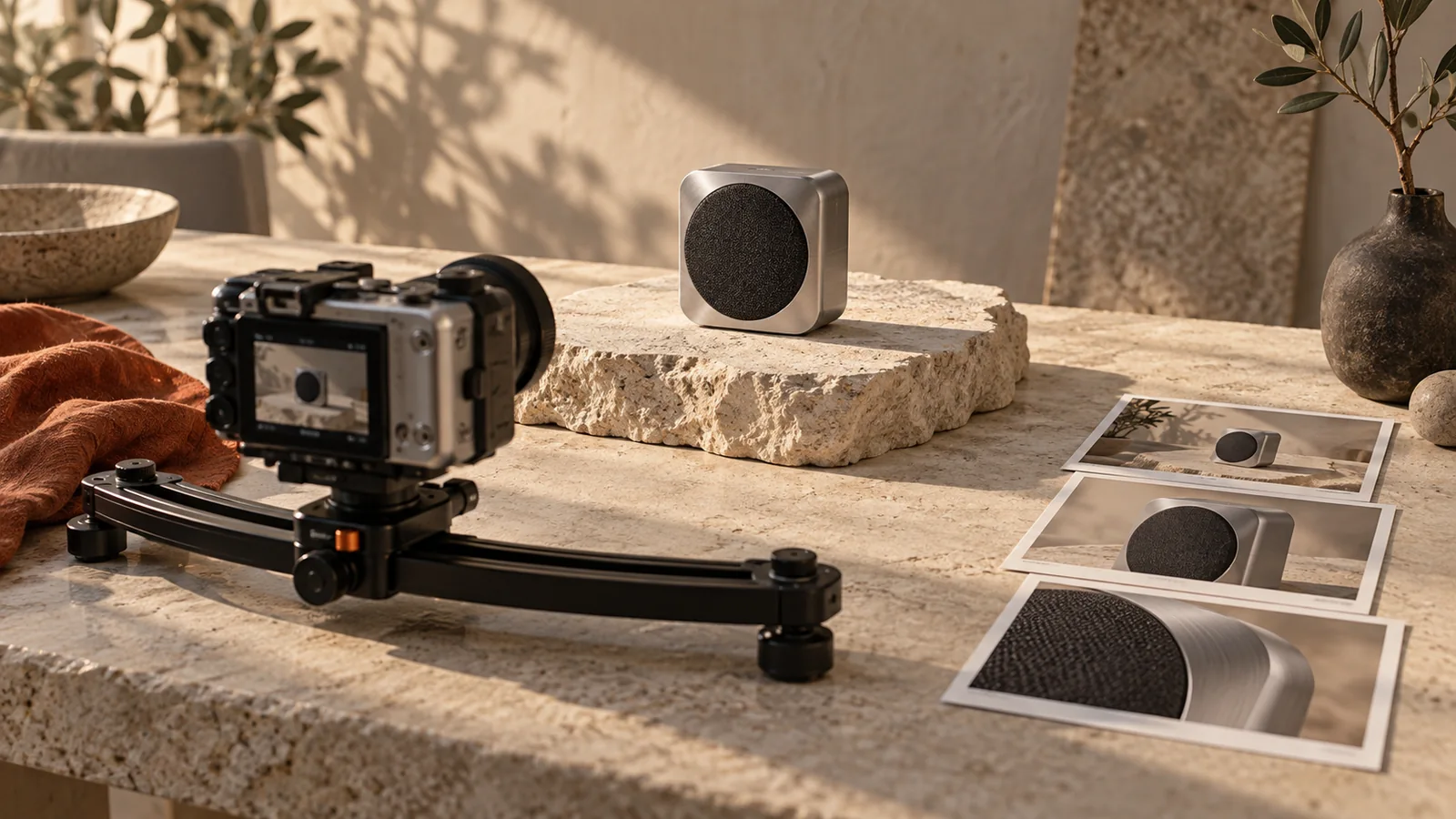
각 샷에 대해 하나의 카메라 움직임과 하나의 제품 동작을 설명하세요. “라벨 쪽으로 천천히 밀기; 병은 가만히 유지”는 회전, 줌, 스플래시, 언박싱 및 비행 카메라를 한 번에 요청하는 것보다 짧은 제품 비디오에 더 명확한 작업을 제공합니다. 완성된 제품 이미지를 사용하여 외관을 설정한 다음, 모션 브리핑을 사용하여 시간이 지남에 따라 무엇이 변하는지 설명하세요.
Runway의 이미지-비디오 가이드는 입력 이미지의 시각적 정보와 프롬프트의 모션 지침을 분리합니다. 이는 유용한 계획상의 구분이며, Panelly가 Runway를 사용한다는 주장은 아닙니다.
이유를 가지고 움직임을 선택하세요
| 움직임 | 강조할 수 있는 것 | 결과에서 확인 |
|---|---|---|
| 고정된 카메라, 작은 제품 동작 | 눈에 보이는 기능 또는 취급 제스처 | 제품 형태가 안정적으로 유지됨 |
| 천천히 밀어 넣기 | 라벨 또는 재료 디테일 | 중요한 특징이 프레임 안에 유지됨 |
| 짧은 옆으로 움직임 | 깊이와 배경과의 분리 | 제품이 의도치 않게 회전하지 않음 |
| 절제된 아크 | 알려진 측면 프로필 | 보이지 않는 포장이 생성되지 않음 |
궤도 움직임이 정지 카메라보다 자동으로 더 고급스러운 것은 아닙니다. 이는 시작 이미지가 보여주지 않을 수 있는 표면을 모델이 드러내도록 요청합니다. 패키지 뒷면이 중요하다면, 적절한 소스 정보를 제공하거나 알려진 시야를 유지하는 움직임을 선택하세요.
4개의 광고 패널을 시퀀스로 전환
가상의 휴대용 스피커 광고를 생각해 보세요. 4개의 패널은 제품을 소개하고, 컨트롤을 보여주며, 책상 위에 놓고, 깔끔한 히어로 구성으로 마무리됩니다. 모션 계획은 소박할 수 있습니다: 천천히 다가가는 오프닝, 정지된 디테일 샷, 짧은 책상 높이 움직임, 그리고 안정적인 클로징 프레임.
패널은 전체 화면 샷을 위한 스토리보드 비트입니다. 의도적으로 원하는 형식이 아니라면 4개의 애니메이션 상자로 남아있어서는 안 됩니다. Panelly의 현재 비디오 워크플로는 선택된 4패널 광고를 순차적인 샷으로 전환합니다.
이 광고를 비디오로 만드세요. 부드러운 카메라 움직임을 사용하고, 스피커를 고정된 상태로 유지하며, 컨트롤 디테일에는 고정된 샷을 사용하고, 안정적인 히어로 프레임으로 마무리하세요. 제품과 기존 문구를 유지하세요.이것은 원래의 계획 프롬프트이며, 실행된 비디오 테스트가 아닙니다. 채팅에서는 먼저 방향을 논의하고 제안된 생성을 검토한 후 시작하세요. 전문적인 카메라 용어는 필요하지 않습니다: “천천히 더 가까이 오세요”도 유용한 요청입니다.
이 아이디어를 내 상품에 적용해 보세요
세로 광고 정지 스토리보드
정지 이미지 네 컷 스토리보드로 세로 광고를 계획하세요. 장면을 설명하고 9:16을 선택해 제작 전에 시각적 방향을 정합니다.
Panelly에서 이 사례 시작하기 Studio에서 요청과 참고 이미지를 바꿀 수 있어요. 제작을 시작할 때 로그인하세요.타이밍을 현실적으로 유지하세요
2026년 9월 18일 Panelly의 구현에서 확인된 바와 같이, 이 워크플로는 8초 또는 12초 비디오를 제공합니다. 현재 4샷 계획은 각 비트당 각각 2초 또는 3초를 할당합니다. 이는 계획 간격이며, 프레임 단위의 정확한 편집 타임라인이나 생성된 모든 동작이 정확히 경계에 착지한다는 보장은 아닙니다.
2초는 완전한 언박싱, 핸드오프, 제품 회전 및 읽을 수 있는 클로징 메시지를 요구하기에는 부적절한 시간입니다. 비트를 단순화하세요. 이점이 설명이 필요하다면, 애니메이션하기 전에 정지된 크리에이티브에서 설정하세요.
가상의 스피커의 경우, 시청자가 제품과 메시지를 인식할 기회를 가질 수 있도록 클로징 프레임을 안정적으로 유지하세요. 헤드라인을 읽어야 할 때 큰 움직임을 피하세요.
전체 개념이 아닌 실패한 움직임을 수정하세요
푸시인(push-in)이 궤도 움직임이 된다면, 카메라가 같은 면에 머물고 더 가까이만 움직이도록 요청하세요. 회전 중에 제품의 모양이 변한다면, 고정된 제품과 더 작은 카메라 움직임을 시도해 보세요. 매력적인 첫 프레임만 판단하기보다는 시작, 중간, 끝을 검토하세요.
더 작은 움직임으로 새로운 비디오 버전을 만드세요. 카메라를 전면에 유지하고, 궤도 움직임은 없습니다. 마지막 샷을 안정적으로 유지하세요. 스피커 모양과 광고의 현재 메시지를 보존하세요.Panelly Studio를 사용하여 생성된 4패널 광고를 선택하고 비디오 방향을 논의하세요. 수정은 새로운 비디오 버전을 생성하며, 제자리 프레임 편집이 아닙니다. 사운드의 경우, 제품 비디오 오디오 가이드를 계속 참조하세요.
FAQ
카메라 렌즈 이름을 지정해야 하나요?
외관을 전달하는 데 도움이 될 때만입니다. 피사체, 프레이밍 및 움직임은 일반적으로 장비 이름 목록보다 더 명확한 시작 브리핑을 제공합니다.
이 워크플로를 통해 업로드된 모든 사진을 애니메이션화할 수 있나요?
현재 워크플로는 생성된 4패널 광고 자산에서 시작합니다. 먼저 참조를 사용하여 해당 광고를 만드세요. 모든 업로드된 이미지가 비디오 소스라고 가정하지 마세요.
모션 프롬프트가 포장을 정확히 보존하나요?
어떤 프롬프트도 모든 프레임을 고정하지 않습니다. 클립 전체에서 제품을 검사하고 원치 않는 변화를 유발하는 움직임을 단순화하세요.
제품을 더 이해하기 쉽게 만드는 가장 작은 움직임을 선택한 다음, 전체 클립을 판단하세요.