크리에이티브 연습
비디오 샷 사이에서 제품 모양이 변하나요? 먼저 컷을 확인하세요
변하는 제품이 일치하지 않는 참조, 움직임 또는 전환에서 비롯된 것인지 확인하세요. 연속성 체크리스트와 집중적인 수정 프롬프트가 포함되어 있습니다.
Panelly로 직접 만들어 보세요
세로 광고 정지 스토리보드
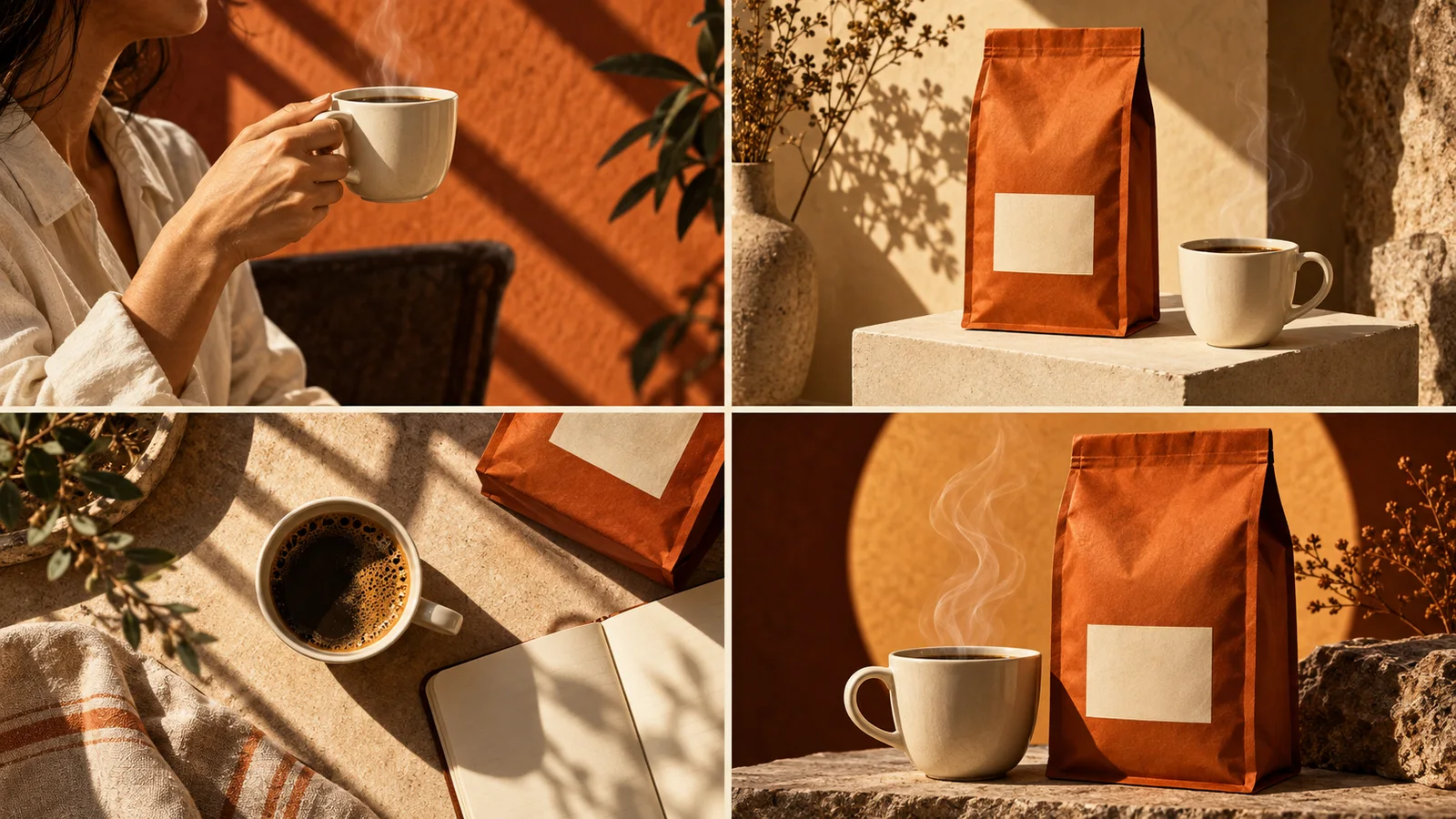
정지 이미지 네 컷 스토리보드로 세로 광고를 계획하세요. 장면을 설명하고 9:16을 선택해 제작 전에 시각적 방향을 정합니다.
Panelly에서 이 장면 만들기 요청을 먼저 수정하고 생성하세요.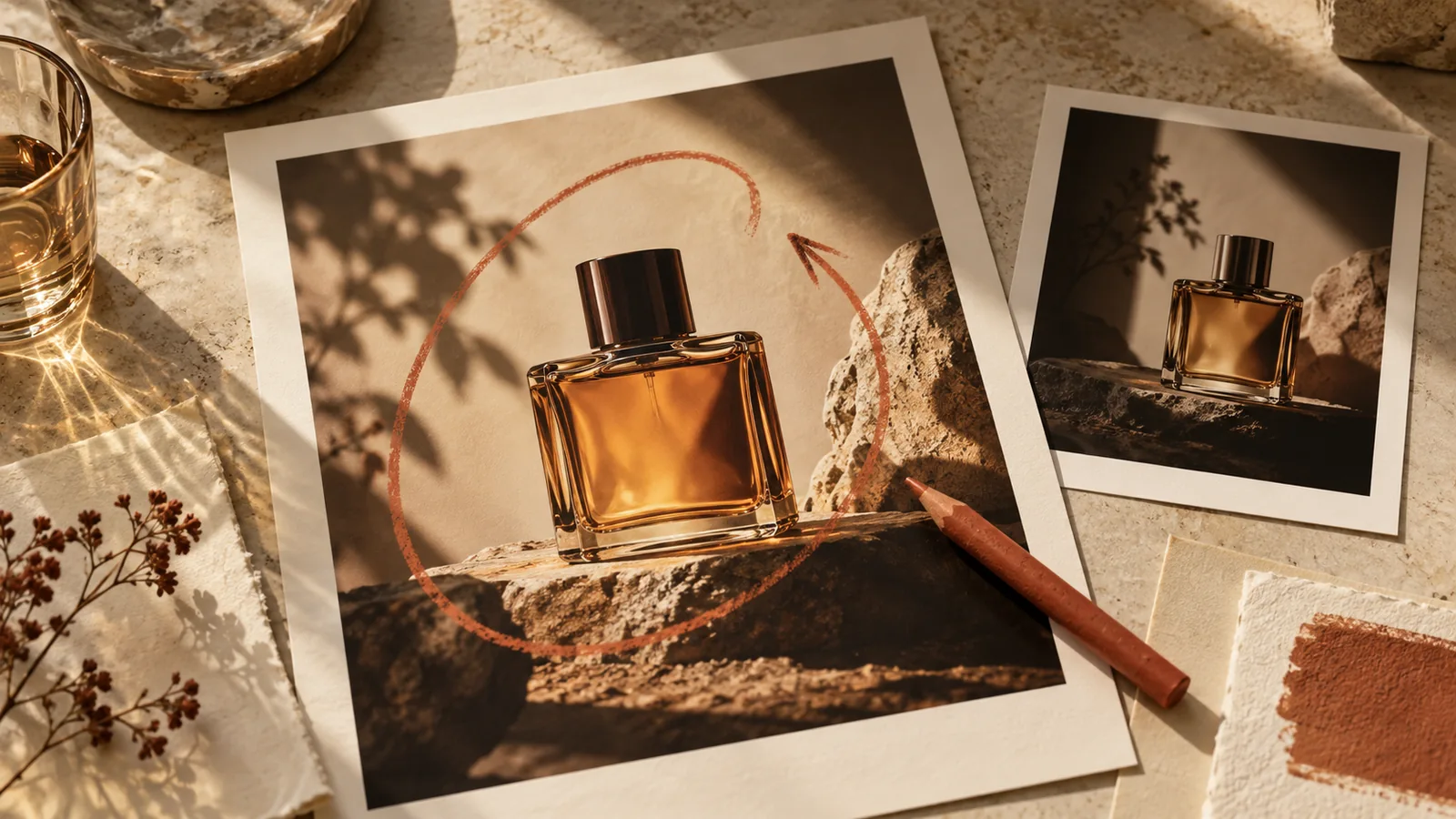
AI 비디오에서 제품 모양이 변할 때, 전체 프롬프트를 다시 작성하기 전에 첫 번째 잘못된 프레임을 찾으세요. 컷에서 캡이 변하는 병, 움직이는 동안 구부러지는 손잡이, 정적인 샷 내에서 깜박이는 라벨은 다른 종류의 오류입니다. 소스 이미지를 비교한 다음, 변화를 유발하는 특정 움직임이나 전환을 줄이세요.
깔끔한 컷은 광고에 적합한 전환이 될 수 있습니다. 시청자는 여러 샷에서 동일한 제품을 인식해야 합니다. 제품이 한 장면에서 다음 장면으로 계속해서 녹아내릴 필요는 없습니다.
세 가지 종류의 오류 구분
| 보이는 현상 | 찾아볼 곳 | 시도할 첫 번째 수정 |
|---|---|---|
| 컷 직후 뚜껑이 다름 | 두 소스 뷰 모두 | 비디오 생성 전에 일치하지 않는 참조를 수정 |
| 카메라가 회전하는 동안 병이 좁아짐 | 움직이는 샷의 중간 | 회전을 줄이고 알려진 제품 면이 보이도록 유지 |
| 디졸브 동안 두 제품이 겹침 | 전환 구간 | 일관된 프레이밍으로 직접 컷을 요청 |
| 제품이 정지해 있는 동안 라벨이 변함 | 한 샷 내의 여러 프레임 | 주변 움직임을 단순화하고 소스 라벨을 검사 |
| 의도한 컷 전에 장면이 갑자기 변함 | 프롬프트 및 요청된 동작 | 해당 샷 내의 경쟁하는 장면 지시 제거 |
이 표는 모델의 내부 원인을 진단하는 것이 아니라 검사 순서입니다. 동일한 시각적 아티팩트는 여러 원인을 가질 수 있습니다. 타임스탬프와 설명을 저장하면 메커니즘을 알 수 없을 때도 유용한 수정을 할 수 있습니다.
다른 시도를 하기 전에 소스 뷰 비교
가상의 여행용 컵에 뚜껑에 고리 손잡이가 있다고 가정해 봅시다. 첫 번째 소스 패널에서는 손잡이가 똑바로 서 있습니다. 두 번째 패널에서는 손잡이가 없습니다. 세 번째 패널에서는 뚜껑보다 넓습니다. 비디오에 컵을 보존하도록 요청해도 어떤 디자인을 보존해야 할지는 해결되지 않습니다.
정지 참조를 수정하여 동일한 컵을 설명하도록 하세요. 각 뷰에서 손잡이가 접혀 있는지 또는 올려져 있는지, 그리고 보이는 움직임이 이러한 상태를 연결해야 하는지 결정하세요. 단순히 두 개의 매력적인 이미지가 다른 모양을 보여준다는 이유만으로 설명되지 않는 기계적 변화를 요청하지 마세요.
Runway의 이미지-투-비디오 가이드는 프롬프트가 움직임을 설명하는 동안 입력 이미지가 구성과 모양을 안내한다고 설명합니다. 또한 소스 아티팩트가 비디오에서 더 두드러질 수 있다고 경고합니다. 이는 Runway 모델에 대한 지침이며, 다른 제공업체에 대한 보장은 아닙니다. 모든 결함을 움직임-프롬프트 문제로 취급하는 대신 입력을 검사하는 유용한 이유입니다.
이 아이디어를 내 상품에 적용해 보세요
세로 광고 정지 스토리보드
정지 이미지 네 컷 스토리보드로 세로 광고를 계획하세요. 장면을 설명하고 9:16을 선택해 제작 전에 시각적 방향을 정합니다.
Panelly에서 이 사례 시작하기 Studio에서 요청과 참고 이미지를 바꿀 수 있어요. 제작을 시작할 때 로그인하세요.연속성을 가시적인 사실로 작성
가상의 컵의 경우, 유용한 연속성 메모는 “동일한 짧은 아이보리색 몸체, 동일한 원형 뚜껑, 동일한 접힌 고리 손잡이”입니다. “브랜드를 일관되게 유지”하는 것은 더 광범위하고 평가하기 어렵습니다.
그런 다음 적당한 동작을 설명하세요. 컵에 대한 느린 접근은 완전한 회전보다 보이지 않는 기하학적 구조를 덜 드러냅니다. 메시지가 컵을 운반하는 것에 관한 것이라면, 지지되는 운반 동작을 보여주세요. 외관에 관한 것이라면, 절제된 움직임으로 충분할 수 있습니다.
이 네 패널 컵 광고를 네 개의 순차적인 전체 화면 샷으로 만드세요. 모든 샷에서 동일한 아이보리색 컵, 원형 뚜껑, 접힌 고리 손잡이를 유지하세요. 각 샷 내에서 부드러운 카메라 움직임을 사용하고 네 뷰 사이에는 직접 컷을 사용하세요. 전환 중에 컵을 다른 모양으로 바꾸지 마세요. 현재 제품 문구를 보존하고 명확하고 안정적인 제품 뷰로 마무리하세요.이것은 평가를 위한 제안된 브리핑이며, 유료 생성 테스트나 프레임 단위의 편집 명령이 아닙니다. 특정 움직임 선택에 대해서는 제품 카메라 움직임 프롬프트를 참조하세요.
수정을 실패보다 작게 만드세요
전환만 잘못된 경우, 성공적인 설정, 색상 및 메시지를 유지하세요. 유용한 후속 조치는 다음과 같습니다.
두 번째 샷으로 전환될 때 손잡이가 넓어집니다. 첫 번째 샷에서 승인된 컵 디자인을 유지하세요. 그 변형 전환을 직접 컷으로 대체하고, 컵을 비슷한 시각적 크기로 유지하며, 두 번째 샷의 움직임을 줄이세요. 기존 장면과 문구를 유지하세요.Panelly Studio에서 현재 광고 비디오와 변경 사항을 논의하고 제안 및 비용을 검토한 후 새 버전을 생성하세요. 현재 워크플로는 새 비디오 버전을 생성합니다. 선택된 프레임만 대체하는 타임라인 편집기가 아닙니다. 다른 면에서 좋은 내보낸 클립이 깔끔한 트리밍만 필요하다면, 전용 비디오 편집기가 더 직접적인 도구가 될 수 있습니다.
모든 프레임을 영원히 고정하지 않고 연속성 검토
먼저 정상 속도로 시청하세요. 제품 인식이 깨지는 순간을 기록하세요. 그런 다음 해당 순간 직전과 직후에 일시 정지하고 필요한 경우 중간 프레임을 검사하세요. 실루엣, 부품, 라벨 배치 및 움직임 방향을 비교하세요. 마지막으로 내보낸 파일을 재생하여 버퍼링된 미리 보기만으로 판단하지 않도록 하세요.
의도적인 카메라 앵글 변경은 제품을 변경하지 않고도 보이는 모양을 변경할 수 있습니다. 모든 원근 변화를 거부하기보다는 새로운 뷰가 물리적으로 타당하고 참조에 의해 뒷받침되는지 확인하세요.
고해상도가 변하는 손잡이를 고칠 수 있나요?
더 많은 픽셀이 일관된 기하학적 구조를 대체할 수는 없습니다. 더 선명한 버전을 요청하기 전에 모양 또는 움직임 문제를 해결하세요.
항상 하나의 연속적인 샷을 요청해야 하나요?
아니요. 네 샷 광고는 명확한 컷을 사용할 수 있습니다. 연속 샷 요청은 실제 동작의 연속성이 핵심일 때 적절합니다. 여러 장면을 요구하는 브리핑과 모순되어서는 안 됩니다.
첫 번째 잘못된 순간, 변하는 특징, 그리고 테스트하고 싶은 한 가지 변화를 기록하세요. 그 메모를 다음 버전에 사용하세요.