实用教程
商品爆炸图广告:把零件讲清楚,不凭空造结构
用真实部件资料制作商品爆炸图广告。通过三部件笔筒示例检查数量、尺寸和装配关系,不凭空增加内部结构。
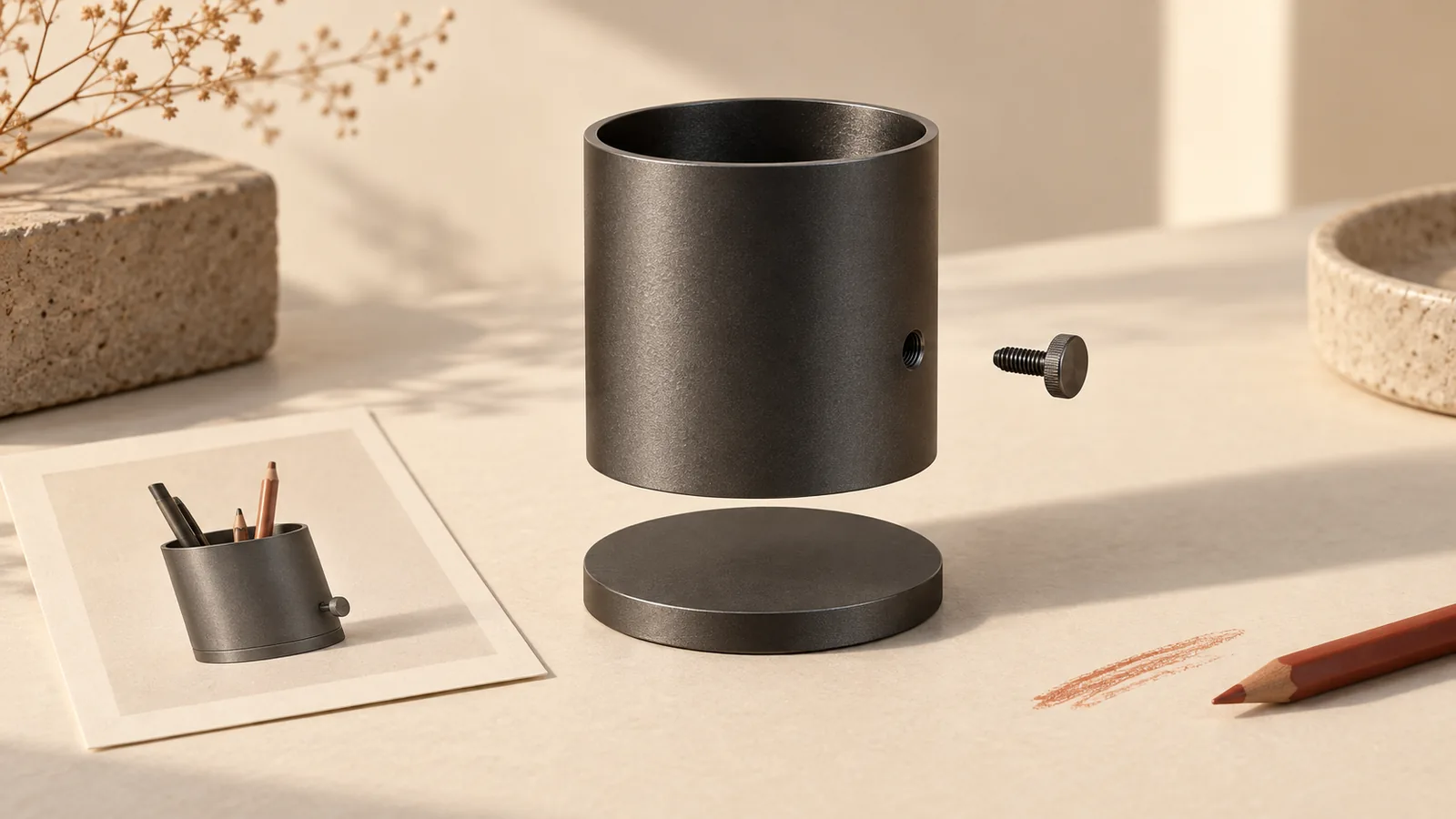
把真实零件适度分开,能让顾客更容易理解商品的结构或卖点,这时爆炸图才有用。如果漂亮的悬浮构图增加了不存在的零件、改变尺寸,或暗示密封商品可以拆开,反而会误导。先准备可靠的部件参考,再决定分开多大距离。
简单桌面用品可以通过筒身与底座的连接表现做工。对于没有内部资料的电子设备,展示外观细节通常比让 AI 想象一块电路板更合适。
先确定分解画面要回答什么
| 顾客的问题 | 有用的画面 | 需要的参考 |
|---|---|---|
| 商品由什么构成? | 分开已有资料确认的不同材质部件 | 实物零件或已确认装配模型 |
| 这个部件怎么连接? | 一处连接,留出适度间隙 | 真实连接处的清楚照片 |
| 包装里有什么? | 展示随附物品,不画成装配图 | 已核实的包装清单 |
| 用户能自己拆开吗? | 实际支持的拆装过程 | 真实说明,不靠推测 |
套装拍摄指南解决“包装里有什么”;爆炸图说明的是装配关系。即使没有文字,把螺丝悬在商品旁边,也会让人推断它的固定方式。
先列部件,再谈风格
假设一个教学用笔筒由三个部件组成:圆筒、圆底座和一颗侧面螺丝。这不是实际生产的商品。生图前先列一张小表:
| 部件 | 数量 | 应保留的关系 |
|---|---|---|
| 圆筒 | 1 | 套在底座外,直径不变 |
| 底座 | 1 | 位于圆筒正下方 |
| 侧面螺丝 | 1 | 对应有资料确认的孔位 |
你的商品可能采用完全不同的连接,不能直接套用示例结构。拍下实际部件,或使用已经确定形状、位置的 CAD 视图。Autodesk 的爆炸图说明也是基于现有模型部件操作;结构依据来自装配本身,不来自夸张的间距。
把结构参考和广告处理分开说明
一张图确定装配后的外形,另一张确定真实部件。聊天时说清用途。竞品的漂亮广告可以参考光线和构图,但不能替你决定商品内部有什么。
@image1 是已确认的完整笔筒,@image2 展示真实的圆筒、底座和一颗侧面螺丝。制作一张商品广告,把这三个部件适度分开,保留数量、形状和相对尺寸。底座对齐圆筒下方,螺丝对应真实孔位。用暖米白背景和柔和侧光。在成图中加入“Considered in every part”和“Explore the design”。不要增加配件,不暗示可以徒手拆装。这是给 Panelly Studio 的需求示例,不是经过验证的工程渲染。如果参考没展示连接结构,就改为突出外观细节。参考图分工指南介绍了如何区分结构和风格输入。
检查能否装回去,不只看构图
先数零件,再把每个分开的部件对应回完整实物,比较直径、厚度、孔位和方向。然后想象间隙合拢:零件会不会互相穿进去,或者根本对不上?
如果只是螺丝到了错误一侧,就只要求修正螺丝,保留筒身和底座。如果多处零件都是编出来的,先回到参考,不急着调光。技术手册或精确装配图应使用已确认的 CAD/制图流程并由熟悉商品的人复核,广告图不能代替生产图纸。
一张外观图能确定内部零件吗?
不能。它能支持外形,却不能证明看不见的内部结构。缺少资料时,先做外观表达。
零件分得越开,广告越清楚吗?
不一定。间距太大,反而看不出你要说明的连接。先让真实部件能够区分,再按顾客实际看到的尺寸检查。