튜토리얼
제품 분해도 광고: 부품은 보여 주되 구조를 만들지는 마세요
검증된 부품으로 분해도 광고를 계획하세요. 세 부품 펜꽂이 예시로 수량, 비율, 조립 관계를 점검합니다.
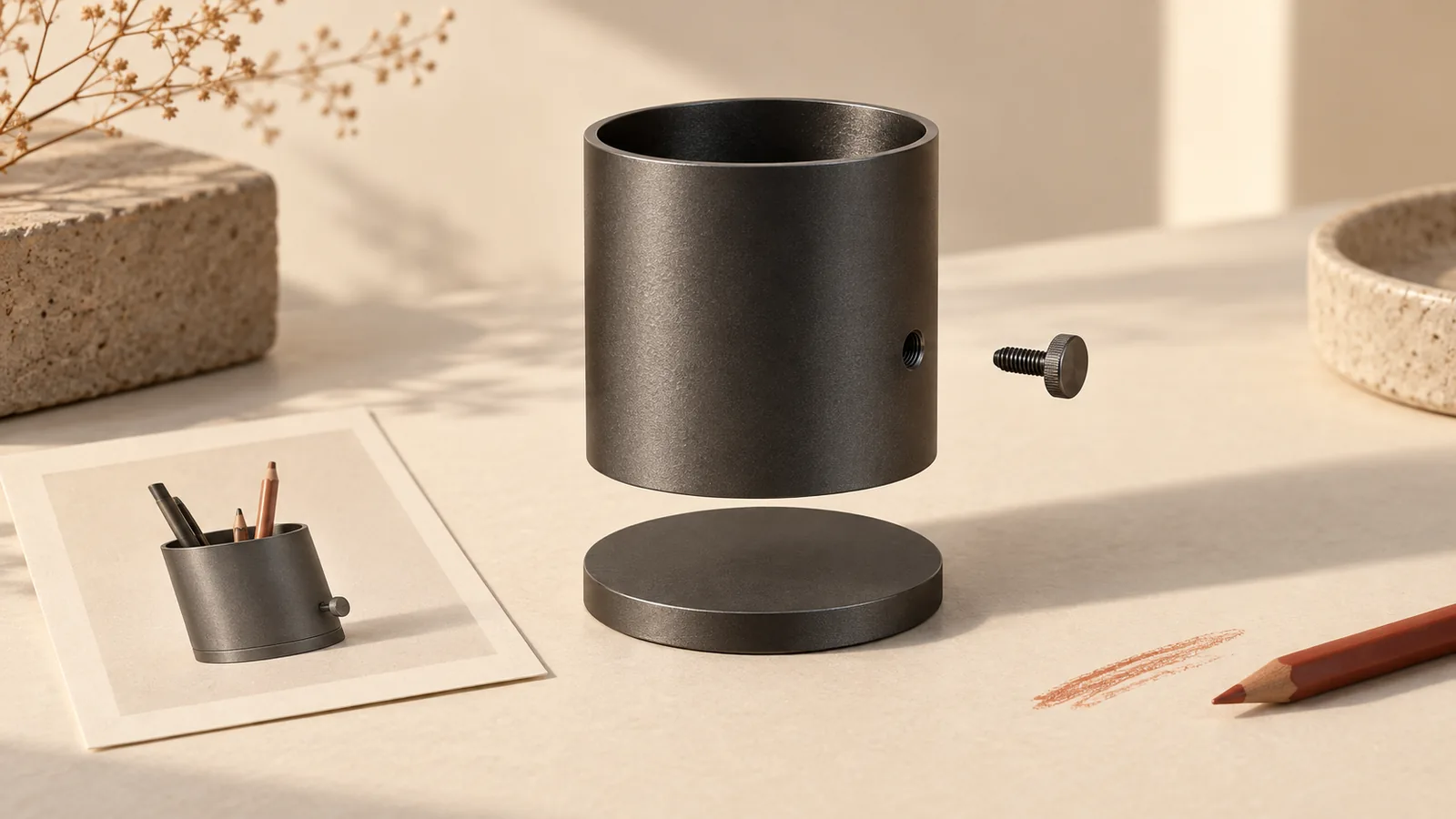
분해도는 실제 부품을 떼어 보여 주면 제품의 장점이 더 잘 이해될 때 유용합니다. 멋진 공중 배치라도 없는 부품을 추가하거나 크기를 바꾸거나 밀봉 제품을 열 수 있는 것처럼 보이면 오해를 만듭니다. 검증된 부품 자료를 준비하고 설명에 필요한 만큼만 간격을 벌리세요.
간단한 책상 소품은 몸통과 받침의 연결로 구조를 설명할 수 있습니다. 내부 자료가 없는 전자 기기는 AI에게 회로판을 상상하게 하기보다 외관 세부를 보여 주는 편이 적절합니다.
분리된 모습으로 무엇을 설명할지 정하세요
| 독자의 질문 | 유용한 이미지 | 필요한 참고 자료 |
|---|---|---|
| 무엇으로 만들어졌나요? | 재질을 보여 주는 확인된 부품 | 실제 부품 또는 승인된 조립 모델 |
| 이 부품은 어떻게 붙나요? | 적당한 간격으로 보이는 연결 한 곳 | 실제 연결부의 선명한 사진 |
| 상자에 무엇이 들어 있나요? | 조립도 대신 구성품 배열 | 확인된 포장 내용 |
| 사용자가 분해할 수 있나요? | 실제 지원하는 개방 순서 | 추측이 아닌 확인된 설명서 |
세트 촬영 가이드는 포장 구성품을 다룹니다. 분해도는 조립체 내부의 관계를 설명합니다. 글이 없어도 제품 옆에 떠 있는 나사는 고정 방식을 암시합니다.
스타일부터 정하지 말고 부품표를 만드세요
원통 몸통 하나, 둥근 받침 하나, 옆면 나사 하나로 된 가상의 펜꽂이를 생각해 보세요. 제조된 제품이 아닌 교육용 예시입니다. 먼저 작은 표를 만듭니다.
| 부품 | 수량 | 유지할 관계 |
|---|---|---|
| 원통 | 1 | 지름을 바꾸지 않고 받침을 둘러쌈 |
| 받침 | 1 | 원통 바로 아래 정렬 |
| 옆면 나사 | 1 | 자료에 확인된 구멍에 대응 |
실제 제품의 연결은 다를 수 있습니다. 예시 구조를 그대로 쓰지 마세요. 실제 부품을 촬영하거나 형태와 위치가 확인된 CAD 뷰를 사용하세요. Autodesk 분해도 안내도 기존 모델의 부품을 조작합니다. 근거는 극적인 간격이 아니라 원래 조립 구조입니다.
구조 참고와 광고 표현을 구분하세요
한 장은 조립된 외형, 다른 한 장은 확인된 부품에 사용하고 대화에서 역할을 설명하세요. 경쟁사의 멋진 광고는 빛과 구도 참고가 될 수 있지만 제품 내부를 결정할 자료는 아닙니다.
@image1은 승인된 조립 상태의 펜꽂이입니다. @image2는 확인된 원통, 받침, 옆면 나사 하나를 보여 줍니다. 같은 세 부품을 조금씩 분리한 제품 광고를 만들고 수량, 형태, 상대 크기를 유지하세요. 받침을 원통 아래에 정렬하고 나사를 실제 구멍과 연결되도록 배치하세요. 따뜻한 아이보리 배경과 부드러운 측광을 쓰고 완성 이미지에 “Considered in every part”와 “Explore the design”을 넣으세요. 부속품을 추가하거나 도구 없이 분해할 수 있다고 암시하지 마세요.Panelly Studio에 보낼 요청 예시이며 검증된 공학 렌더가 아닙니다. 연결 자료가 없으면 외관 세부를 보여 달라고 요청하세요. 참고 이미지 역할 가이드는 구조와 스타일 입력을 나누는 데 도움이 됩니다.
구도뿐 아니라 다시 조립되는지도 보세요
부품을 세고 각각을 조립된 참고 자료와 대응시키세요. 지름, 두께, 구멍, 방향을 비교한 뒤 틈을 닫는다고 상상해 보세요. 부품이 서로 관통하거나 연결 위치가 어긋나지 않나요?
나사만 반대쪽으로 갔다면 원통과 받침은 유지하고 나사만 수정하세요. 여러 부품이 새로 만들어졌다면 조명을 다듬기 전에 원본으로 돌아가세요. 기술 매뉴얼이나 정확한 조립 그림은 승인된 CAD·제도 과정과 제품을 아는 사람의 검토가 필요합니다. 광고 이미지는 제조 문서가 아닙니다.
외관 사진으로 숨은 부품을 확정할 수 있나요?
아니요. 겉모양의 근거는 될 수 있어도 보이지 않는 내부 구조를 증명하지는 못합니다. 자료가 준비될 때까지 외관을 다루세요.
간격이 클수록 이해하기 쉬운가요?
반드시 그렇지는 않습니다. 너무 벌리면 연결 관계가 흐려집니다. 실제 부품을 구분할 정도부터 시작하고 실제 표시 크기로 확인하세요.