チュートリアル
商品の分解図広告:部品を見せても、構造は創作しない
確認済み部品を使う分解図広告の作り方。三部品のペン立てを例に、数、寸法、接続関係を点検します。
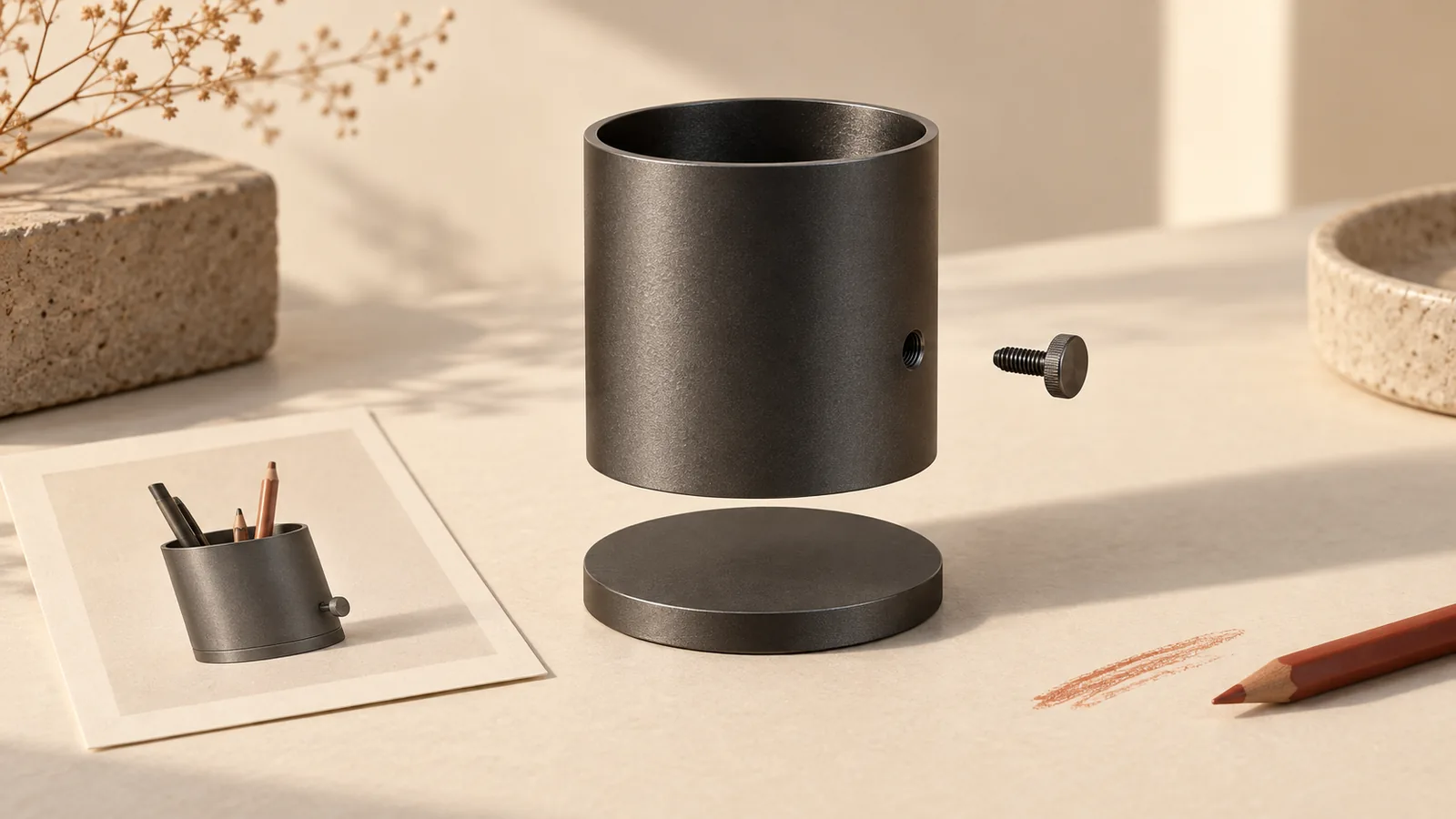
分解図が役立つのは、実在する部品を離すことで商品の特徴が理解しやすくなるときです。見栄えのよい浮遊構図でも、部品を追加したり、寸法を変えたり、密閉された商品を開けられるように見せたりすると誤解を招きます。確認済みの部品資料を用意し、説明に必要なだけ離しましょう。
シンプルな卓上用品なら、筒と台座の接続を見せることで作りを伝えられます。内部資料のない電子機器では、AIに基板を想像させるより外観の細部を見せる方が適切です。
離した状態で何を説明するか決める
| 読者の疑問 | 役立つ画像 | 必要な資料 |
|---|---|---|
| 何でできている? | 材質が分かる確認済み部品 | 実物部品または承認済み組立モデル |
| どう固定される? | 一つの接続を適度な間隔で表示 | 実際の接続部の鮮明な写真 |
| 箱に何が入っている? | 組立図ではなく同梱品の配置 | 確認済みの同梱内容 |
| 自分で分解できる? | 実際に対応する開閉手順 | 推測ではなく正式な説明 |
セット商品の撮影ガイドは同梱内容を扱います。分解図は組立内部の関係を示します。文字がなくても、商品脇に浮かぶねじは固定方法を想像させます。
スタイルより先に部品の対応表を作る
円筒、丸い台座、側面ねじ一つで構成される架空のペン立てを考えます。製造された商品ではなく、説明用の例です。まず小さな表にします。
| 部品 | 数量 | 保つ関係 |
|---|---|---|
| 円筒 | 1 | 直径を変えず台座を囲む |
| 台座 | 1 | 円筒の真下にそろえる |
| 側面ねじ | 1 | 資料にある穴に対応する |
実際の商品は別の接続構造かもしれません。この例をそのまま流用せず、実物を撮影するか、形状と位置が確認されたCAD図を使います。Autodeskの分解図の説明も既存モデルの部品を操作します。根拠になるのは組立構造であり、劇的な間隔ではありません。
構造資料と広告表現を分ける
一枚は組立後の輪郭、もう一枚は確認済みの部品に使い、チャットで役割を説明します。他社の美しい広告は照明や構図の参考にはなりますが、自社商品の内部を決める資料にはなりません。
@image1 は承認済みの組み立てたペン立てです。@image2 は確認済みの円筒、台座、側面ねじ一つを示します。この三部品だけを穏やかに離した商品広告を作り、数、形、相対的な大きさを保ってください。台座を円筒の下にそろえ、ねじを実際の穴に対応させます。暖かいアイボリー背景と柔らかな横光を使い、完成画像に「Considered in every part」と「Explore the design」を入れてください。金具を増やさず、工具なしで分解できると示唆しないでください。これはPanelly Studioへの依頼例で、検証済みの工学レンダリングではありません。接続の資料がなければ外観の細部を見せます。参考画像の役割ガイドも構造とスタイルの分離に役立ちます。
構図だけでなく、組み戻せるかを見る
部品を数え、それぞれを組立済みの参考と対応させます。直径、厚さ、穴、向きを比較し、隙間を閉じた状態を想像してください。不自然に貫通したり、接続がずれたりしませんか。
ねじだけが反対側に移ったなら、円筒と台座は保ってそこだけ修正します。複数の部品が創作されていたら、照明を磨く前に資料へ戻ります。技術マニュアルや正確な組立図には、承認済みのCAD・製図工程と商品を理解する人の確認が必要です。広告画像は製造資料ではありません。
外観写真から隠れた部品を確定できますか?
できません。外形の根拠にはなっても、見えない内部構造は分かりません。資料がそろうまでは外観を扱います。
部品を大きく離すほど分かりやすくなりますか?
必ずしもそうではありません。間隔が広すぎると接続関係が見えなくなります。区別できる程度から始め、実際の表示サイズで確認します。