实用教程
商品 PNG 为什么还有白底?检查透明背景和边缘的方法
商品 PNG 为什么还有白底?先检查文件是否透明,再排查蒙版、白边和网页底色。附浏览器内检查工具、具体操作和可直接复制的需求。
商品 PNG 周围还带着一块白底,单纯改后缀没有用。把保存好的文件放到深色和彩色背景上:白色方块仍在,说明文件里有不透明像素;新背景能透出来,白色就可能来自看图软件或网页底色。
可以先用本地图片检查工具。它在浏览器内读取文件、统计透明像素,并提供浅色和深色背景预览,不会上传图片。检测到透明像素后,还要看它们是不是出现在该透明的地方。
重新抠图前,先花一分钟检查
- 保存真正的图片文件。不要截取棋盘格预览,那样棋盘格可能也变成图片的一部分。
- 用检查工具打开文件,或者在图片编辑器里轮流垫上两块纯色背景。先用深色,再用鲜明的对比色。
- 查看商品外围和内部空隙。杯把内侧、包带中间、两个物体之间,本该露出的新背景是否露出来了?
- 单独检查轮廓。背景大部分透明了,边缘仍可能留着一圈白线。
Adobe 的格式说明明确指出,PNG 支持透明,JPEG 不支持。但格式支持透明,不代表手里这张文件已经透明。
| 检查结果 | 说明什么 | 下一步 |
|---|---|---|
| 没有透明像素,白色方块一直在 | 文件是不透明的 | 移除背景或建立蒙版,开启透明选项后重新导出 |
| 有透明像素,商品在两种背景上都很干净 | 文件的透明区域基本可用 | 先检查展示它的页面,不急着重新抠图 |
| 两种背景上都能看到棋盘格 | 棋盘格已经画进图片 | 回到原图移除背景,不要截取预览 |
| 背景消失,边缘还有一圈浅色 | 抠图边缘需要处理 | 在残留旧背景颜色的位置修整蒙版 |
| 所有像素都是透明的 | 导出了空图 | 恢复商品图层,再次导出 |
去掉白底,同时保住商品细节
在支持图层的编辑器中,解锁或复制原图,选中背景并建立蒙版。下方可以保留原始图层备份,但导出前要隐藏它。不透明的原图如果还显示着,白底也会一起导出。
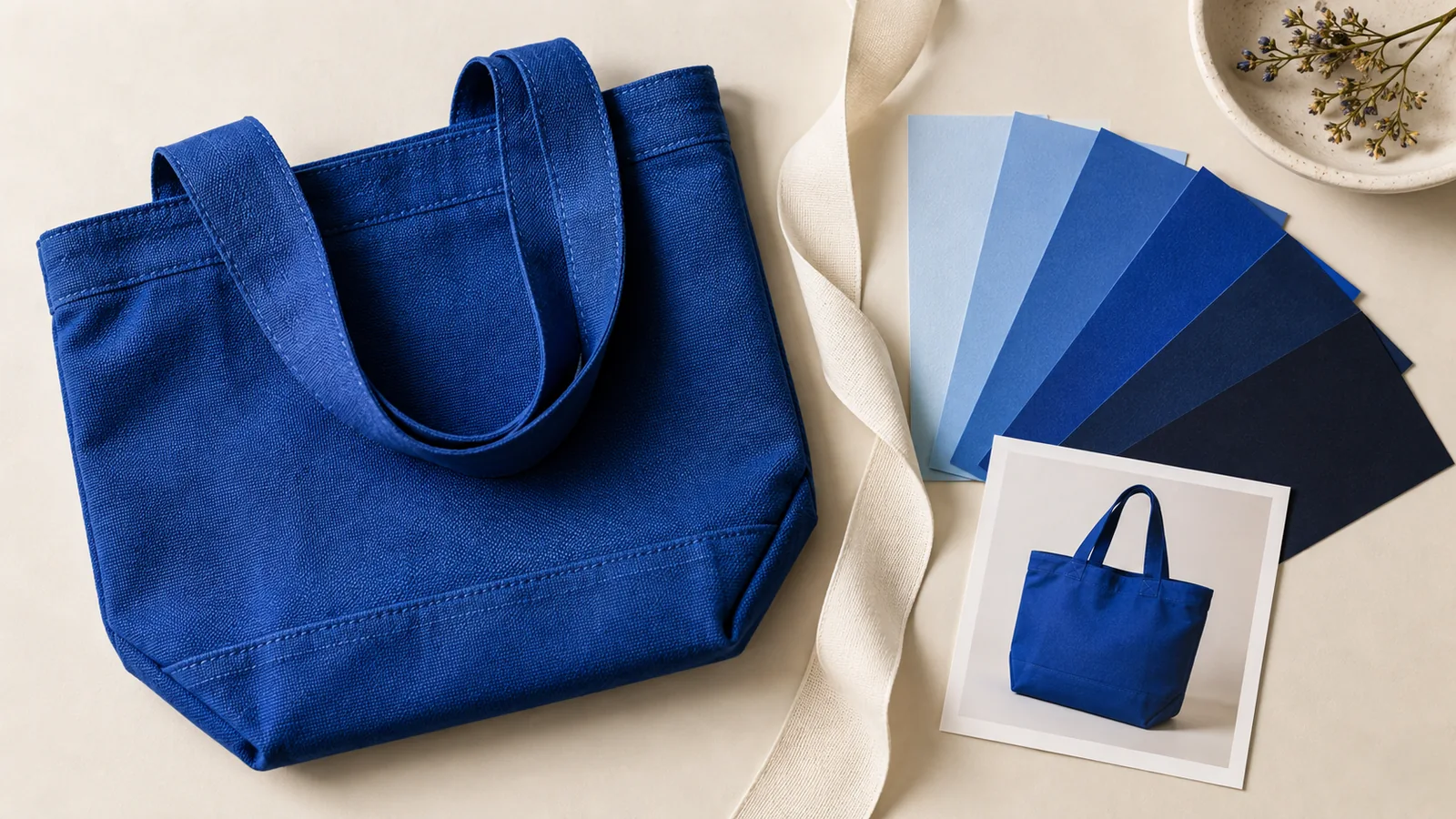
以蓝色帆布包为例,要检查两个提手下方的空隙。只抠外侧,提手里面就会残留白块。再看拉链、布料纤维和细包带,选区处理过度可能把它们也当作背景删掉。
导出新 PNG 时开启透明背景,并隐藏所有纯色背景图层。导出后重新打开文件检查,最终交付的是这个文件,不是编辑器里的预览。
如果通过图像模型抠图,可以从这段需求开始:
移除这个蓝色帆布包周围的背景,包括两个提手内部的空隙。输出真正透明背景的包,不要画棋盘格。保留提手形状、缝线、拉链和原有标签。包的整体不要出框,不要添加新场景或地面阴影。保存后仍用两种背景检查。提示词说明了你要什么,文件中的透明像素才说明实际导出了什么。
边缘发白,别急着把轮廓继续往里裁
深色背景上出现浅色毛边,常见原因是边缘像素混入了旧白底。先局部修整蒙版,或使用编辑器的边缘去色功能。以 100% 比例看细节,再缩到实际展示尺寸检查。
不要为了去掉白边而不断缩小整个选区,那样容易削细包带、改变轮廓。布料可以保留自然柔软的边缘,硬质搭扣则需要清晰轮廓,同一组参数未必两者都适用。
玻璃还要另看。瓶子周围可以透明,但瓶身本身仍保留原场景的反光和颜色。把轮廓里面也全删掉,瓶子就没了。应保留能体现材质的细节,再判断这些反光是否适合新背景。
文件透明,为什么放到店铺里还是白的?
下载网页实际展示的图片,再检查一次。按三个位置往下找:
| 检查位置 | 如果白色方块最先出现在这里 |
|---|---|
| 电脑上导出的文件 | 检查蒙版、显示中的图层和导出选项 |
| 从线上页面下载的文件 | 检查上传处理或图片服务是否做了格式转换 |
| 只有页面里发白,下载的文件仍透明 | 检查图片容器的背景颜色 |
透明包图放在白色页面上,包周围看起来白是正常的。把容器或场景换成别的颜色,观察是否仍有一块白色矩形,才知道有没有问题。
抠干净了,还得让商品真正融入场景
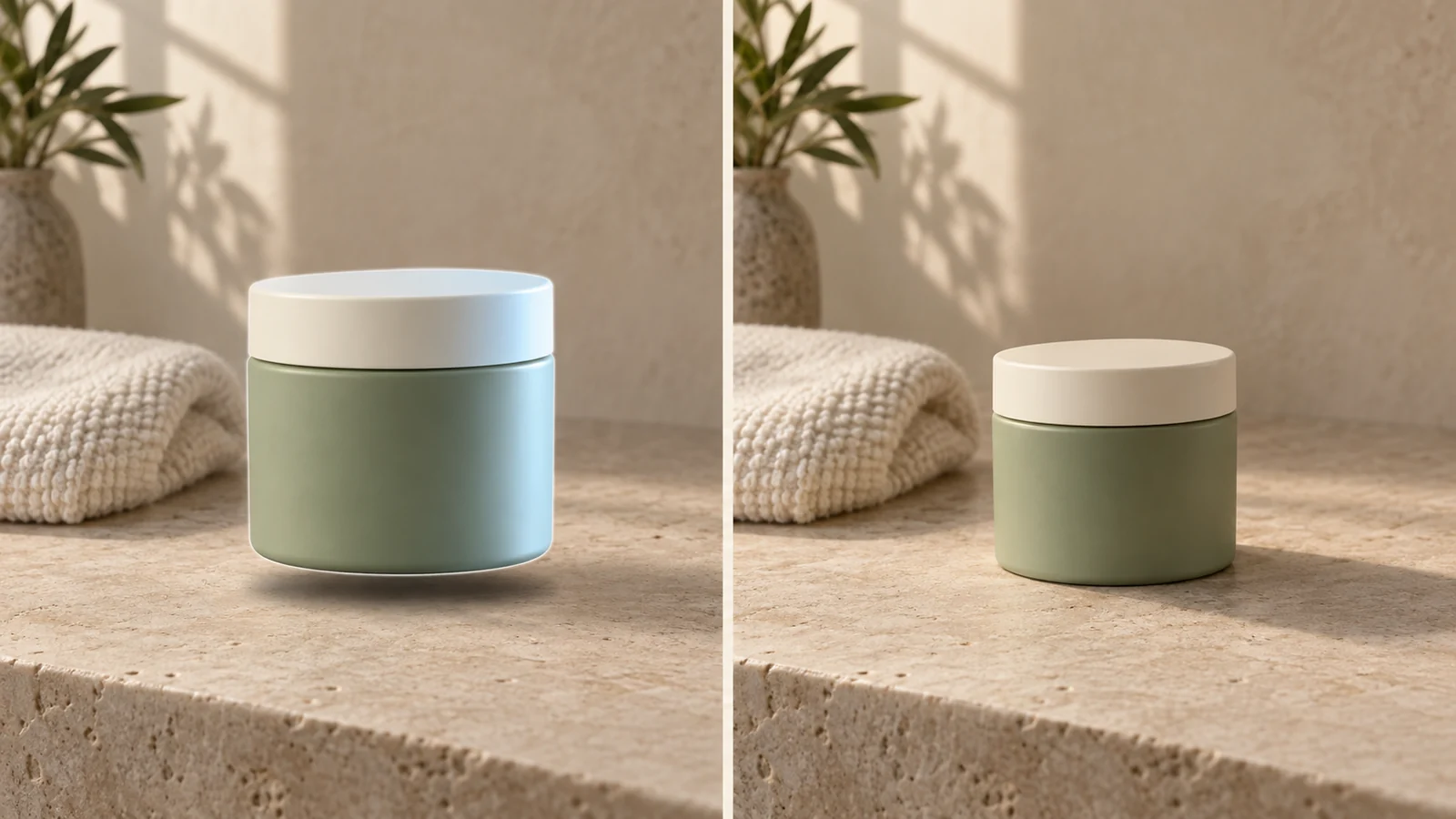
透明背景解决的是轮廓,不会自动解决商品比例、光线方向和接触阴影。可以接着看换背景后的真实感对比,检查商品为什么看着像贴上去的。
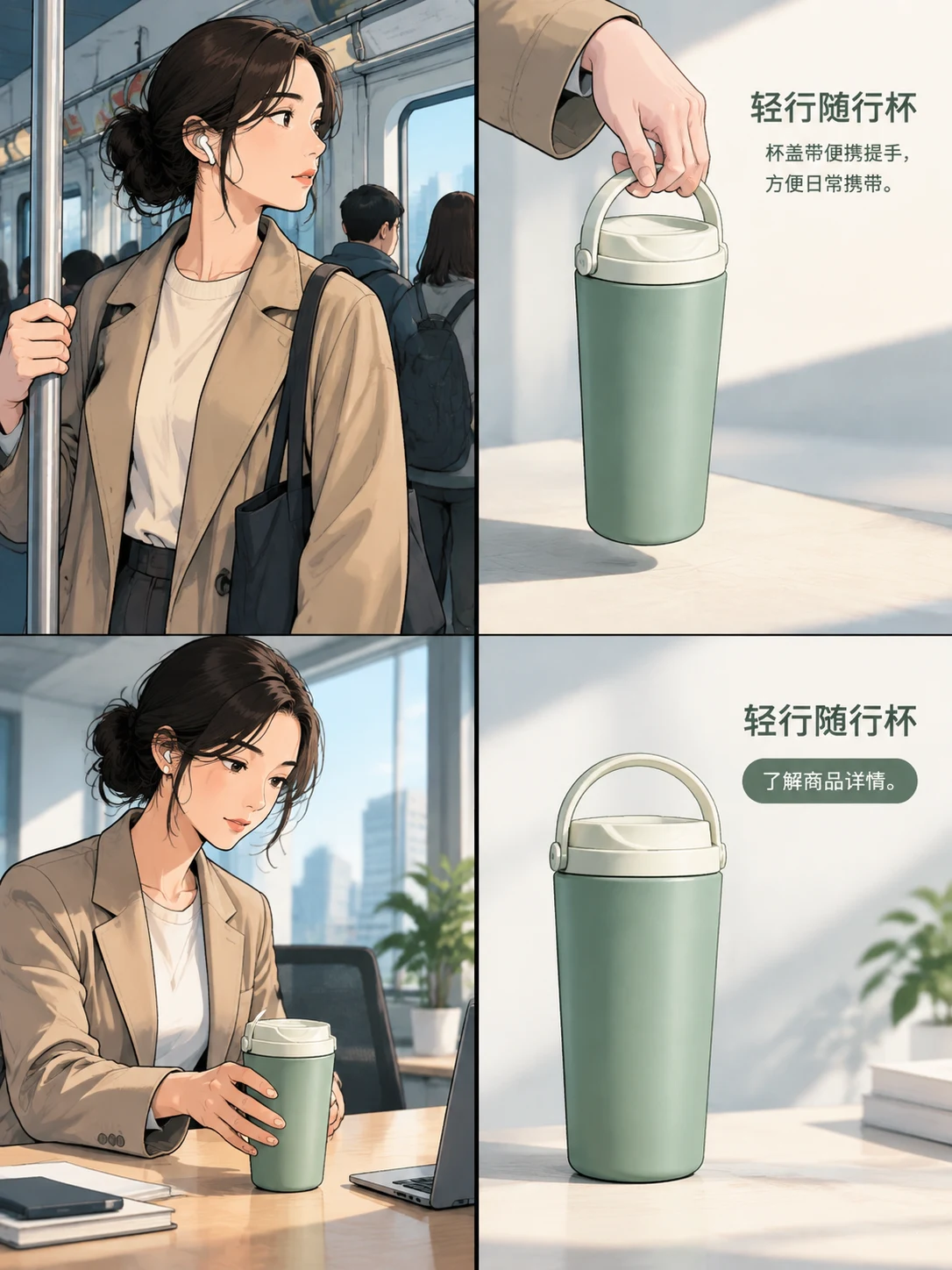
在 Panelly Studio 引用包图,描述整张广告:“@image1 是商品,保留蓝色布料和提手形状,把它放在椅子旁,用温暖的窗光。四格成图中加入英文标题‘Ready for the everyday’和行动文案‘Explore the bag’。”画面和文案可以一起生成,参考图是透明底,也不意味着最终广告必须透明。
保留干净的原始抠图,场景版另存、另命名。下次修改时,就不容易选错起点。