البرامج التعليمية
صور المنتجات الشفافة: اكتشف وأصلح الخلفية البيضاء في ملف PNG
اكتشف ما إذا كانت الخلفية البيضاء موجودة في ملف PNG الخاص بك، أو في تصديره، أو في الصفحة التي تعرضه. تحقق من الشفافية محليًا، ونظّف الهالات، وحافظ على تفاصيل المنتج.
نفّذ الفكرة باستخدام Panelly
حوّل الإلهام إلى إعلان لمنتجك
ابدأ بصورة منتج وفكرة. أنشئ إعلانًا بأربع لوحات أو مجموعة صور متناسقة أو فيديو باستخدام Panelly.
أنشئ باستخدام Panelly عدّل الطلب قبل بدء الإنشاء.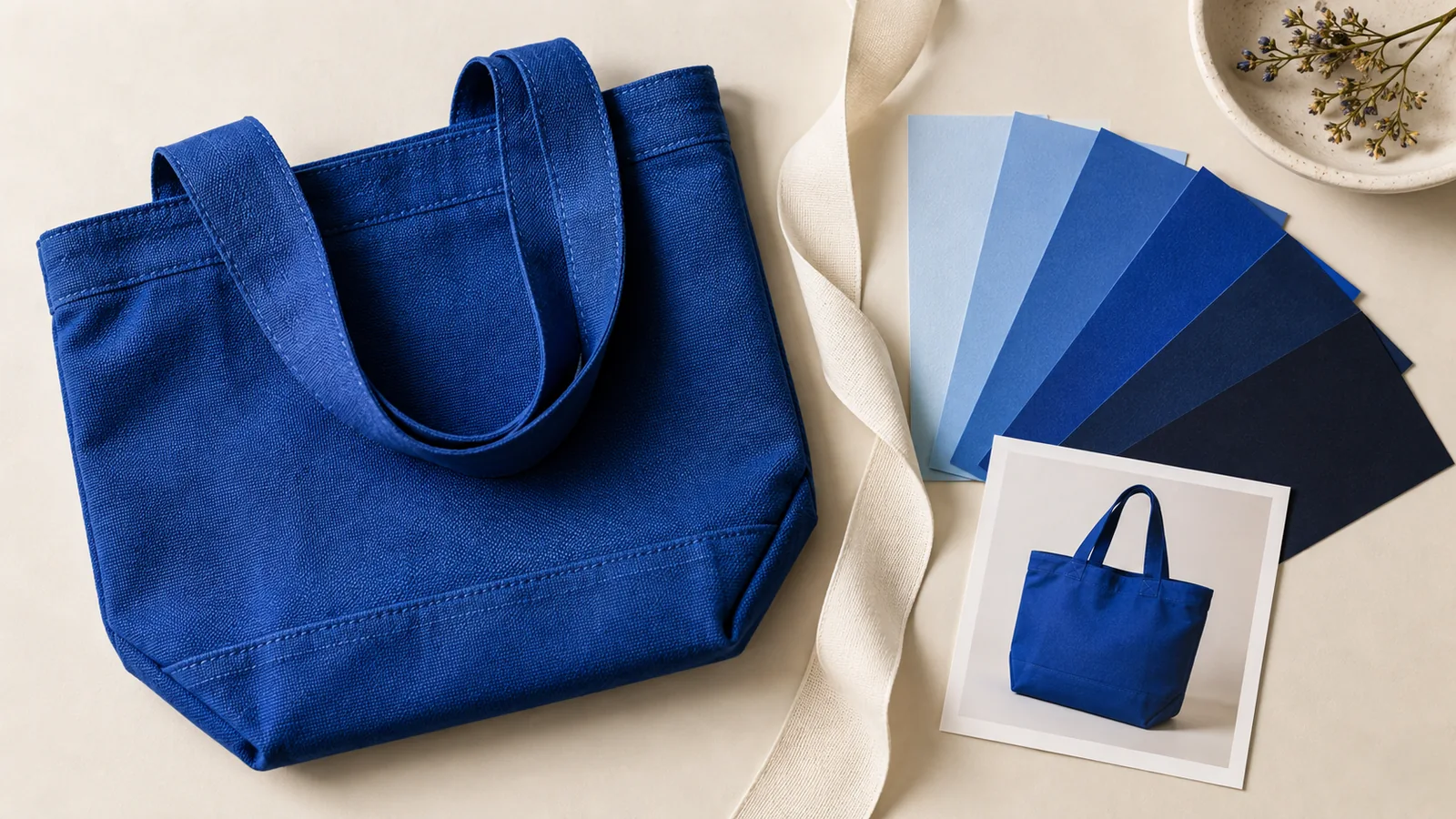
إذا كان ملف PNG لا يزال يحتوي على مستطيل أبيض حول منتجك، فإن تغيير امتداده لن يساعد. افتح الملف المحفوظ فوق خلفية داكنة وخلفية ملونة. إذا بقي المستطيل أبيض، فإن الملف يحتوي على وحدات بكسل معتمة. إذا ظهرت الخلفية من خلاله، فإن الملف شفاف ومن المحتمل أن يأتي اللون الأبيض من العارض أو الصفحة الموجودة تحته.
تحقق من صورتك محليًا. يقرأ هذا المدقق الصغير الملف في متصفحك، ويحسب وحدات البكسل الشفافة، ويعرض معاينة له على أسطح فاتحة وداكنة. لا يقوم بتحميل الملف. تشير النتيجة الإيجابية إلى أن بعض وحدات البكسل شفافة؛ لا يزال عليك النظر إلى مكان وجودها.
فحص لمدة دقيقة واحدة قبل إزالة الخلفية مرة أخرى
- احفظ ملف الصورة الفعلي. لا تأخذ لقطة شاشة لمعاينة لوحة الشطرنج: فقد يحول ذلك لوحة الشطرنج إلى جزء من الصورة.
- افتح الملف المحفوظ في المدقق، أو ضعه فوق طبقتين بلون واحد في محرر الصور الخاص بك. استخدم خلفية داكنة أولاً، ثم لونًا ساطعًا متباينًا.
- انظر خارج المنتج ومن خلال فتحاته. يجب أن يكشف مقبض الكوب، وحزام الحقيبة، والمساحة بين شيئين عن الخلفية الجديدة عند الاقتضاء.
- تحقق من الحافة بشكل منفصل. يمكن أن يبقى خط أبيض رفيع حتى عندما تكون معظم الخلفية شفافة.
مقارنة تنسيقات Adobe تؤكد التمييز الأساسي: PNG يدعم الشفافية؛ JPEG لا يدعمها. هذا يوضح ما يمكن أن يخزنه التنسيق، وليس ما يحتويه ملف معين.
| النتيجة | ما تخبرك به | ما يجب فعله بعد ذلك |
|---|---|---|
| لا توجد وحدات بكسل شفافة؛ يبقى المستطيل الأبيض مرئيًا | الصورة المحفوظة معتمة | قم بإزالة الخلفية أو إخفائها، ثم قم بالتصدير مع تمكين الشفافية |
| وحدات بكسل شفافة؛ المنتج يجلس بشكل نظيف على كلتا الخلفيتين | الملف يحتوي على شفافية مفيدة | تحقق من صفحة الوجهة قبل تحرير الملف مرة أخرى |
| تبقى مربعات لوحة الشطرنج مرئية على كلتا الخلفيتين | المربعات هي محتوى الصورة | ارجع إلى الصورة الأصلية؛ قم بإزالة الخلفية بدلاً من أخذ لقطة شاشة لمعاينتها |
| تختفي الخلفية، ولكن تبقى حافة باهتة | القطع يحتاج إلى تنظيف الحواف | قم بتحسين القناع حيث تلوث الخلفية القديمة المخطط التفصيلي |
| كل بكسل شفاف | التصدير فارغ | استعد طبقة المنتج وقم بالتصدير مرة أخرى |
إصلاح المستطيل الأبيض دون إتلاف المنتج
في محرر ذي طبقات، قم بإلغاء قفل الصورة المصدر أو تكرارها، وحدد الخلفية، وأنشئ قناعًا. احتفظ بالأصل في الأسفل ولكن اخفه قبل التصدير. يمكن أن تؤدي طبقة أصلية معتمة تُترك مرئية إلى إعادة المستطيل الأبيض مباشرة إلى التصدير.
بالنسبة لحقيبة قماش زرقاء، افحص الفتحات تحت المقبضين. إزالة المنطقة المحيطة بالخارج فقط تترك بقعًا بيضاء داخلها. ثم افحص السحاب والألياف السائبة والأشرطة الضيقة: يمكن أن يؤدي التحديد العدواني إلى إزالة هذه الأشياء مع الخلفية.
قم بتصدير ملف PNG جديد مع تمكين الشفافية وعدم وجود طبقة خلفية صلبة مرئية. افتح هذا الملف المصدر مرة أخرى. الملف الذي تسلمه أهم من معاينة المحرر.
إذا كنت تطلب من نموذج صورة إجراء القطع، فهذا طلب بدء مفيد:
أزل الخلفية المحيطة بهذه الحقيبة القماشية الزرقاء، بما في ذلك الفراغات داخل المقبضين. أخرج الحقيبة بخلفية شفافة فعلًا، وليس فوق مربعات مرسومة. حافظ على شكل المقبضين والخياطة والسحّاب والملصق الموجود. أبقِ المنتج كاملًا داخل الإطار. لا تضف مشهدًا جديدًا أو ظلًا على الأرض.تحقق من الإخراج المحفوظ باستخدام نفس الخلفيتين. يصف الطلب الهدف؛ يخبرك المدقق ما إذا كانت وحدات البكسل المصدرة تحتوي بالفعل على شفافية.
إصلاح الهالة البيضاء قبل تجربة قطع أصعب
غالبًا ما تأتي الحافة الباهتة على سطح داكن من وحدات البكسل الحافة المختلطة مع الخلفية البيضاء القديمة. قم أولاً بتحسين القناع عند الحافة المشكلة أو استخدم تنظيف لون الحافة في محرر الصور الخاص بك. اعمل بتكبير 100%، ثم تحقق من الصورة بحجم العرض المقصود.
تجنب تقليص التحديد بأكمله حتى تختفي الحافة. قد يؤدي ذلك أيضًا إلى إزالة حزام رفيع أو تغيير شكل الحقيبة. على القماش، حافظ على حواف ناعمة قابلة للتصديق؛ على مشبك صلب، حافظ على المخطط التفصيلي واضحًا. نادرًا ما يناسب إعداد حافة واحد كليهما.
الزجاج يحتاج إلى حكم منفصل. يمكن أن يكون المخطط التفصيلي شفافًا بينما لا تزال الزجاجة تحتوي على انعكاسات وألوان من المشهد الأصلي. حذف كل شيء داخل المخطط التفصيلي سيمحو الكائن. احتفظ بتلك الإشارات المادية، ثم تحقق مما إذا كانت تنتمي إلى الخلفية الجديدة.
الملف شفاف، لكن متجري لا يزال يبدو أبيض
قم بتنزيل أو فتح الصورة التي تقدمها الصفحة الحية بالفعل واختبر هذا الملف أيضًا. قارن بين نقاط الفحص الثلاث هذه:
| نقطة الفحص | إذا ظهر المستطيل الأبيض هنا لأول مرة |
|---|---|
| الملف المصدر على جهاز الكمبيوتر الخاص بك | أعد زيارة القناع والطبقات المرئية وإعدادات التصدير |
| الملف الذي تم تنزيله من الصفحة الحية | تحقق من التحميل أو تحويل تسليم الصورة |
| الصفحة فقط، بينما ملفها الذي تم تنزيله شفاف | افحص لون خلفية حاوية الصورة |
يجب أن تبدو الحقيبة الشفافة على صفحة بيضاء بيضاء حول الحقيبة. لا يوجد شيء لإزالته. الاختبار المفيد هو ما إذا كان المستطيل يصبح مرئيًا عندما تتغير حاوية أو مشهد اللون.
القطع النظيف لا يزال يحتاج إلى مشهد مقنع
الشفافية تحل مشكلة المخطط التفصيلي. لا تحدد مقياس المنتج، أو اتجاه الضوء، أو مكان يجب أن يلامس فيه الظل الطاولة. لهذه المشاكل، استخدم مقارنة استبدال الخلفية، والتي توضح ما يجب فحصه بعد مرحلة القطع.
في Panelly Studio، ارجع إلى الحقيبة ووصف الإعلان النهائي: "@image1 هو المنتج. حافظ على قماشه الأزرق وشكل المقبض؛ ضعه بجانب كرسي في ضوء نافذة دافئ. قم بتضمين العنوان الرئيسي 'جاهز للاستخدام اليومي' وعبارة الحث على اتخاذ إجراء 'استكشف الحقيبة' في الصورة النهائية المكونة من أربع لوحات." يمكنك إنشاء الصورة ونسختها معًا. لا يتطلب الإدخال الشفاف إعلانًا نهائيًا شفافًا.
احتفظ بالقطع النظيف للمصدر للاستخدامات اللاحقة. سمِّ نسخة المشهد بشكل منفصل حتى تبدأ التعديل التالي من الملف الذي قصدته.