チュートリアル
透明な商品画像:PNGの白い背景を見つけて修正する
PNGの白い背景が、PNG自体にあるのか、エクスポートにあるのか、それとも表示しているページにあるのかを調べます。透明度をローカルで確認し、ハローをクリーンアップし、商品の詳細を保持します。
Panellyで形にする
アイデアを、あなたの商品広告に
商品画像とアイデアから、4コマ広告、統一感のある素材セット、動画をPanellyで制作。
Panellyで制作する 生成前に依頼内容を編集できます。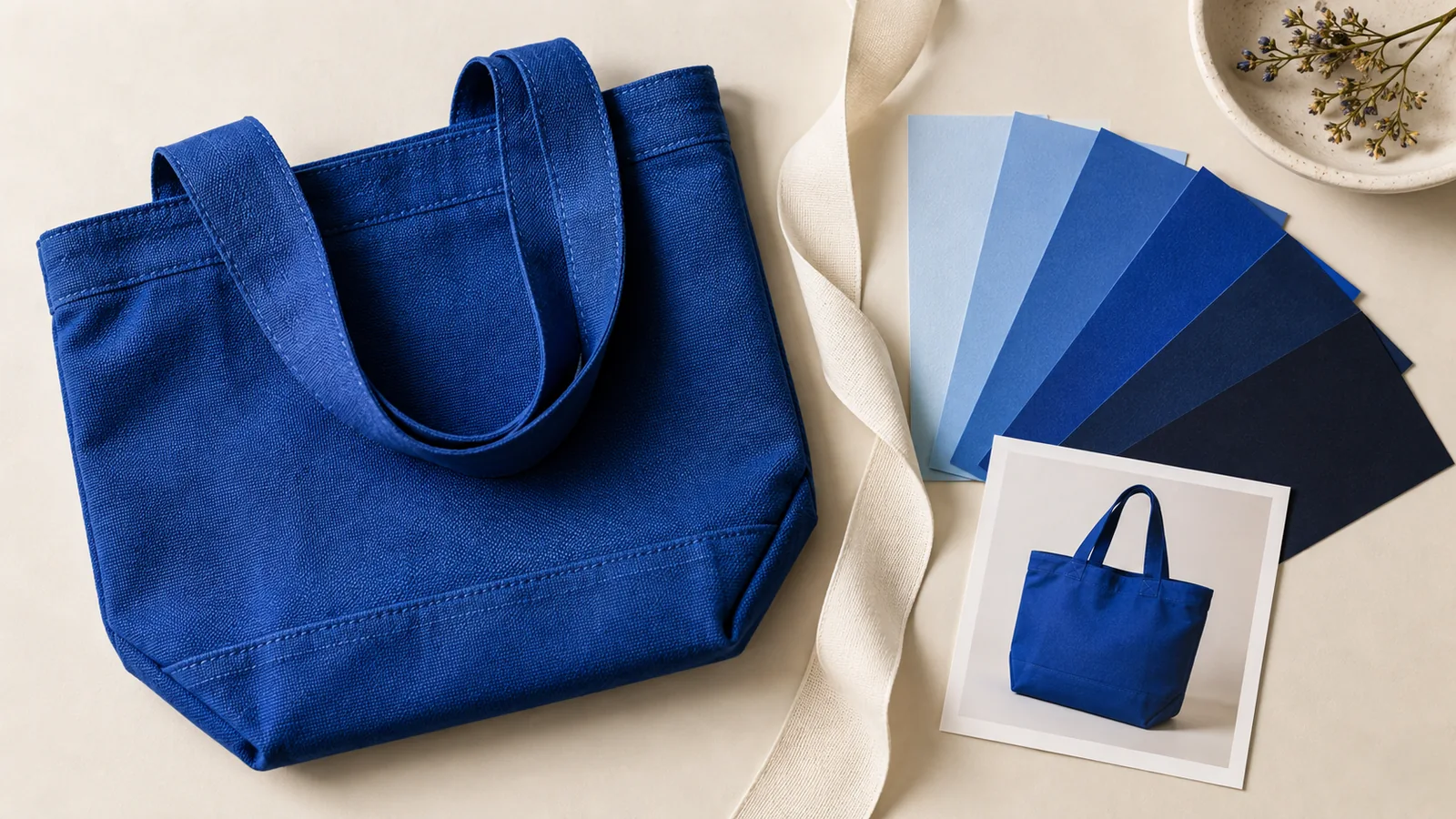
PNGにまだ商品の周りに白い長方形がある場合、拡張子を変更しても解決しません。保存したファイルを、暗い背景と色付きの背景の両方で開いてください。長方形が白いままであれば、ファイルには不透明なピクセルが含まれています。背景が透けて見える場合、ファイルは透明であり、白はおそらくビューアまたはその下のページに由来しています。
画像をローカルで確認してください。この小さなチェッカーは、ブラウザでファイルを読み込み、透明なピクセルを数え、明るい表面と暗い表面に対してプレビューします。ファイルをアップロードすることはありません。肯定的な結果は、一部のピクセルが透明であることを意味しますが、それらがどこにあるかを確認する必要があります。
背景を再度削除する前の1分間チェック
- 実際の画像ファイルを保存します。チェッカーボードのプレビューのスクリーンショットを撮らないでください。それはチェッカーボードを画像の一部に変えてしまう可能性があります。
- 保存したファイルをチェッカーで開くか、画像エディタで2つの単色レイヤーの上に配置します。最初に暗い背景を使用し、次に明るい対照的な色を使用します。
- 商品の外側と開口部を通して見てください。マグカップの取っ手、バッグのストラップ、2つのオブジェクト間のスペースは、適切であれば新しい背景を露出するはずです。
- エッジを個別に確認します。背景のほとんどが透明であっても、薄い白い輪郭が残ることがあります。
Adobeのフォーマット比較は、基本的な区別を確認しています。PNGは透明度をサポートしますが、JPEGはサポートしません。これはフォーマットが何を保存できるかを示しており、特定のファイルが何を含んでいるかを示しているわけではありません。
| 結果 | わかること | 次にすること |
|---|---|---|
| 透明なピクセルなし。白い長方形が見えたまま | 保存された画像は不透明です | 背景を削除またはマスクし、透明度を有効にしてエクスポートします |
| 透明なピクセルあり。商品が両方の背景にきれいに収まる | ファイルには有用な透明度があります | ファイルを再度編集する前に、目的のページを確認します |
| チェッカーボードの四角が両方の背景で見えたまま | 四角は画像コンテンツです | 元の画像に戻り、プレビューをスクリーンショットするのではなく、背景を削除します |
| 背景は消えるが、薄いエッジが残る | 切り抜きにはエッジのクリーンアップが必要です | 古い背景が輪郭を汚染している部分でマスクを調整します |
| すべてのピクセルが透明 | エクスポートは空です | 商品レイヤーを復元し、再度エクスポートします |
商品を傷つけずに白い長方形を修正する
レイヤーのあるエディタで、ソース画像のロックを解除または複製し、背景を選択してマスクを作成します。元の画像を下に保持しますが、エクスポートする前に非表示にします。表示されたままの不透明な元のレイヤーは、白い長方形をエクスポートにそのまま戻してしまう可能性があります。
青いキャンバスバッグの場合、両方の取っ手の下の穴を調べます。外側の領域だけを削除すると、内側に白い斑点が残ります。次に、ジッパー、緩んだ繊維、細いストラップを調べます。積極的な選択は、それらを背景と一緒に削除してしまう可能性があります。
透明度を有効にし、単色の背景レイヤーが見えない状態で新しいPNGをエクスポートします。そのエクスポートされたファイルを再度開きます。エディタのプレビューよりも、実際に納品するファイルが重要です。
画像モデルに切り抜きを依頼する場合、これは有用な最初の要求です。
この青いキャンバスバッグの周囲と、両方の持ち手の内側の背景を取り除いてください。市松模様を描くのではなく、実際に背景が透明な画像にしてください。持ち手の形、縫い目、ファスナー、既存のラベルを保ち、バッグ全体をフレーム内に収めてください。新しい場面や床の影は追加しないでください。保存された出力を同じ2つの背景を使用して確認します。要求はターゲットを記述し、チェッカーはエクスポートされたピクセルが実際に透明度を含んでいるかどうかを教えてくれます。
より難しいカットを試す前に白いハローを修正する
暗い表面の薄いフリンジは、古い白い背景と混ざったエッジピクセルに由来することがよくあります。まず、問題のエッジでマスクを調整するか、エディタのエッジカラークリーンアップを使用します。100%ズームで作業し、次に意図された表示サイズで画像を確認します。
フリンジが消えるまで選択全体を縮小することは避けてください。それは薄いストラップを削り取ったり、バッグのシルエットを変えたりする可能性もあります。布地では、信じられるような柔らかいエッジを保持し、硬いバックルでは、輪郭を鮮明に保ちます。単一のエッジ設定が両方に適することはめったにありません。
ガラスは別の判断が必要です。輪郭は透明である一方で、ボトルには元のシーンからの反射や色がまだ含まれている場合があります。輪郭内のすべてを削除すると、オブジェクトが消去されてしまいます。それらの素材のヒントを保持し、それらが新しい背景に属するかどうかを確認してください。
ファイルは透明なのに、ストアではまだ白く見える
ライブページが実際に提供している画像をダウンロードまたは開き、そのファイルもテストします。これら3つのチェックポイントを比較してください。
| チェックポイント | 白い長方形が最初にここに現れた場合 |
|---|---|
| コンピュータ上のエクスポートされたファイル | マスク、表示されているレイヤー、エクスポート設定を再確認します |
| ライブページからダウンロードされたファイル | アップロードまたは画像配信の変換を確認します |
| ページのみで、ダウンロードされたファイルは透明な場合 | 画像コンテナの背景色を調べます |
白いページ上の透明なバッグは、バッグの周りが白く見えるはずです。削除するものはありません。有用なテストは、コンテナまたはシーンの色が変わったときに長方形が見えるようになるかどうかです。
きれいな切り抜きでも説得力のあるシーンが必要
透明度は輪郭を解決します。それは商品のスケール、光の方向、影がテーブルに触れるべき場所を決定しません。これらの問題については、切り抜き段階の後に何を検査するかを示す背景置換の比較を使用してください。
Panelly Studioで、バッグを参照し、完成した広告を記述します。「@image1は商品です。その青い生地と取っ手の形を保持し、暖かい窓の光が当たる椅子の横に配置してください。完成した4パネル画像に『Ready for the everyday』という見出しと『Explore the bag』というCTAを含めてください。」画像とそのコピーを一緒に生成できます。透明な入力は、透明な最終広告を必要としません。
後で使うために、きれいなソースの切り抜きを保管しておきます。次の編集が意図したファイルから始まるように、シーンバージョンを別々に命名してください。