Tutoriales
Imágenes de productos transparentes: Encuentra y corrige el fondo blanco de un PNG
Descubre si un fondo blanco está en tu PNG, su exportación o la página que lo muestra. Verifica la transparencia localmente, limpia los halos y conserva los detalles del producto.
Hazlo con Panelly
De la inspiración al anuncio de tu producto
Empieza con una imagen y una idea. Crea un anuncio de cuatro viñetas, un conjunto de materiales o un vídeo con Panelly.
Crear con Panelly Edita la propuesta antes de generar.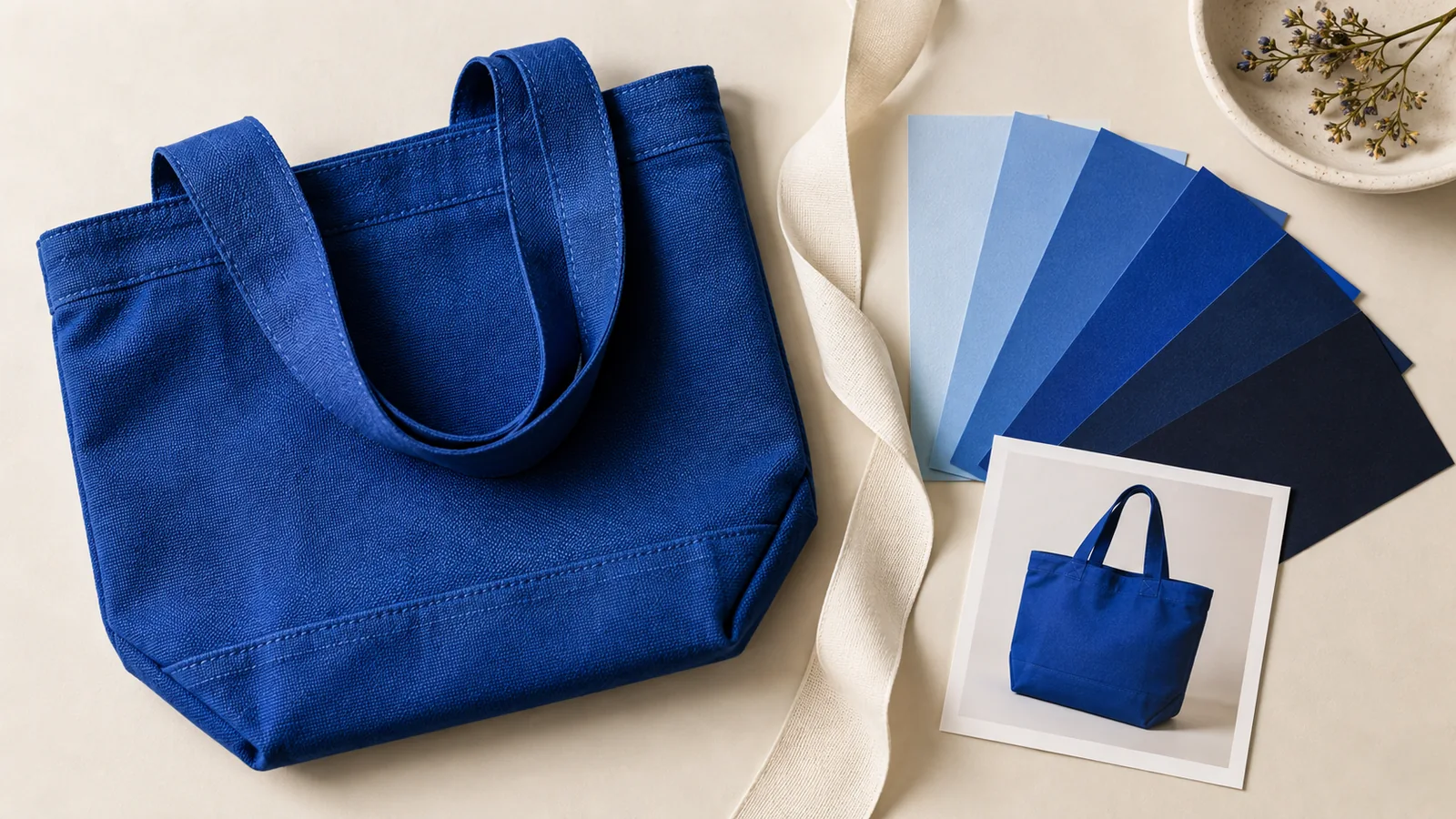
Si un PNG todavía tiene un rectángulo blanco alrededor de tu producto, cambiar su extensión no ayudará. Abre el archivo guardado sobre un fondo oscuro y uno de color. Si el rectángulo permanece blanco, el archivo contiene píxeles opacos. Si el fondo se ve a través, el archivo es transparente y el blanco probablemente proviene del visor o la página debajo de él.
Verifica tu imagen localmente. Este pequeño verificador lee el archivo en tu navegador, cuenta los píxeles transparentes y lo previsualiza sobre superficies claras y oscuras. No sube el archivo. Un resultado positivo significa que algunos píxeles son transparentes; aún necesitas ver dónde están.
Una verificación de un minuto antes de volver a eliminar el fondo
- Guarda el archivo de imagen real. No tomes una captura de pantalla de una vista previa de tablero de ajedrez: eso puede convertir el tablero de ajedrez en parte de la imagen.
- Abre el archivo guardado en el verificador, o colócalo sobre dos capas de color sólido en tu editor de imágenes. Usa un fondo oscuro primero, luego un color brillante y contrastante.
- Mira fuera del producto y a través de sus aberturas. El asa de una taza, la correa de un bolso y el espacio entre dos objetos deben revelar el nuevo fondo cuando sea apropiado.
- Revisa el borde por separado. Un contorno blanco delgado puede permanecer incluso cuando la mayor parte del fondo es transparente.
La comparación de formatos de Adobe confirma la distinción básica: PNG admite transparencia; JPEG no. Eso dice lo que el formato puede almacenar, no lo que contiene un archivo en particular.
| Resultado | Lo que te dice | Qué hacer a continuación |
|---|---|---|
| No hay píxeles transparentes; el rectángulo blanco permanece visible | La imagen guardada es opaca | Elimina o enmascara el fondo, luego exporta con la transparencia habilitada |
| Píxeles transparentes; el producto se asienta limpiamente en ambos fondos | El archivo tiene transparencia útil | Revisa la página de destino antes de editar el archivo de nuevo |
| Los cuadrados del tablero de ajedrez permanecen visibles en ambos fondos | Los cuadrados son contenido de la imagen | Vuelve a la imagen original; elimina el fondo en lugar de hacer una captura de pantalla de su vista previa |
| El fondo desaparece, pero queda un borde pálido | El recorte necesita limpieza de bordes | Refina la máscara donde el fondo antiguo contamina el contorno |
| Cada píxel es transparente | La exportación está vacía | Restaura la capa del producto y exporta de nuevo |
Corrige el rectángulo blanco sin dañar el producto
En un editor con capas, desbloquea o duplica la imagen de origen, selecciona el fondo y crea una máscara. Mantén el original debajo pero ocúltalo antes de exportar. Una capa original opaca que se deja visible puede volver a colocar el rectángulo blanco directamente en la exportación.
Para un bolso de lona azul, inspecciona los agujeros debajo de ambas asas. Eliminar solo el área alrededor del exterior deja parches blancos dentro de ellos. Luego examina la cremallera, las fibras sueltas y las correas estrechas: una selección agresiva puede eliminarlas junto con el fondo.
Exporta un nuevo PNG con la transparencia habilitada y sin una capa de fondo sólido visible. Abre ese archivo exportado de nuevo. El archivo que entregas importa más que la vista previa del editor.
Si le estás pidiendo a un modelo de imagen que haga el recorte, esta es una solicitud inicial útil:
Elimina el fondo alrededor de esta bolsa de lona azul, incluidos los huecos dentro de ambas asas. Entrega la bolsa con fondo transparente real, no con un patrón de cuadros dibujado. Conserva la forma de las asas, las costuras, la cremallera y la etiqueta existente. Mantén el producto completo dentro del encuadre. No añadas otra escena ni una sombra en el suelo.Verifica la salida guardada usando los mismos dos fondos. La solicitud describe el objetivo; el verificador te dice si los píxeles exportados realmente contienen transparencia.
Corrige un halo blanco antes de intentar un corte más difícil
Un fleco pálido sobre una superficie oscura a menudo proviene de píxeles de borde mezclados con el antiguo fondo blanco. Primero refina la máscara en el borde problemático o usa la limpieza de color de borde de tu editor. Trabaja con un zoom del 100%, luego verifica la imagen en su tamaño de visualización previsto.
Evita encoger toda la selección hasta que el fleco desaparezca. Eso también puede recortar una correa delgada o cambiar la silueta del bolso. En la tela, conserva bordes suaves creíbles; en una hebilla rígida, mantén el contorno nítido. Una sola configuración de borde rara vez se adapta a ambos.
El vidrio necesita un juicio separado. El contorno puede ser transparente mientras la botella aún contiene reflejos y color de la escena original. Eliminar todo dentro del contorno borraría el objeto. Retén esas señales materiales, luego verifica si pertenecen al nuevo fondo.
El archivo es transparente, pero mi tienda sigue viéndose blanca
Descarga o abre la imagen que la página en vivo realmente sirve y prueba también ese archivo. Compara estos tres puntos de control:
| Punto de control | Si el rectángulo blanco aparece por primera vez aquí |
|---|---|
| Archivo exportado en tu computadora | Revisa la máscara, las capas visibles y la configuración de exportación |
| Archivo descargado de la página en vivo | Verifica la carga o la transformación de entrega de imágenes |
| Solo la página, mientras que su archivo descargado es transparente | Inspecciona el color de fondo del contenedor de la imagen |
Una bolsa transparente en una página blanca debe verse blanca alrededor de la bolsa. No hay nada que quitar. La prueba útil es si el rectángulo se vuelve visible cuando el contenedor o la escena cambia de color.
Un recorte limpio aún necesita una escena convincente
La transparencia resuelve el contorno. No decide la escala del producto, la dirección de la luz o dónde una sombra debe tocar la mesa. Para esos problemas, usa la comparación de reemplazo de fondo de producto, que muestra qué inspeccionar después de la etapa de recorte.
En Panelly Studio, haz referencia a la bolsa y describe el anuncio terminado: “@image1 es el producto. Mantén su tela azul y la forma del asa; colócala junto a una silla con luz cálida de ventana. Incluye el titular ‘Ready for the everyday’ y el CTA ‘Explore the bag’ en la imagen final de cuatro paneles.” Puedes generar la imagen y su texto juntos. Una entrada transparente no requiere un anuncio final transparente.
Guarda el recorte limpio de la fuente para usos posteriores. Nombra la versión de la escena por separado para que la próxima edición comience desde el archivo que pretendías.