البرامج التعليمية
خطوط في صورة الشاشة؟ ميّز المواريه عن أشرطة الوميض
ميّز بين مواريه وأشرطة الوميض وعيوب التصدير في صور الشاشات. استخدم مرجع واجهة نظيفًا مع الحفاظ على شكل الجهاز ومنظوره.
قد تكون الموجات الملونة الدقيقة أو الشبكات المتكررة في صورة الشاشة مواريه، بينما قد ترتبط الأشرطة الداكنة العريضة بتوقيت العرض والتقاط الكاميرا. قارن أولًا الصورة الأصلية بلقطة شاشة مباشرة. الإصلاحان مختلفان؛ لا تفترض أن كل خط يختفي بتغيير إعداد الغالق.
إذا كان هدفك شرح البرنامج لا الجهاز نفسه، فقد تكون لقطة الشاشة المباشرة أوضح مرجع. أما الإعلان الذي يعرض جهازًا لوحيًا على مكتب فيحتاج إلى محتوى شاشة دقيق وجهاز يبدو طبيعيًا داخل المشهد.
حدّد المشكلة قبل استبدال الشاشة
| العَرَض | المقارنة | الخطوة التالية |
|---|---|---|
| موجات دقيقة تتغير مع موضع الكاميرا | لقطتان من موضعين مختلفين قليلًا | فحص تداخل الأنماط أثناء أخذ العينات |
| أشرطة عريضة تتبدل بين اللقطات | أصول بإعدادات التقاط مختلفة | فحص توقيت العرض أو الوميض |
| الأصل نظيف والمعاينة الصغيرة بها نمط | الأصل عند 100% والنسخة المعروضة بحجمها | فحص التصغير ونسخة الويب المشتقة |
| النص صغير ببساطة | لقطة شاشة مباشرة بحجم الإعلان | تبسيط المهمة الظاهرة أو تقريب التكوين |
| انعكاس نافذة يحجب الواجهة | المحتوى والانعكاس السطحي | ضبط الانعكاس مع حفظ عمق الجهاز |
تشرح Nikon المواريه بوصفه تفاعلًا بين أنماط متكررة. توصياتها لكاميرات قديمة ليست إعدادات عامة للأجهزة اللوحية الحديثة. استخدم المبدأ للتشخيص، ثم اختبر الكاميرا والشاشة الفعليتين.
جرّب مقارنة تصوير محدودة
سجّل التكوين الأصلي، والتقط صورة أخرى بعد تغيير صغير في المسافة أو الزاوية، ثم قارن بالدقة الكاملة. إذا تحرك النمط الدقيق أو تغير بينما الواجهة ثابتة، فهذا يدعم تشخيص تداخل الأنماط. لا يثبت وجود عطل في الشاشة.
يوثّق فريق الرقمنة بجامعة براون تغيير محاذاة التصوير لتجنب المواريه مع أصول ذات أنماط متكررة. في إعلان الجهاز، وازن النتيجة: الزاوية التي تقلل التداخل قد تصعّب قراءة الواجهة. لا تخسر الوظيفة التي تريد إظهارها.
افحص الأشرطة العريضة وتركيبة الشاشة والكاميرا على حدة. لا نقدّم سرعة غالق واحدة لكل الشاشات. إذا كان المهم هو محتوى البرنامج، التقطه أو سجله مباشرة بدل تصوير الشاشة مرارًا.
جهّز مرجع شاشة دقيقًا
استخدم لقطة للحالة الفعلية التي تريد إعلانها. أزل معلومات العملاء الخاصة قبل الرفع. حدّد المهمة التي يجب أن يفهمها المشاهد: اختيار مشروع، مقارنة نتيجتين، أو العثور على زر. تصغير نافذة التطبيق كلها داخل جهاز صغير قد لا يشرح أيًا منها.
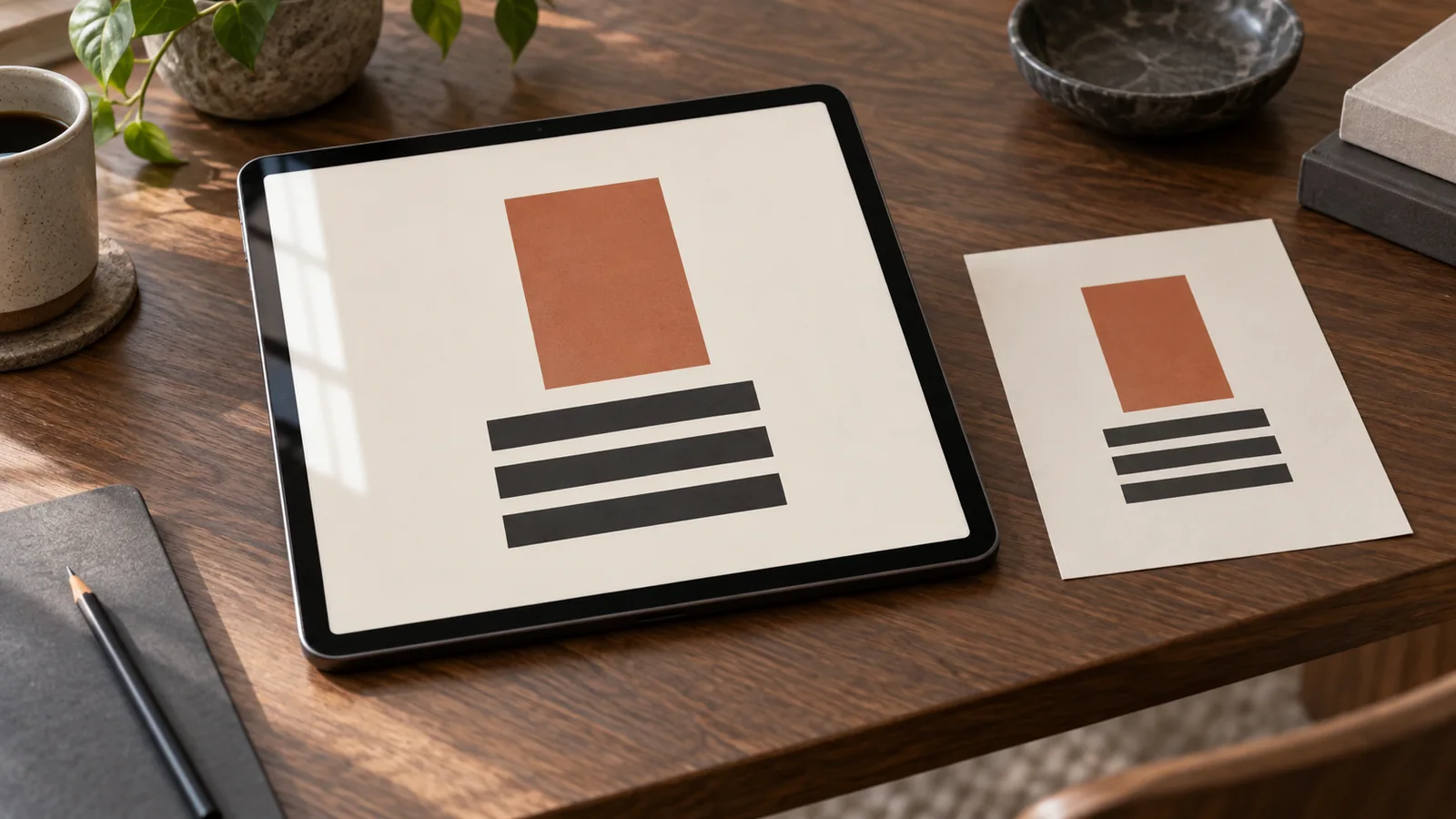
في مثال افتراضي لتطبيق رسم، تحتوي الواجهة المعتمدة على مستطيل طيني وثلاثة أشرطة فحمية. احتفظ بلقطة لهذا التكوين نفسه وصورة منفصلة للجهاز. للمصدرين وظيفتان مختلفتان كما يشرح دليل أدوار المراجع.
@image1 هي صورة الجهاز اللوحي وتحدد شكله وإطاره وزاوية النظر وإضاءة المكتب. @image2 هي التكوين المعتمد للشاشة: مستطيل طيني وثلاثة أشرطة فحمية على خلفية كريمية. حافظ على المحتوى ومواضعه النسبية. ضعه داخل مساحة العرض المرئية وفق المنظور، من دون تمديد الإطار. احتفظ بانعكاس خفيف عند الحافة مع بقاء التكوين ظاهرًا. لا تخترع أزرارًا أو رسومًا بيانية أو تسميات. حافظ على عنوان الإعلان وعبارة الإجراء الموجودين.يمكن للطلب توجيه تعديل في Panelly Studio. لا يضمن استبدالًا مطابقًا لكل بكسل. إذا كانت بكسلات الواجهة الدقيقة شرط تسليم، ضع اللقطة المعتمدة باستخدام تحويل منظور وقناع في محرر تقليدي، ثم افحص الملف المصدّر.
افحص الملف الذي سيراه الجمهور
راجع الشاشة النهائية عند 100% ثم بحجم الإعلان الفعلي. تأكد أن المهمة مفهومة، والزوايا تلتقي بالإطار، ولا يوجد زر مكرر. افحص النسخة التي يقدمها الموقع أيضًا؛ التصدير المحلي النظيف لا يثبت سلامة المشتق المصغر. يشرح دليل ضغط الصور هذه المقارنة.
هل أطمس الشاشة لإخفاء النمط؟
فقط إذا كانت عنصرًا ثانويًا. إذا كانت الواجهة هي المنتج، فالطمس يزيل المعلومات التي يحتاج الإعلان إلى نقلها.
هل تثبت لقطة الشاشة جودة اللوحة المادية؟
لا. تسجل خرج البرنامج، لا مظهر اللوحة أمام الكاميرا. استخدم صورة حقيقية للجهاز إذا كان المطلوب تقييم السطوع أو زاوية الرؤية أو السلوك المادي للشاشة.