チュートリアル
画面を撮ると縞が出る?モアレとちらつきの帯を分けて考える
画面を撮ると出る細かな縞、太い帯、縮小後の乱れを区別。原因の切り分けと、端末の形を変えずに画面を直す依頼例を紹介します。
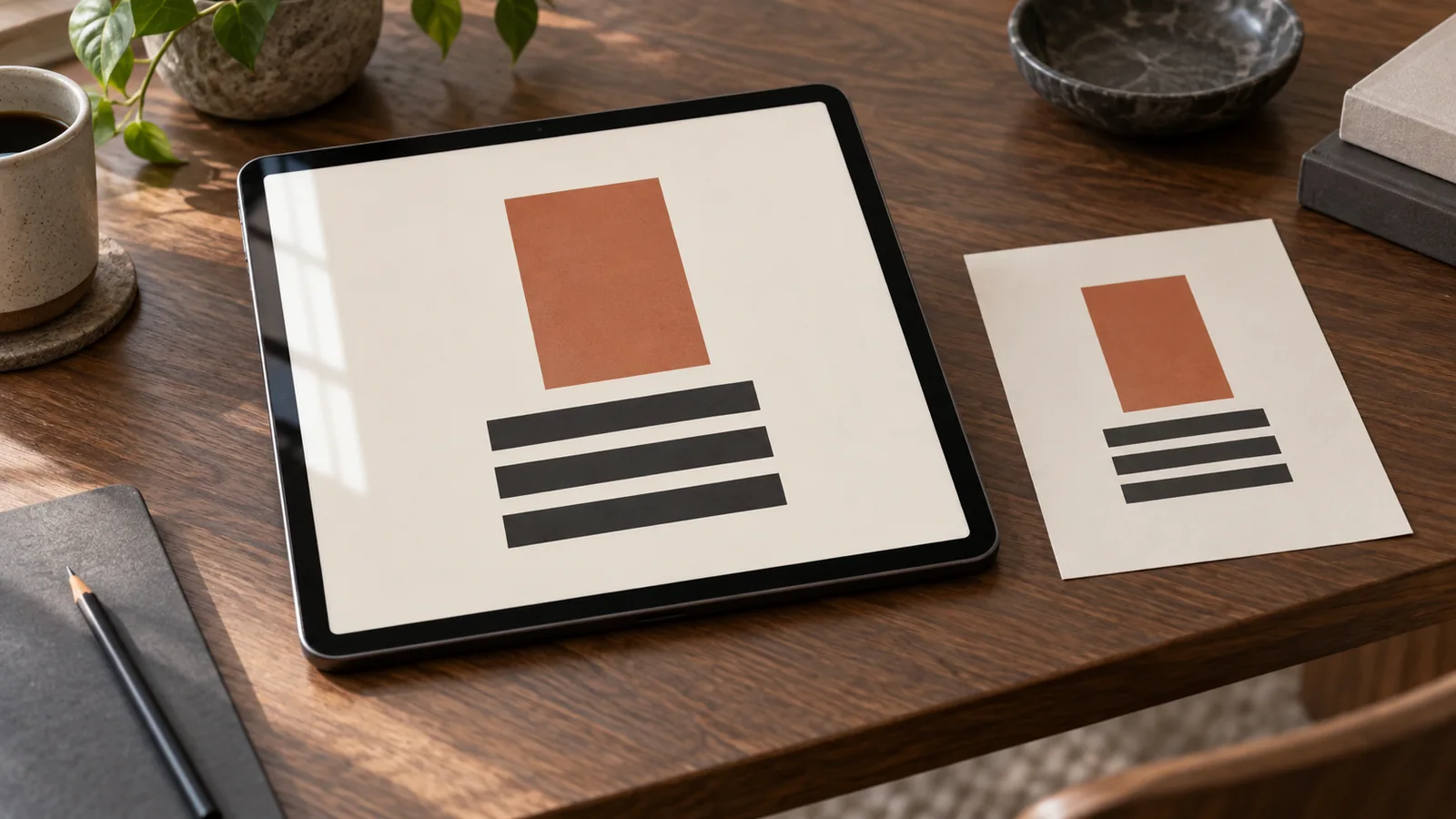
撮影した画面に細い色の波や格子が出るならモアレの可能性があります。幅広い暗い帯は、ディスプレイの動作タイミングとカメラの記録が関係する場合があります。まず元写真と直接取得したスクリーンショットを比較します。対処が異なるので、すべての線がシャッター設定で消えるとは考えないでください。
ソフトウェアの説明が目的なら直接のスクリーンショットが明快な素材になります。机上のタブレットを見せる広告なら、正しい画面内容と場面に自然になじむ機器の両方が必要です。
画面を置き換える前に問題を探す
| 症状 | 比較するもの | 次の確認 |
|---|---|---|
| カメラ位置で細い波が変わる | 少し位置を変えた2枚 | 繰り返し模様のサンプリング干渉 |
| 撮影ごとに太い帯が変わる | 記録設定を変えた元画像 | 表示タイミングやちらつき |
| 元画像は正常で小さな表示だけに模様 | 100%の原寸と実際の配信サイズ | リサイズとWeb派生画像 |
| 単に文字が小さい | 広告サイズの直接スクリーンショット | 見せる操作を絞るか寄った構図にする |
| 窓の反射がUIを隠す | 画面内容と表面反射 | 機器の立体感を残しつつ反射を調整 |
Nikonは繰り返し模様の干渉としてモアレを説明しています。古いカメラ向けの設定は現代のタブレット共通の設定ではありません。原理から判断し、自分の機器で試します。
少しだけ条件を変えて比較する
最初の構図を記録し、距離か角度を少し変えてもう一枚撮り、原寸で比較します。UIは同じなのに細い模様が動いたり変形したりすれば、模様の干渉という診断を支持します。画面の故障を証明するものではありません。
ブラウン大学のデジタル化チームは、模様のある原稿の撮影で向きを変えてモアレを抑える方法を記録しています。機器広告では、干渉を減らす角度でUIが読みにくくならないかも考えます。広告で示したい機能を犠牲にしないでください。
太い帯は表示とカメラの組み合わせとして別途調べます。ここで全画面共通のシャッター速度は提示しません。必要なのがソフトの内容だけなら、繰り返し撮影するより直接画面を保存・録画できます。
正確な画面参考を用意する
実際に宣伝したい製品の状態をスクリーンショットにします。アップロード前に顧客の非公開情報を取り除きます。プロジェクト選択、結果比較、特定の操作など、何を理解してほしいのか決めてください。小さなタブレットへアプリ全体を縮めても、どれも伝わらないことがあります。
架空の描画アプリ広告では、確認済みの画面に赤茶色の長方形一つと濃灰色の横線3本があるとします。その正確な構図の画像と、別の機器写真を保存します。参考画像ガイドで説明するように、役割は別々です。
@image1はタブレットの写真で、機器の形、ベゼル、角度、机の光を決めます。@image2は確認済み画面で、クリーム色の地に赤茶色の長方形一つと濃灰色の横線3本があります。内容と相対位置を保ち、ベゼルを伸ばさず表示領域の遠近に合わせて配置してください。端には弱い反射を残し、構図を隠さないでください。操作部、グラフ、ラベルを創作せず、既存の広告見出しとCTAを維持します。Panelly Studioで画像編集を指示する例です。ピクセル単位で完全な置き換えを保証するものではありません。正確なUIピクセルが納品条件なら、通常の画像編集ソフトで遠近変形とマスクを使って確定画像を配置し、書き出し結果を確認してください。
実際に表示されるファイルを確かめる
完成画面を100%と広告の表示サイズで確認します。伝えたい操作が分かるか、四隅が枠と合うか、操作部が重複していないかを見ます。Webで配信される派生画像も確認してください。ローカル出力が正常でも、縮小配信版まで正常とは限りません。圧縮ガイドが比較方法を説明しています。
模様を隠すため画面をぼかしてもよいですか?
画面が脇役なら検討できます。UI自体が商品なら、ぼかすと広告に必要な情報も消えます。
スクリーンショットだけで実物の表示品質を証明できますか?
できません。ソフトの出力を記録するもので、撮影されたパネルの見え方ではありません。明るさ、視野角、物理的な表示特性を評価するなら実機の写真を使います。