Tutoriales
Claude Opus 5.5: revisa el QR antes de imprimir anuncios de producto
Usa Claude Opus 5.5 para revisar el diseño alrededor de un QR y preparar la comprobación de imprenta; decide si funciona con un decodificador real y una prueba física.
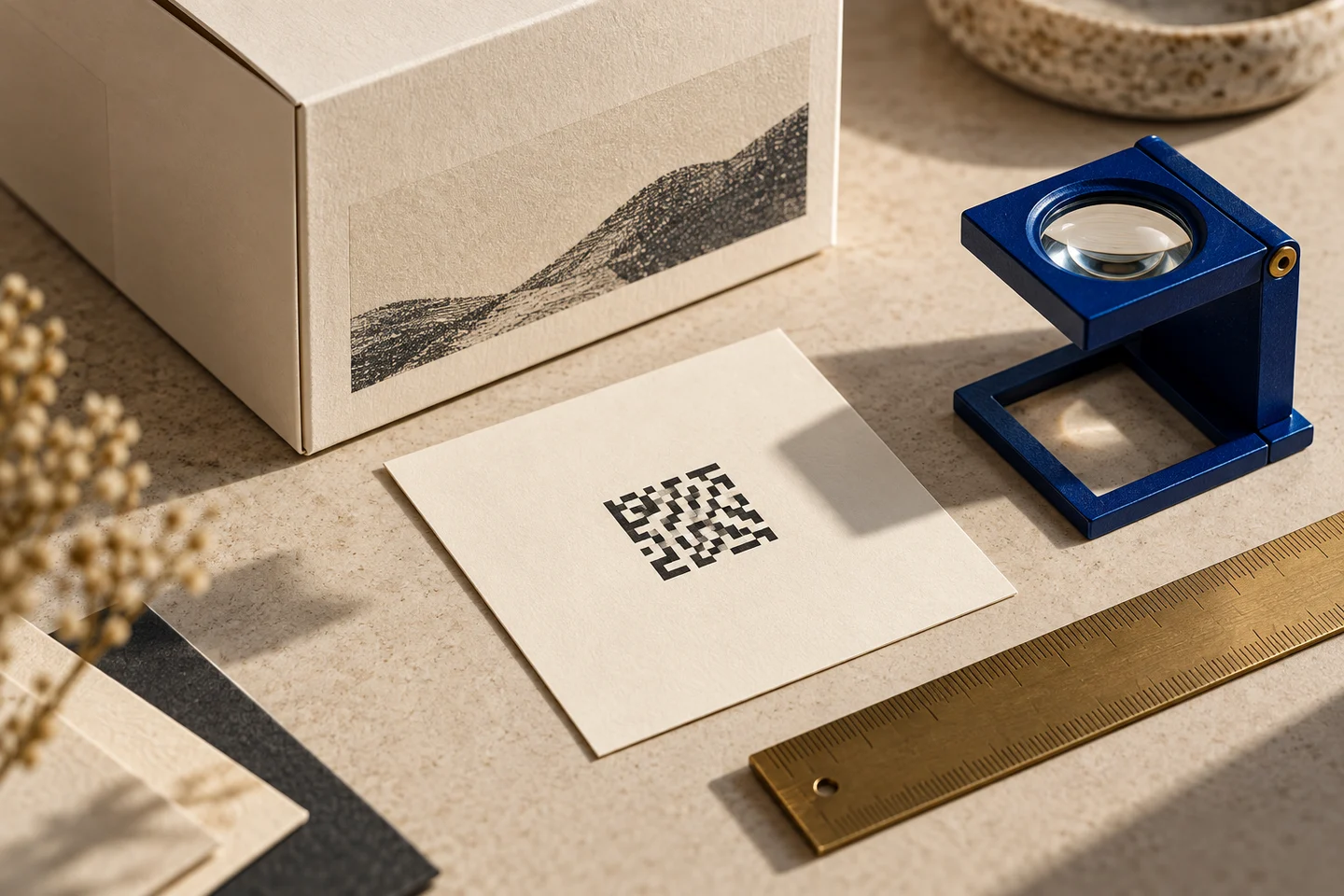
Usa Claude Opus 5.5 para revisar el diseño alrededor de un QR y preparar la comprobación de imprenta; decide si funciona con un decodificador real y una prueba física. Un patrón convincente en un anuncio generado con IA no es un enlace verificado. Conserva el archivo codificado mientras mejoras la composición.
Es un procedimiento propuesto, no una prueba del rendimiento de Opus al escanear. Facilita el archivo original, el destino previsto, las dimensiones finales y el material. Una captura no permite confirmar el tamaño del módulo ni demostrar que el archivo exportado lleva a la dirección correcta.
Separa los tipos de fallo
Escanea primero el original, después el anuncio exportado y finalmente una muestra impresa al tamaño de entrega. Así localizarás dónde apareció el defecto sin regenerar todo el anuncio cada vez que falle una lectura.
| Observación | Qué comprobar | Cambio útil |
|---|---|---|
| El original no se decodifica | Datos y archivo fuente | Sustituirlo con un codificador fiable |
| Funciona el original, falla la exportación | Escala, recorte y elementos próximos | Recuperar margen y módulos nítidos |
| Funciona la exportación, falla la impresión | Tamaño real, superficie y luz | Ajustar la impresión y repetir |
| Se decodifica, pero abre otra página | URL exacta y redirecciones | Corregir el destino antes de aprobar |
Una conversación de la comunidad QR muestra diferencias entre lectores cuando el código se integra entre elementos gráficos. Son ejemplos de posibles fallos, no una tasa medida ni una autorización para eliminar márgenes.
Calcula el espacio antes de colocarlo
La guía de DENSO WAVE pide un margen libre de cuatro módulos por cada lado de un QR estándar. Un módulo es un cuadradito del símbolo, no un píxel ni una medida fija en milímetros. El texto, los marcos y las sombras del producto deben quedar fuera.
En un ejemplo hipotético con 29 módulos por lado y 0.5 mm por módulo, el símbolo mide 14.5 mm. Al añadir cuatro módulos a ambos lados, ocupa `(29 + 8) × 0.5 = 18.5 mm`, con 2 mm libres por lado. Es la geometría elegida, no un tamaño mínimo universal ni una garantía para cualquier distancia.
Anota si la anchura del proveedor incluye el margen. Recortar una exportación de 18.5 mm hasta dejar solo los 14.5 mm del patrón elimina el espacio reservado. No estires un solo eje ni apliques desenfoque, perspectiva decorativa o sombras al código. Conserva el vector cuando exista y revisa la exportación rasterizada tras todos los cambios de escala.
Encarga a Opus una revisión delimitada
La guía oficial de instrucciones ayuda a concretar la entrega. Pide medidas y verificaciones pendientes, no una declaración visual de que el QR funciona.
Revisa el diseño del anuncio y el archivo QR original adjuntos.
Mantén intactos el patrón codificado y la URL prevista.
El símbolo hipotético tiene 29 módulos por lado y cada módulo medirá 0.5 mm.
Calcula el espacio total con cuatro módulos libres en cada lado.
Identifica textos, bordes, sombras, pliegues o marcas de corte que invadan ese espacio.
Entrega una tabla: ubicación, problema observado, cambio de diseño y verificación necesaria.
No redibujes el patrón ni declares una lectura correcta por su apariencia.
Si dispones de un decodificador, indica la cadena exacta obtenida y el archivo probado; si no, marca la decodificación como no verificada.
Incluye pruebas de la exportación y de una muestra física a tamaño final, también del destino.
No cambies el destino ni publiques nada.
Aprueba la pieza que se entregará
Prueba más de un teléfono disponible con luz y distancia realistas. Revisa reflejos del acabado, envases curvos, pliegues y bordes de corte. Leer un monitor luminoso no valida una impresión mate pequeña. Registra dispositivo, material, dimensiones, resultado y destino exacto; guarda la muestra con la exportación aprobada.
Si hay redirección, comprueba la página final y quién controla el enlace. Una dirección operativa hoy puede acabar en una campaña caducada. Añade una dirección corta legible cuando ayude a quien no pueda escanear. Las estadísticas de lectura tampoco demuestran compras completadas.
Compón el anuncio alrededor del QR en Panelly
Crea escena, titular y CTA juntos en Panelly Studio y reserva el área calculada. Inserta el archivo QR auténtico en el montaje final y vuelve a comprobar la exportación. Este caso exige conservar un recurso exacto legible por máquina; no implica separar todo el texto publicitario en capas.
Para pliegues y corte consulta la revisión de pruebas de packaging; para identificar la exportación aprobada, el flujo de nombres de archivo. No se presupone integración con Opus ni validación automática de QR en Panelly.
¿Puedo añadir un logotipo en el centro?
Aprueba el recurso resultante solo después de decodificarlo y probarlo físicamente. La corrección de errores no permite tapar módulos arbitrarios. Si la versión decorada es inestable, utiliza un código sencillo verificado y trabaja el diseño que lo rodea.