チュートリアル
Claude Opus 5.5:商品広告のQRコードを印刷前に確認する
Claude Opus 5.5にはQRコード周辺のレイアウトと印刷チェックリストの確認を依頼し、実際に読み取れるかはデコーダーと印刷見本で判断します。AI生成広告の四角い模様が、それらしく見えるだけではリンクの検証になりません。周囲の構図を改善するときも、符号化された元の素材を保ちます。
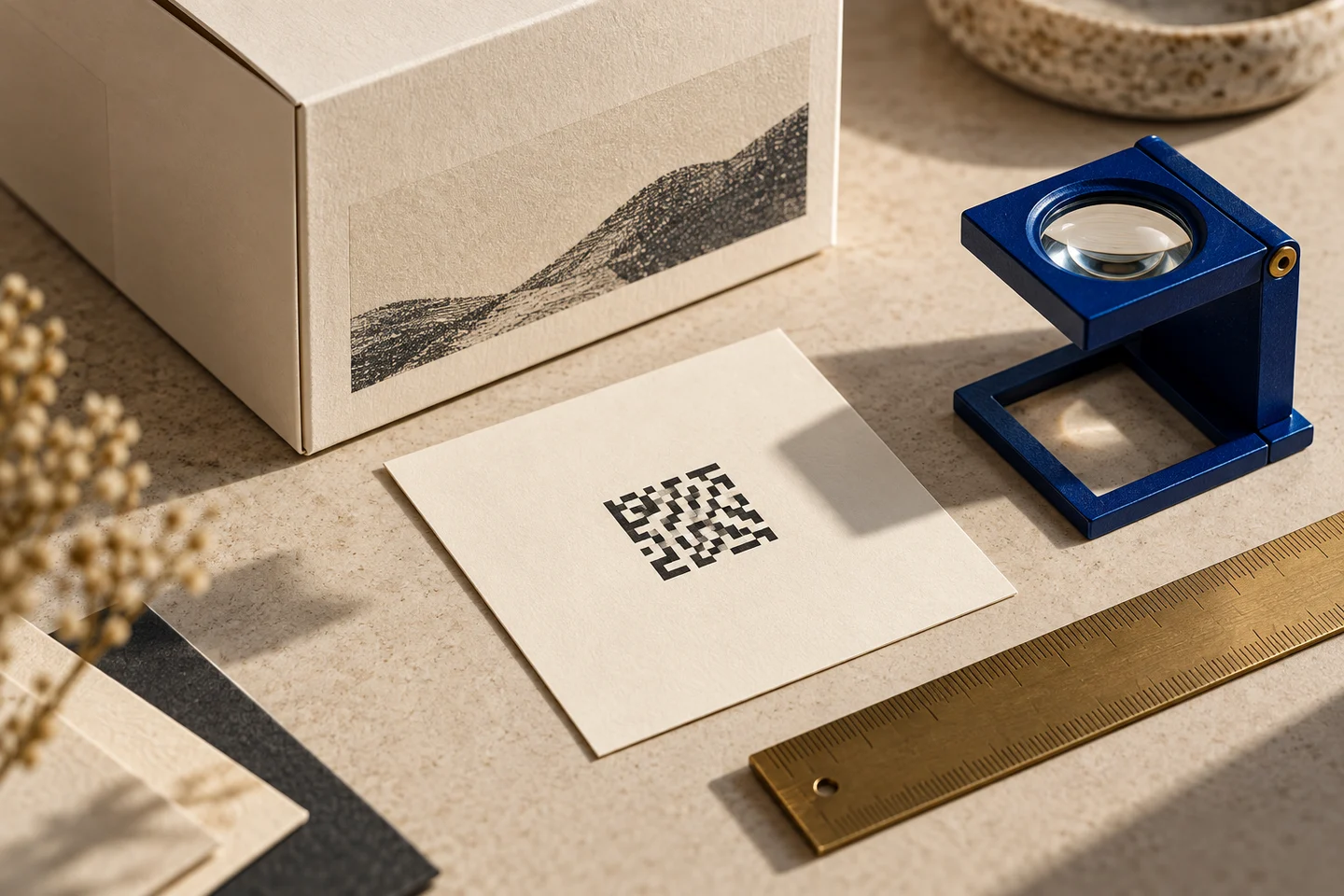
Claude Opus 5.5にはQRコード周辺のレイアウトと印刷チェックリストの確認を依頼し、実際に読み取れるかはデコーダーと印刷見本で判断します。AI生成広告の四角い模様が、それらしく見えるだけではリンクの検証になりません。周囲の構図を改善するときも、符号化された元の素材を保ちます。
ここでは制作工程を提案します。Opusの読み取り性能を測った結果ではありません。元のコードファイル、リンク先、最終寸法、印刷素材を用意してください。スクリーンショットだけではモジュール寸法も、書き出したコードが正しいURLを返すかも確定できません。
不具合が起きた段階を切り分ける
まず支給された元のコードを読み取り、次に最終書き出し画像、最後に納品寸法の印刷見本を試します。広告全体を作り直す前に、この順序で問題が入り込んだ段階を特定します。
| 観察結果 | 次に調べる点 | 修正の方向 |
|---|---|---|
| 元のコードを読めない | 符号化データと元ファイル | 信頼できるエンコーダーで置き換える |
| 元は読めるが書き出しは読めない | 拡縮、トリミング、周辺の模様 | 余白と鮮明なモジュールを戻す |
| 画像は読めるが印刷物は読めない | 実寸、表面、照明 | 印刷条件を調整して再確認する |
| 読めるが違うページに移動する | 正確なURLと転送先 | 承認前にリンク先を修正する |
QRコードのコミュニティ投稿には、装飾に埋もれたコードの読み取り結果が機器によって異なる例があります。これは不具合の手がかりであり、測定された失敗率でも、余白を削ってよい根拠でもありません。
配置前に必要な面積を計算する
DENSO WAVEの印刷ガイドでは、標準QRコードの四辺にそれぞれ4モジュール幅の空白を設けます。モジュールは小さな正方形1個であり、1ピクセルや固定のミリ寸法ではありません。説明文、枠、商品の影をこの領域へ入れないでください。
仮に一辺29モジュール、1モジュール0.5 mmなら、コード本体は14.5 mmです。両側に4モジュールずつ足すと全体は`(29 + 8) × 0.5 = 18.5 mm`、各辺の余白は2 mmになります。これは選んだ寸法の計算例であり、どの距離でも読める万能な最小サイズではありません。
業者が示す幅に余白を含むか記録します。18.5 mmの画像を黒い模様だけの14.5 mmまで切り取れば、確保した余白が失われます。片方向だけの伸縮や、コード自体へのぼかし、遠近効果、影は避けます。可能ならベクター原稿を保管し、すべての拡縮が終わったラスター画像を確認してください。
Opusに範囲を限定したレビューを依頼する
Opusの公式プロンプトガイドを参考に、必要な成果物を具体化します。見た目だけで「読み取れる」と断言させず、寸法と未確認事項を求めます。
提供した商品広告レイアウトと元のQRコード素材を確認してください。
符号化されたモジュールの模様と指定URLは変更しないでください。
仮のコードは一辺29モジュール、予定するモジュール幅は0.5 mmです。
四辺に4モジュールずつ空白を加えた全体寸法を計算してください。
その範囲に入る文字、枠、影、折り目、トンボを指摘してください。
場所、観察した問題、レイアウト修正案、必要な検証を表にしてください。
QR模様を描き直したり、見た目から読み取り成功を主張したりしないでください。
デコーダーを使える場合は、読み取った文字列を省略せず、検査したファイルとともに報告してください。使えない場合は読み取り未検証と記してください。
リンク先の確認を含め、最終書き出し画像と実寸の印刷見本で行うテストを挙げてください。
リンク先の変更や公開は行わないでください。
納品する実物を承認する
実際に想定する照明と距離で、利用できる複数のスマートフォンを試します。光沢の反射、曲面、折り目、裁断位置も確認します。明るいモニター上で読めても、小さなマット印刷を検証したことにはなりません。機器、素材、寸法、結果、正確なリンク先を記録し、承認した書き出し画像と印刷見本を保管します。
転送URLなら最終ページと転送設定の管理者も確認します。今日使えるURLが後で終了済みキャンペーンへ移ることもあります。必要に応じて短いURLを文字でも添え、読み取れない人の経路を残します。スキャン数だけで購入完了を証明することはできません。
Panellyで周囲の広告を制作する
Panelly Studioで商品シーン、見出し、CTAを一緒に制作し、検証済みコード用の計測した領域を確保します。最終組版で本物のコード素材を挿入し、書き出し後に再確認します。機械可読素材を正確に保つ必要がある特定のケースであり、すべての広告文字を別レイヤーにするという意味ではありません。
折り目や裁断にはパッケージ校正の手順、承認版の識別には素材ファイル名の手順を参照してください。PanellyとOpusの連携や、自動QR検証を前提にはしていません。
中央にロゴを置いてもよい?
加工したコードそのものをデコードし、実際の印刷テストを通してから承認します。誤り訂正機能は任意のモジュールを隠してよい許可ではありません。装飾版が不安定なら、検証済みの普通のコードと整った周辺デザインに戻す方法があります。