튜토리얼
Opus 5.5로 앱 스크린샷을 읽기 쉬운 홍보 영상으로 만들기
Opus 5.5로 앱 스크린샷 홍보 영상을 설계하세요. 12초 구성표, 전체 프롬프트와 UI 변형·작은 글자·내보내기 파일 점검법을 담았습니다.
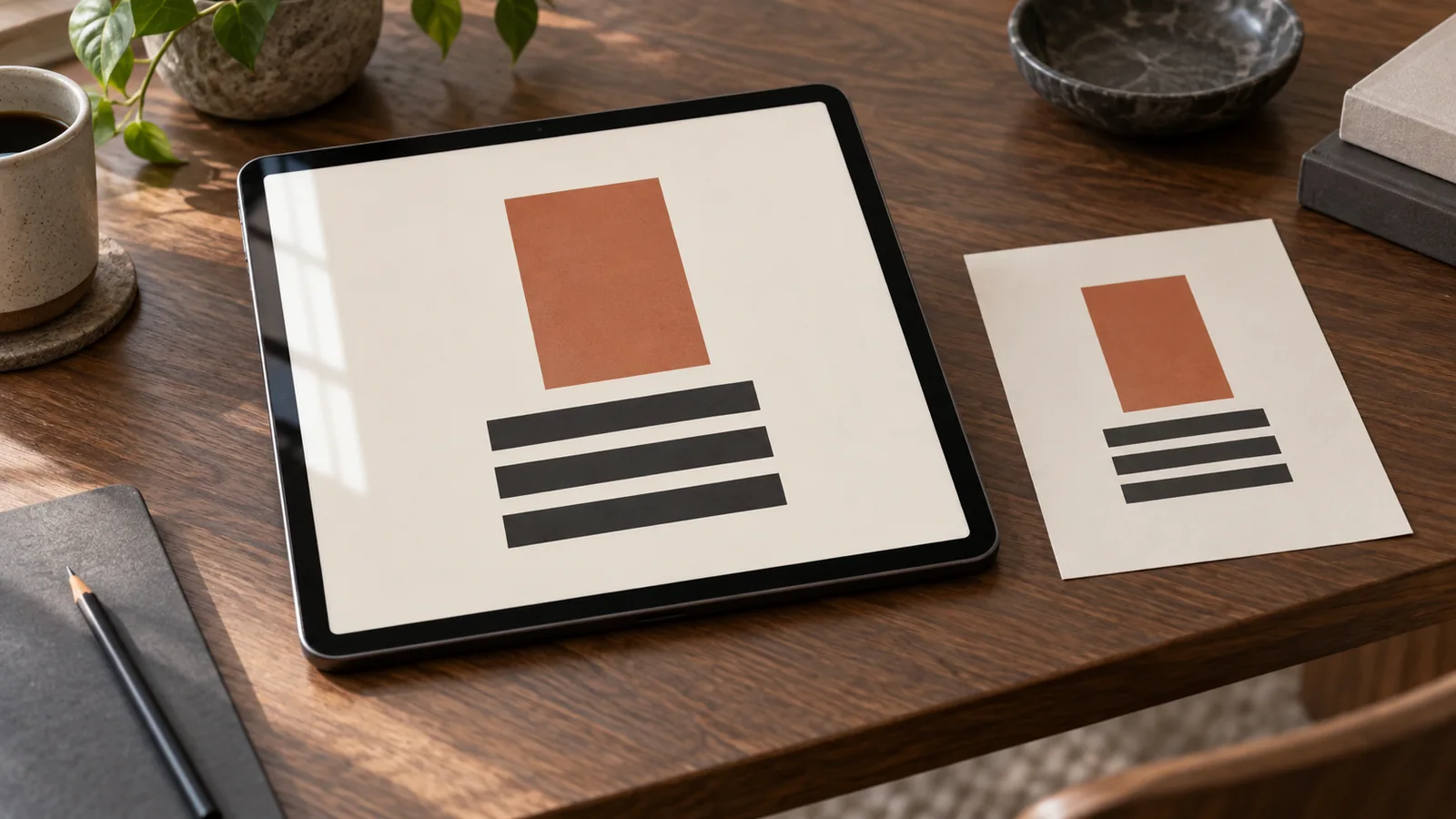
Opus 5.5로 스크린샷 기반 홍보 영상을 기획하고 코드를 작성한 다음, 사용 가능한 영상 도구로 렌더링하세요. 실제 화면 세 장, 제품 동작 하나, 짧은 시간표부터 준비하면 됩니다. 첫 버전에서는 화면이 잘 읽히는지 확인하는 것이 우선입니다. 회전하는 휴대폰 연출은 나중에 넣어도 됩니다.
Claude 모델 사양은 텍스트·이미지 입력과 텍스트 출력을 명시합니다. 완성된 영상에는 별도의 렌더링 경로가 필요하며, Remotion의 렌더링 문서가 한 예입니다. 이 글은 제안하는 작업 방법이며 Panelly의 모델 실험 결과나 현재 Claude 환경에 해당 도구가 설치되어 있다는 보장이 아닙니다.
움직임을 요청하기 전에 원본 화면을 고정하세요
동일한 기기 크기로 화면을 내보내고 `01-list.png`, `02-detail.png`, `03-result.png`로 이름을 붙이세요. 깨끗한 원본을 보관하고 각 이미지가 입증하는 사실 하나를 적습니다. 개인정보는 촬영 전에 준비한 데모 계정으로 대체하세요. 모델에게 스크린샷 위에 새로운 가짜 UI를 그리게 하지 마세요.
가상의 할 일 앱에서 목록은 오늘의 작업, 상세 화면은 마감일 선택기, 결과 화면은 완료 표시를 보여줍니다. 이는 “다음에 할 일을 고르세요”를 뒷받침하지만 자동 일정 조정, 시간 절약, 무료 구독을 증명하지는 않습니다. 참고 이미지에 없는 기능은 별도의 검증된 자료가 필요합니다.
먼저 12초 구조를 시도하세요
아래는 독자적인 기획 예시이며 플랫폼 규칙이나 성과가 검증된 광고가 아닙니다. 초당 30프레임이면 12초는 360프레임입니다. 각 구간은 다음 구간 직전에 끝나므로 경계 프레임이 겹치지 않습니다.
| 시간 | 프레임 | 화면과 목적 |
|---|---|---|
| 0–2초 | 0–59 | 실제 목록으로 작업을 바로 소개 |
| 2–6초 | 60–179 | 마감일 영역을 확대하고 유용한 세부 정보 유지 |
| 6–9초 | 180–269 | 가짜 탭 동작 없이 완료 상태 표시 |
| 9–12초 | 270–359 | 앱 이름과 “사용 방법 보기” 유지 |
스크린샷은 정지 상태이지 상호작용의 증거가 아닙니다. 실제 탭 녹화가 없다면 단순 컷을 쓰거나 시연임을 표시하세요. 두 화면을 연결하려고 존재하지 않는 버튼을 움직이지 마세요. 읽어야 하는 순간에는 카메라를 멈춥니다.
Opus에 전달할 전체 제작 요청
첨부된 가상의 할 일 앱을 위한 12초, 1080 × 1920, 30 fps 홍보 영상을 계획하세요. 입력은 01-list.png, 02-detail.png, 03-result.png와 승인된 로고입니다. 유일한 메시지는 “다음에 할 일을 고르세요”, CTA는 “사용 방법 보기”입니다.
먼저 각 설명을 뒷받침하는 화면을 연결하세요. UI 픽셀과 문구를 유지하고 기능, 후기, 가격이나 가짜 탭을 추가하지 마세요. 0–59프레임은 목록, 60–179는 상세, 180–269는 결과, 270–359는 종료 카드입니다.
첫 버전은 컷과 한 번의 상세 확대만 사용하세요. 읽는 동안 텍스트를 정지시키고 스크린샷 비율을 유지하세요. 렌더러가 있으면 편집 가능한 소스와 미리보기를 만들고, 없으면 시간표와 부족한 도구를 알려주세요. 파일 없이 렌더링 성공을 주장하지 마세요.
소스, 입력 자료 목록, 미리보기, 실제 수행한 검사를 전달하세요. 승인 후 절제된 카메라 움직임을 최대 하나 추가하되 읽기 시간과 제품 사실을 유지하세요.
타임라인뿐 아니라 출력 파일을 확인하세요
휴대폰 표시 크기로 영상을 열고 시작, 화면 전환, 마지막 프레임에서 멈춥니다. 늘어난 화면, 누락된 글꼴, 빈 프레임, 너무 빨리 사라지는 종료 카드를 확인하세요. 무음으로도 재생하여 동작과 목적지가 이해되는지 봅니다.
폭 1080픽셀 영상을 360픽셀로 표시하면 60픽셀 라벨은 약 20 표시 픽셀이 됩니다. 이 계산만으로 가독성이 보장되지는 않습니다. 대비, 글꼴, 움직임도 중요합니다. 모든 자막을 키우거나 앱을 글자로 덮기 전에 관련 화면 영역부터 확대하세요.
| 증상 | 첫 수정 |
|---|---|
| 움직임은 멋지지만 기능을 읽기 어려움 | 상세 유지 구간에서 움직임 제거 |
| UI가 늘어남 | 원본 비율을 유지하고 바깥 컨테이너 자르기 |
| 출력이 미리보기와 다름 | 글꼴 로딩과 자료 경로 확인 |
| 너무 많은 기능이 경쟁함 | 동작 하나만 남기고 나머지는 다른 영상에 사용 |
승인한 아이디어를 광고로 이어가세요
시간표와 원본 화면을 함께 보관하면 다음 수정에서 전체를 다시 만들지 않고 특정 구간을 지목할 수 있습니다. Panelly Studio에서는 승인한 제품 참고와 메시지로 보완용 네 컷 광고 이미지를 만들 수 있습니다. 제목과 CTA는 완성 이미지 안에 포함해도 됩니다. 이는 창작 인계 방법이며 Panelly에 Remotion 렌더러나 Opus 선택기가 있다는 뜻은 아닙니다.
기존 웹페이지라면 구매 흐름을 유지하는 Opus 랜딩 페이지 수정 가이드를 보세요. 이 글의 검수 대상은 읽기 쉬운 출력 영상입니다.
자주 묻는 질문
3D 휴대폰 모델이 필요한가요?
아닙니다. 평면 스크린샷부터 시작하세요. 기기 프레임은 UI를 너무 작게 만들지 않으면서 맥락을 전달할 때만 유용합니다.
보기 좋은 영상이 제품의 작동을 증명하나요?
아닙니다. 실제 상호작용에 의존하는 주장에는 녹화를 쓰고, 제안하는 시각적 시연과 측정된 제품 결과를 구분하세요.