实用教程
AI 商品图片如何保持一致:参考图、需求和修改方法
区分商品原图与要修改的成图,明确四格广告中的外观细节,并在下载前对照原图核查修改结果。
让 AI 商品图片保持一致,先选一张能看清实际商品的照片,指出最容易认错的外观细节,再把广告场景限制在已有参考能支持的范围内。生成后,把成图放在原图旁边逐项比较;修改已有广告时,先选中要修改的那一版。
四格广告中的“一致”,指近景和使用场景仍能辨认出同一件商品。本指南说明如何选参考图、写可复制的需求、修改外观偏差,以及准确复现标签的边界。
商品原图与待修改成图,有什么区别?
商品照片用来说明实物长什么样。选中的广告成图用来指定“从哪一版开始改”,两者不能混用。
| 图片或文字 | 在这次创作中的作用 |
|---|---|
| 上传的商品原图,例如 @image1 | 提供可见的形状、颜色、瓶盖和标签位置依据。 |
| 选中的画布成图,例如 @广告1 | 指定要修改的完整广告图片。 |
| 修改需求 | 指出偏差,以及希望保留的细节。 |
这里的编号只是示例,请选择创作台中实际显示的缩略图和标记。重新描述“同一个瓶子”,并不等于选中了某一版成图。
应该先修正哪种外观偏差?
| 看到的问题 | 先检查什么 | 可以采取的下一步 |
|---|---|---|
| 瓶盖或轮廓变了 | 原图是否展示完整外形? | 选更清楚的照片,指出被改错的部件。 |
| 四格中的颜色不一致 | 商品版本是否明确? | 写清实际颜色,并保留在需求中。 |
| 手挡住了识别细节 | 这个细节是否与要展示的特点有关? | 换一种握法或场景,让它露出来。 |
| 小字变成不存在的文字 | 这次用途是否要求准确标签? | 必须准确时,在图片编辑器中使用获准的原始包装素材。 |
| 商品可辨认,但场景不合适 | 场景和视觉方向是否具体? | 修改环境,同时重申要保留的商品细节。 |
怎样选择商品参考图?
下面的淡绿色桌面水瓶是虚构的策划示例,不是一次已记录的生成测试。它有圆柱形瓶身、短款炭灰色旋盖和正面的窄白标签。示例提供的卖点只有“办公桌上的可重复使用水瓶”,没有保温、防漏或保持低温时长的依据。
这个广告需要清楚的正面照片:能看见完整瓶身、瓶盖与瓶身的比例,以及没有被手挡住的标签。商品周围留出一些空间,让轮廓与背景容易区分,并使用你实际要宣传的版本和包装。
氛围漂亮的生活照不一定适合作为这里的原图。如果前景遮住瓶盖、反光盖住标签,就缺少广告中要重复展示的外观依据。先选细节清楚的照片,再另外描述希望尝试的场景。
布袋可能需要能看清拉链和图案的角度;手机支架可能需要铰链和前挡边的照片。围绕这次广告要展示的特点选图,而不是随便用一张商品照。
需求里应该写哪些一致性细节?
先写三个一旦改变就会认错商品的细节。水瓶可以写:“保留淡绿色圆柱瓶身、短款炭灰色旋盖和正面窄白标签。”生成后就有三个明确的比较点。“保持品牌风格”没有指出这些细节。
只有与本次广告有关时,再补充标签位置、接缝或折边。不要填入自己不知道、也无法从照片判断的精确尺寸。
照片是外观依据,不是商品功效证明。它能展示瓶盖,但不能证明永不漏水;能显示金属表面,但不能给出耐用等级。广告里的卖点仍要来自你能提供的事实。
围绕原图能支持的角度规划四格
一张正面照不能说明背部标签、内部机构或底部结构。要求画出这些角度,会引入参考中不存在的信息。
对示例水瓶,可以规划四个仍能看见正面特征的画面:
- 到达办公桌时,水瓶放在合上的笔记本旁边。
- 瓶盖和上半瓶身的近景,标签仍可辨认。
- 休息片刻,同一只水瓶放在电脑旁。
- 清楚的正面商品图,配上“了解商品”。
场景在变,但没有要求重新设计水瓶。手可以出现在画面中,不必挡住标签;近景可以展示瓶盖,不必虚构内部机构。如果广告确实依赖隐藏部件,先补一张合适的照片,强调提示词并不会增加外观证据。
把这个思路用到你的商品上
四格商品广告
把商品的一个特点,讲成一张有连贯表达的四格广告。探索适合它的视觉风格,通过对话调整细节,下载完整成品。
在 Panelly 试试这个场景 进入后可编辑需求和替换参考图,生成前再登录。可以复制到 Panelly 的商品参考需求
打开四格广告创作任务,添加商品照片,用图片标记说明它的用途,例如 @image1。当前上传入口支持不超过 5 MB 的 PNG、JPG 或 WebP;这套示例先使用一张明确的商品原图。
即使附了照片,也要写出重要的外观特征。对话帮助整理广告需求,但不要把回复当成已逐像素核查或准确识别标签文字的结果。
@image1 是桌面水瓶的商品参考图。让淡绿色圆柱瓶身、短款炭灰色旋盖和正面窄白标签在四格中保持可辨认。做一张面向在办公桌旁使用水瓶的人群的静态四格广告,提供的卖点是“办公桌上的可重复使用水瓶”。依次展示到达办公桌、瓶盖和瓶身近景、工作间歇、清楚的商品正面,最后写“了解商品”。让正面特征露出来,采用安静的插画风格和简洁的办公环境。不要添加保温功效、泵头、额外配件或新标签文字。选择适合整张图片的画幅,例如 1:1 或 3:4。画幅作用于完整四格图,不是分别设置四张轮播图片。生成前查看方案和显示的积分,再决定是否生成。
商品细节变了,怎样从选中的成图修改?
假设广告整体看起来合理,但近景中的水瓶多了一个泵头。在四格广告创作台中:
- 在画布选中那张成图,点击
引用并微调,或输入 @ 后从菜单选择图片。 - 确认输入框里有它的缩略图和实际广告标记。商品原图 @image1 仍是另一个参照,不能用成图替代。
- 写清可见的偏差和希望保留的内容。假设选中的成图标记是 @广告1,可以这样请求:
请修改 @广告1。近景里出现了泵头,但商品原图 @image1 是短款炭灰色旋盖。把画中的泵头改成该旋盖,按淡绿色圆柱瓶身、正面白标签、四格顺序和办公桌场景继续修改。不要添加配件或新标签文字。确认显示的生成费用后,再生成新版本。把完整结果与选中的广告和商品原图一起比较,包括之前已经正确的格子。指定原图说明“从哪张图改”,不代表未提出修改的像素被锁定,也不保证只改变一格。
如果只是标签太小,可以要求商品占比更大、减少周围装饰;如果标签本身是虚构文字,把这些文字放大并不会变准确。
什么时候应该使用原始包装素材?
准确的文字和复杂标识仍是生成式编辑的难点。ProductConsistency 研究讨论了编辑图像中的商品身份与文字保留。论文结果只对应作者研究的模型和训练方式,不是 Panelly 的测试成绩。
概念展示可以使用可辨认的插画商品;必须准确复现获准包装时,应在图片编辑器中使用原始商品素材或合成流程。Panelly 不保证标签、Logo 或其它像素完全一致。
使用广告前,与实物原图核对形状、瓶盖和标签安排,并检查是否增加了未提供的说法。这是创作检查,不是创作台里额外的审批表。
常见问题
AI 能准确保留商品 Logo 吗?
参考图和明确需求能给生成方向,但 Panelly 不保证 Logo 或文字像素一致。必须准确复现包装时,使用获准的原始素材。
有了照片,还需要文字描述吗?
需要。指出重要的瓶盖、铰链或标签位置。对话可以整理需求,但回复不能证明每个细节都已核查或识别。
能只修改其中一格吗?
先选择要修改的成图,再说明要求。修改仍生成一张完整图片,需要检查四格全部内容;只改一格的请求不能保证其它像素不变。
可以上传什么参考文件?
当前入口支持不超过 5 MB 的 PNG、JPG 或 WebP。先选能清楚展示广告所需特征的角度。
从清楚的商品照片进入创作
用广告需求检查清单整理商品事实和准确文案,再用四格广告用例确认输出形式。打开对应的创作任务,添加原图与需求。
如果想先准备文字,可使用英文 Brief 工具编辑、复制或下载模板。它只整理输入,不生成图片,也不自动把文字转交创作台。
已记录的修改案例:可辨认不等于完全相同
这是 2026 年 9 月 17 日使用 GPT Image 2.5 图片模型做的受控编辑练习。我们先生成了虚构的 ATELIER 香水场景,再把那张图直接交给图片提供方做一次修改。它不是客户广告,也不是一次被记录的 Studio 操作。起始图中的杂物是特意要求加入的,不能用来说明模型通常会出现这种问题。
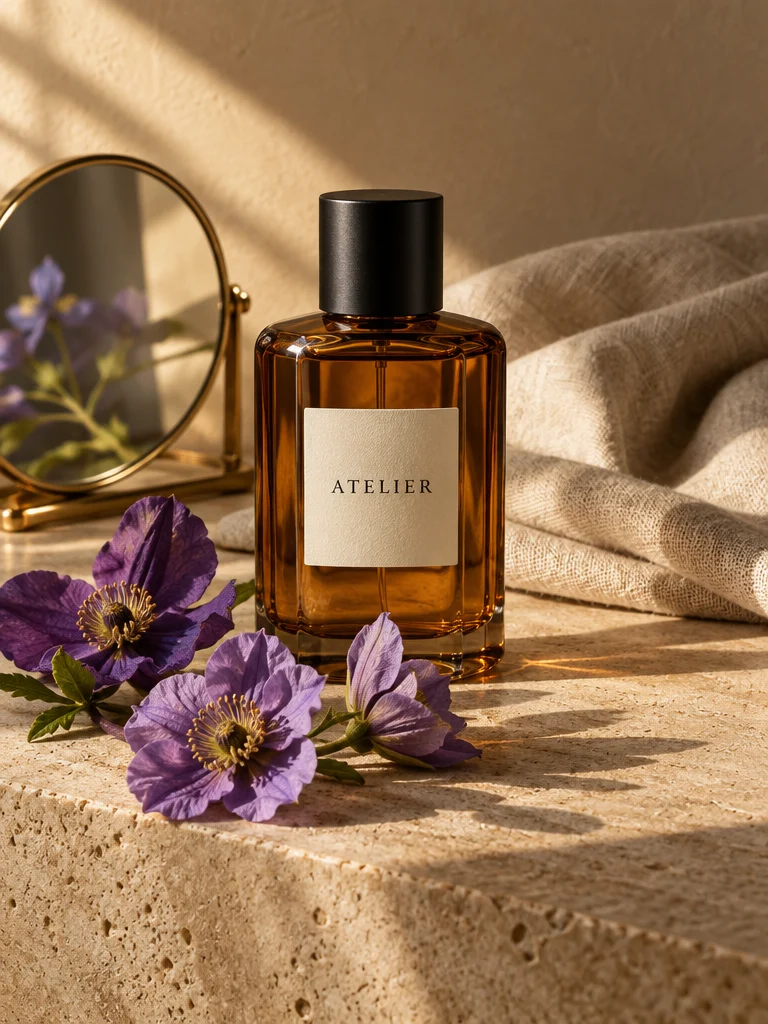
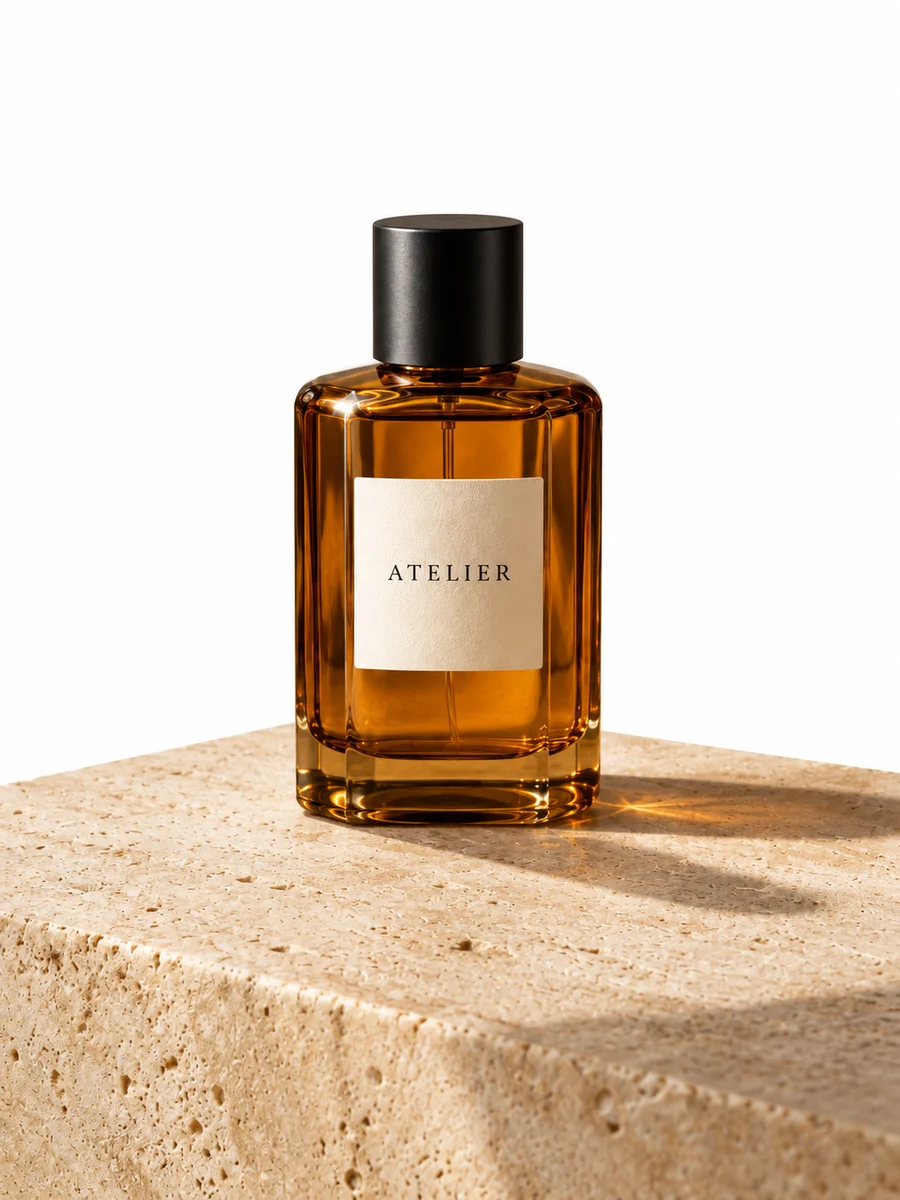
瓶身、黑色瓶盖与 ATELIER 文字仍可辨认,要求移除的杂物也被去掉了。但背景变白,底座变圆,瓶身比例和标签间距有偏移。没有进一步核查,我们不会把它当作准确保留商品的成品。
在 Studio 中,用 @ 菜单或引用并微调选择实际成图,再提出一项具体修改。把新结果和原始参考放在一起检查:成功去掉杂物,并不证明其余细节都没变。完整请求与评估见广告创意反馈示例。