チュートリアル
一貫性のあるAI製品画像:参照、プロンプト、修正
商品参照画像と修正する生成画像を区別し、4コマ広告の形・色・ラベルを元の写真と比較する手順を紹介します。
Panellyで形にする
4コマ商品広告
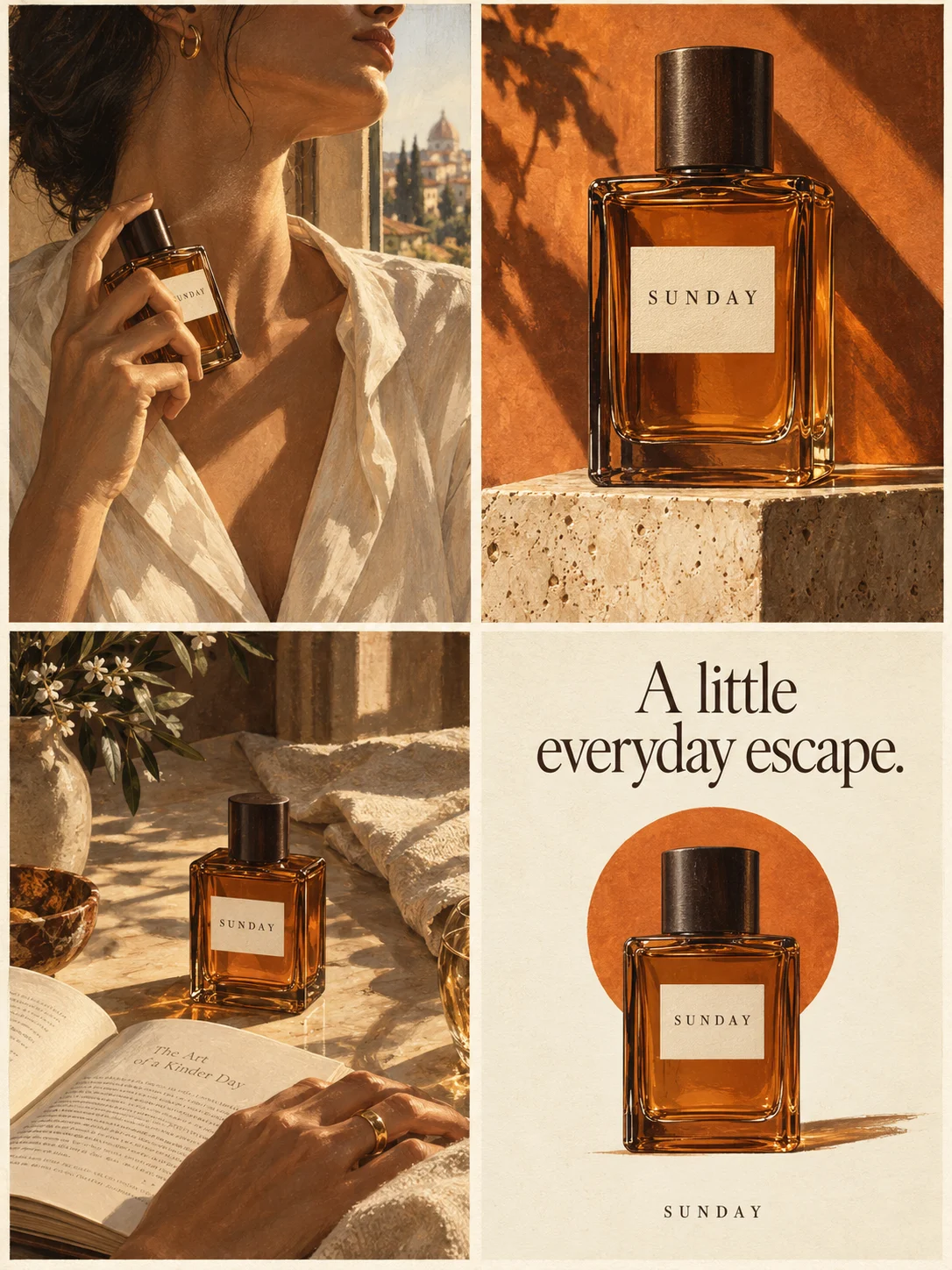
商品の特徴を、つながりのある4コマ広告へ。表現の方向を探り、対話で細部を整え、完成画像をダウンロードできます。
このシーンをPanellyで試す 生成前に依頼内容を編集できます。
一貫性のあるAI製品画像を作成するには、まず実際の製品の鮮明な写真から始め、その特徴的な目に見える詳細を特定し、計画されたシーンがその参照が示す範囲内に収まるようにします。生成後、結果をオリジナルと比較し、別のバージョンを作成する前に特定の不一致を記述します。
4パネル広告の場合、一貫性とは、クローズアップとライフスタイルシーンが同じ製品を示していることを意味します。このガイドでは、参照の選択、コピー対応プロンプト、一般的な修正、および正確なロゴ再現の限界について説明します。
商品参照画像と、修正する広告画像の違いは?
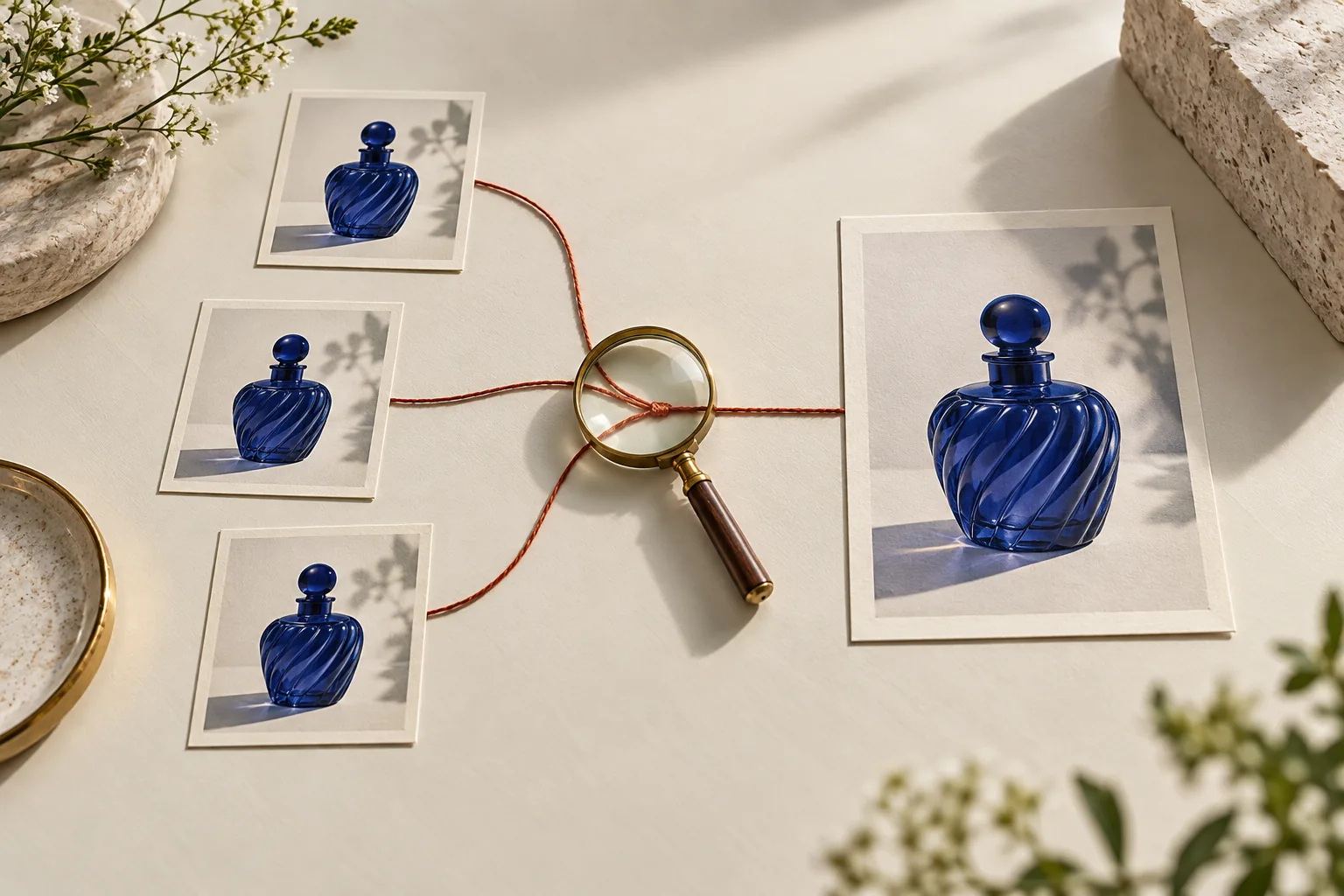
商品写真は実物の外観を伝えるために使います。生成済みの広告は、修正したいバージョンを指定するために選びます。
| 画像・依頼 | この手順での役割 |
|---|---|
| アップロードした商品写真(例:@image1) | 見える形、色、キャップ、ラベル位置の根拠。 |
| 選択したキャンバス画像(例:@ad1) | 修正の元にする広告全体。 |
| 変更の依頼文 | 直す違いと、残したい特徴。 |
番号は例です。自分のStudioに表示されるサムネイルと実際のトークンを選んでください。同じボトルをもう一度依頼するだけでは、特定の生成画像を指定したことにはなりません。
最初に修正すべき一貫性の問題はどれですか?
| 見られること | 確認すべきこと | 役立つ次のステップ |
|---|---|---|
| キャップやシルエットが変わる | 参照は完全な輪郭を示していますか? | より鮮明なビューを選択し、変更されたコンポーネントを記述します。 |
| パネル間で製品の色が変わる | ソースのバリアントは明確ですか? | 実際の本体の色を特定し、ブリーフに保持します。 |
| 手が識別詳細を覆っている | その詳細は宣伝されている機能に必要ですか? | それが見える状態を保つグリップやシーンを要求します。 |
| 小さなラベルのテキストが架空の文字になる | 配置には正確なアートワークが必要ですか? | 正確さが不可欠な場合は、画像エディターで元のアートワークを使用します。 |
| シーンがおかしいが製品は認識できる | 設定と視覚的な方向は具体的ですか? | 維持すべき製品の詳細を再記述しながら、周囲を洗練します。 |
製品参照画像の選び方
以下の架空のボトルは編集上の例であり、記録された生成テストではありません。淡い緑色の円筒形の本体、短いチャコール色のねじ込み式キャップ、前面に細い白いラベルが付いた再利用可能なデスクボトルを想像してください。提供されるセールスポイントは「デスク用の再利用可能なボトル」というだけです。断熱性、漏れ防止、飲み物が冷たく保たれる時間に関する主張は提供されていません。
広告には認識可能な正面図が必要です。役立つソース写真は、ボトル全体、キャップと本体の比率、および手で覆われていないラベルを示すでしょう。オブジェクトの周りに十分なスペースを残して、背景からその輪郭を区別できるようにします。現在のパッケージを含め、宣伝する実際のバージョンを使用してください。
劇的なライフスタイル写真は、この特定の仕事には不適切な参照となる場合があります。暗い前景がキャップを隠し、反射がラベルを覆っている場合、その画像は繰り返したい2つの詳細に関する証拠をほとんど提供しません。それらの詳細を最も簡単に記述できる写真から始めます。より表現力豊かな設定は別途要求できます。
布製ポーチの場合、重要なビューは代わりにジッパーとパターンを示すかもしれません。電話スタンドの場合、ヒンジと前面のリップを示すかもしれません。すべての製品写真を交換可能として扱うのではなく、宣伝されている機能周辺のビューを選択してください。
一貫性プロンプトには何を含めるべきですか?
長い仕様書は必要ありません。製品が変更された場合に間違って見えるような3つの詳細から始めます。
架空のボトルについては、「淡い緑色の円筒形の本体、短いチャコール色のねじ込み式キャップ、前面の細い白いラベルを維持してください」と記述します。これにより、生成後に比較できる3つの目に見えるものが得られます。「ブランドに忠実に」では、それらのいずれも特定されません。
この広告にとって重要な場合にのみ、別の詳細を追加します。ラベルの位置がこのボトルを別のバリアントと区別する場合、その位置を記述します。折り目や縫い目が製品の中心である場合、それを指摘します。画像から読み取れない、または知らない正確な寸法で要求を満たすことは避けてください。
写真を外観の証拠として扱います。キャップを示すことはできますが、閉鎖部が漏れないことを証明することはできません。金属仕上げを示すことはできますが、耐久性評価を確立することはできません。宣伝されている利点を、実際に提供できる情報に結び付けてください。
利用可能な参照に基づいて4つのパネルを計画する
正面写真は、製品の背面に関する限られた情報しか提供しません。背面ラベル、開いたメカニズム、または極端な下面の角度を要求すると、その参照にはない詳細が導入されます。
ボトルについては、重要な前面の特徴が見えるように4つのビューを計画します。
- 誰かがデスクに到着したときに、閉じたノートの横に立っているボトル。
- キャップと上部本体のクローズアップビューで、ラベルはまだ識別可能。
- 通常の休憩中にラップトップの横にある同じボトル。
- 次のアクション「ボトルを探す」を含むクリーンな正面図。
コンテキストは変わりますが、要求は新しいボトルデザインを必要としません。手はラベルを横切って握ることなくシーンに現れることができます。クローズアップは、見えない内部メカニズムを明らかにすると見せかけることなくキャップを示すことができます。
広告のアイデアが隠された機能に依存している場合、そのコンセプトを構築する前に適切なソース写真を入手してください。見えない部分をより強調して記述しても、視覚的な証拠は追加されません。
このアイデアを商品の表現に
4コマ商品広告
商品の特徴を、つながりのある4コマ広告へ。表現の方向を探り、対話で細部を整え、完成画像をダウンロードできます。
Panellyでこの制作を試す Studioで依頼や参考画像を変更できます。制作を始めるときにログインしてください。コピーして使える商品画像の依頼文
Panelly Studioで、製品画像を追加し、@image1のような画像メンションで参照します。表示されているアップロード制限5 MB以内のPNG、JPG、またはWebPを使用してください。このワークフローは、明確に選択された1つの製品参照から始めます。
写真を添付する場合でも、メッセージ内で目に見えるアンカーを特定してください。会話は広告の要求を整理するのに役立ちます。その返信がすべてのピクセルを検査したり、ラベルを読み取ったりしたと仮定しないでください。
架空の例の完全な要求は次のとおりです。
@image1は再利用可能なデスクボトルの製品参照です。その淡い緑色の円筒形の本体、短いチャコール色のねじ込み式キャップ、前面の細い白いラベルを全体を通して認識できるようにしてください。仕事のデスクにボトルを置いている人々のための静的な4パネル広告を作成してください。提供される利点は「デスク用の再利用可能なボトル」です。デスクへの到着、キャップとボトルのクローズアップビュー、休憩シーン、そして「ボトルを探す」というクリーンな製品ビューを示してください。前面の特徴が見えるようにし、静かなイラストスタイルとシンプルな仕事の設定を使用してください。断熱性の主張、ポンプ、追加のアクセサリー、新しいラベルの文言は追加しないでください。会話の下で画像形式を選択します。2 × 2の配置の3:4画像は、この例の簡単な出発点です。結果は、4つの独立して編集可能な製品写真ではなく、1つの完全な4パネル画像です。
商品の細部が変わったときの修正手順
広告全体はまとまっていても、クローズアップに本来ないポンプが付いたとします。4コマ広告のStudioで次のように進めます。
- キャンバスでその生成画像を選び、
参照して修正を押します。@メニューから画像を選ぶ方法もあります。 - 会話欄にそのサムネイルと実際の@adトークンがあるか確認します。元の商品写真@image1は、生成した広告とは別の参照です。
- 見える違いと残す部分を具体的に伝えます。選んだ画像が@ad1なら、次のように依頼できます。
@ad1を修正してください。クローズアップにはポンプがありますが、元の商品写真@image1には短いチャコール色のねじ式キャップがあります。描かれたポンプをそのキャップに変更してください。淡い緑の円筒形ボトル、前面の白いラベル、4コマの順序、机の場面を保つ方向で。付属品や新しいラベル文言を追加しないでください。表示された生成コストを確認してから新しいバージョンを生成します。選んだ広告と元の商品写真の両方に照らし、以前正しかったコマも含めて画像全体を確認してください。元画像の指定は、変更しない部分のピクセルや特定の1コマだけの修正を保証するものではありません。
ラベルが小さいだけなら、商品を大きく見せ、周囲の装飾を減らすよう依頼します。存在しない文字が描かれた場合は、拡大しても正確な文字にはなりません。
元の製品アートワークはいつ使用すべきですか?
正確なタイポグラフィと複雑なマークは、生成編集にとって依然として難しい要件です。ProductConsistency研究論文は、編集された画像における製品の識別とテキストの保存を具体的に研究しています。その結果は、著者によって記述されたモデルとトレーニングに関するものであり、Panellyのベンチマークではありません。
コンセプトプレゼンテーションの場合、認識可能なイラストのボトルは役立つかもしれません。承認されたパッケージアートワークを正確に表示する必要がある配置の場合、画像エディターで元の製品アートワークまたは従来の合成ワークフローを使用してください。Panellyは、ピクセル単位で同一のラベルやロゴを保証するものではありません。
広告を使用する前に、目に見える製品を実際の参照と比較してください。同じ形状、キャップ、ラベルの配置が維持されているか、画像が提供していないことを主張していないかを確認してください。これは実用的なクリエイティブチェックであり、Studioの追加の承認フォームではありません。
FAQ
AIは製品ロゴを正確に保存できますか?
参照と明確な要求は画像をガイドできますが、Panellyはピクセル単位で同一のロゴや文字を保証するものではありません。正確なパッケージ再現が必要な場合は、承認された元の作品を使用してください。
参照画像は書かれた説明に代わりますか?
いいえ。キャップ、ヒンジ、ラベルの位置など、重要な目に見える部分を特定してください。会話はブリーフを整理します。その応答が写真のすべての詳細を検査または転写したと仮定しないでください。
Panellyで1つのパネルだけを修正できますか?
変更を説明する前に、対象の生成画像を選びます。修正結果も画像全体として生成されるため、4コマすべてを確認してください。1コマの変更を依頼しても、他のピクセルが変わらないとは保証できません。
どのような参照ファイルをアップロードできますか?
表示されている5 MBの制限内でPNG、JPG、またはWebPを使用してください。この単一参照ワークフローは、広告に必要な機能を明確に示すビューから始めてください。
製品の最も鮮明なビューから始める
商品の特徴が分かる写真を選びましょう。依頼のチェックリストで商品情報と掲載する文言を整理し、4コマ広告の活用例で出力形式を確認できます。対応するStudioを開き、参照画像と広告の依頼を追加してください。
先に文章を準備したい場合は、Brief builder(英語)でテンプレートを編集、コピー、ダウンロードできます。入力の整形用ツールであり、画像生成やStudioへの自動転送は行いません。
記録された修正:認識可能は同一ではない
これは、2026年9月17日にPanellyで使用されているGPT Image 2.5画像モデルを使用して行われた、管理された編集演習です。架空のATELIER香水シーンを生成し、その画像を画像プロバイダーを通じて直接1つの修正の参照として送信しました。これは顧客キャンペーンや記録されたStudioセッションではありません。開始画像内の乱雑さは意図的に要求されたものであり、モデルが通常この問題を引き起こすという証拠ではありません。
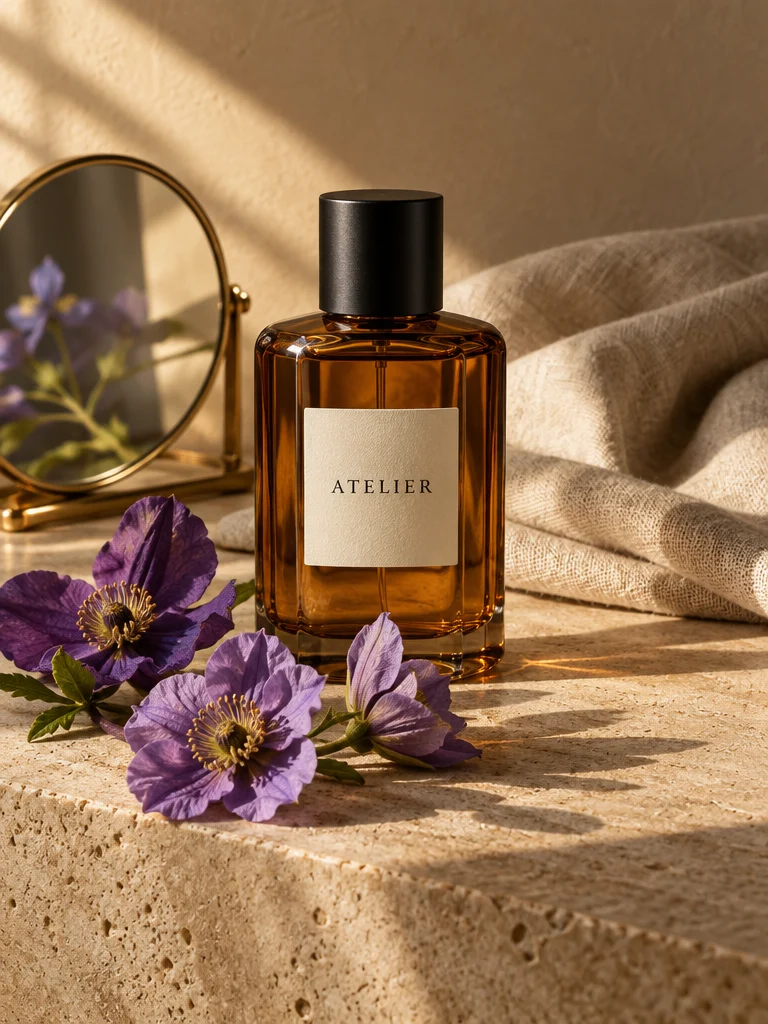
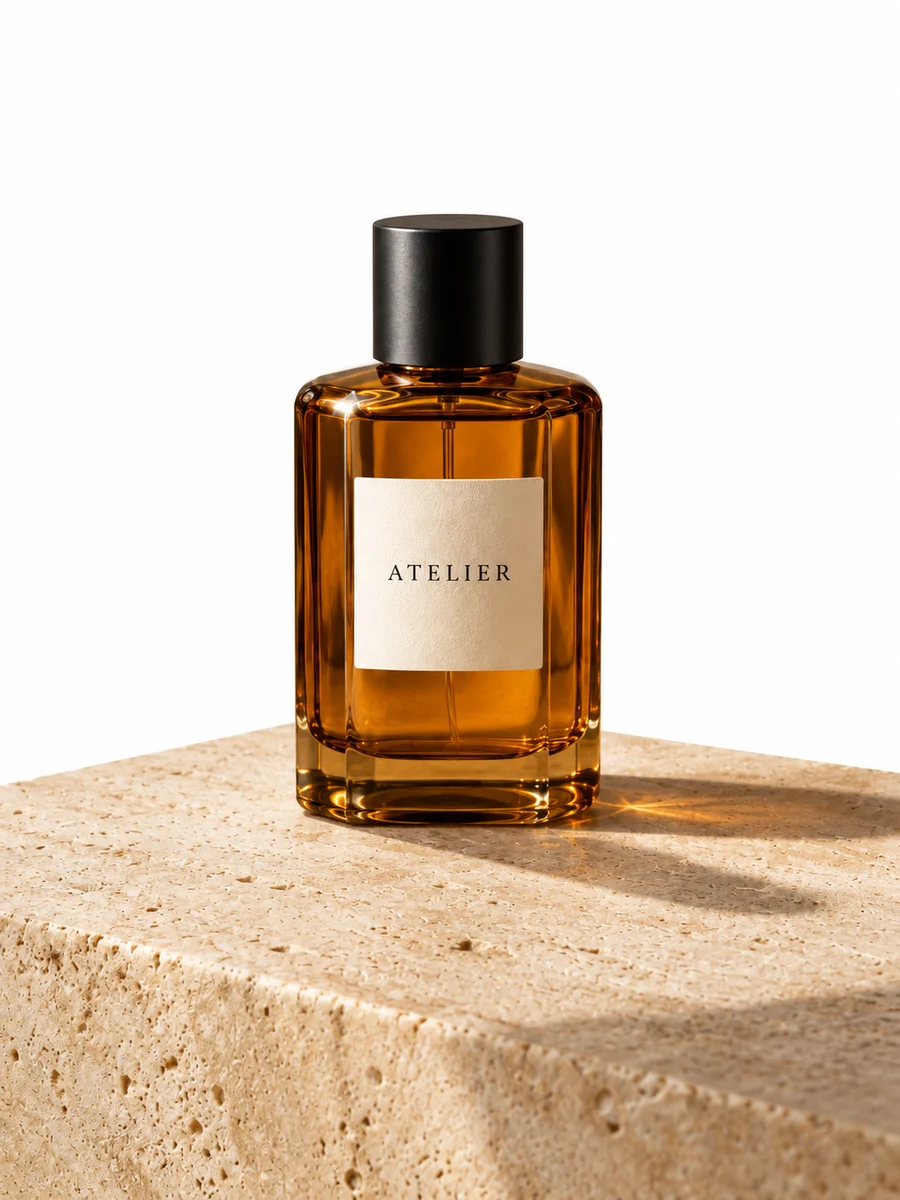
琥珀色のボトル、黒いキャップ、ATELIERの文字は認識可能なままです。花、鏡、布は要求どおりに削除されました。しかし、背景は白になり、台座は丸くなり、ボトルの比率とラベルの間隔がずれました。これを正確な製品保存編集として、別のレビューなしで承認することはありません。
Studioで@と入力し、実際のキャンバス画像を選択して、修正したいバージョンを特定します。修正された製品の詳細と、希望する単一の変更を特定します。新しい結果を参照と並べて確認してください。成功した削除は、他のすべての詳細が同一のままであったことを確立するものではありません。これを本番ワークフローとして使用する前に、完全な修正要求と評価を参照してください。