Tutoriales
¿La foto del producto cambia de color? Localiza primero el problema
Compara original, exportación e imagen publicada para localizar un cambio de color. Incluye dos ejemplos con un bolso azul y una instrucción de corrección completa.
Hazlo con Panelly
De la inspiración al anuncio de tu producto
Empieza con una imagen y una idea. Crea un anuncio de cuatro viñetas, un conjunto de materiales o un vídeo con Panelly.
Crear con Panelly Edita la propuesta antes de generar.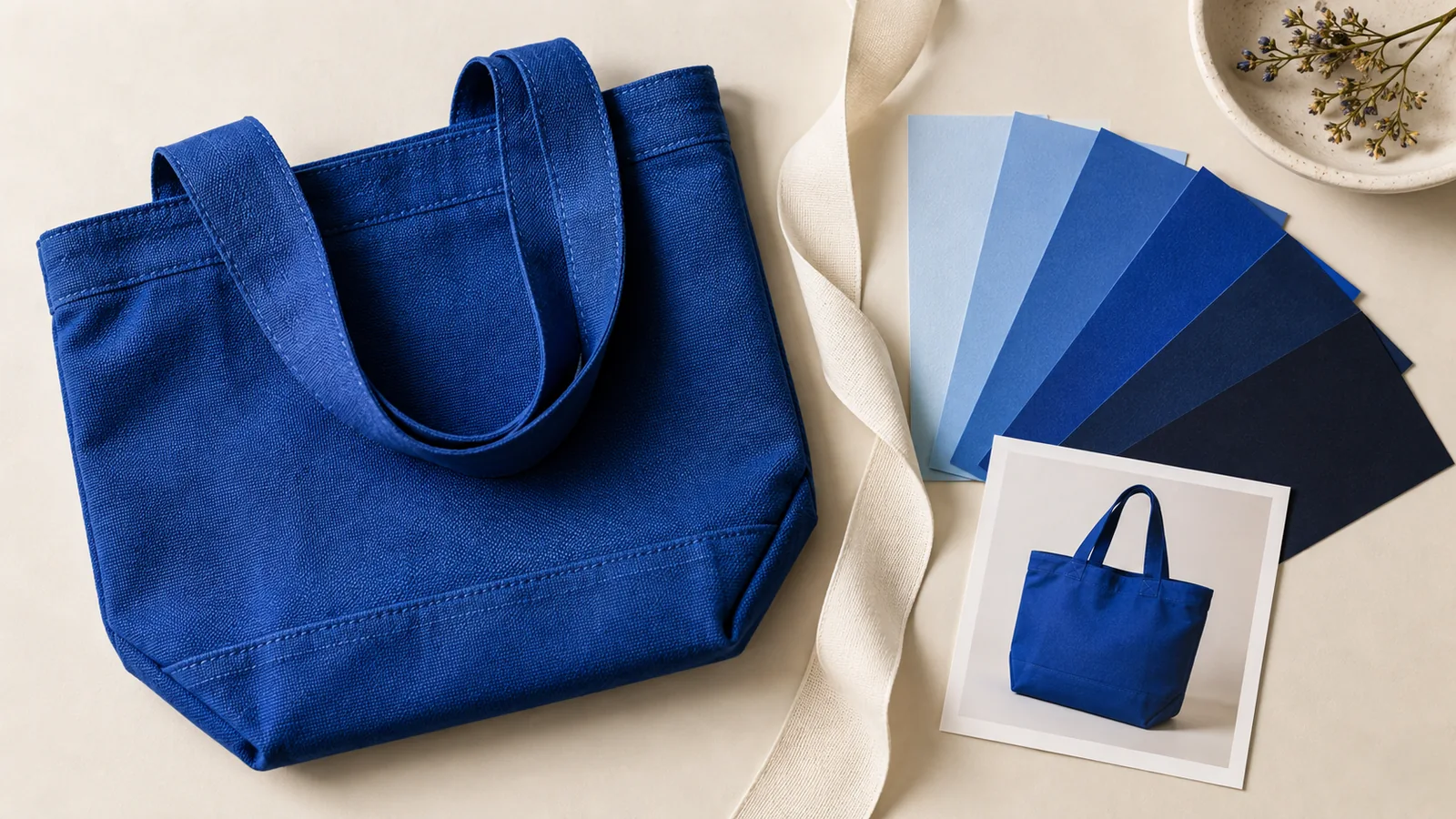
Un bolso azul marino aparece morado en la tienda. Antes de retocarlo, compara en una misma pantalla el original aprobado, la copia exportada y el archivo que sirve la web. Corrige la primera etapa en la que cambia el color. Retocar un original correcto puede empeorar la siguiente exportación.
Tres archivos, una comparación
Llama A al original, B a la exportación y C a la imagen publicada. Ábrelos en la misma aplicación con gestión de color. Obtén C mediante el enlace de la imagen o el panel de red del navegador, no con una captura de pantalla: esta añade otra etapa de representación. Una web adaptable puede servir archivos distintos según el dispositivo; anota también la URL y el ancho de la ventana.
| Resultado | Qué revisar | Qué dejar intacto por ahora |
|---|---|---|
| A ya muestra el color equivocado | Iluminación, edición o generación | Ajustes de exportación de la web |
| A está bien; B cambia | Conversión y perfil incrustado al exportar | Producto y escena |
| A y B coinciden; C cambia | Redimensionado, conversión o caché de la web | Original aprobado |
| Los tres coinciden en la aplicación, pero la página difiere | Navegador, pantalla o filtros CSS | Color del producto en el archivo |
| Solo cambia en otro dispositivo | Modo de pantalla y entorno | Toda la campaña |
Es una secuencia para localizar fallos, no una certificación de precisión cromática. Conserva los archivos juntos para que otra persona pueda repetirla.
Un bolso azul, dos reparaciones distintas
Imagina un bolso de lona azul marino con costuras crema y cremallera plateada. Los siguientes casos son ejemplos ficticios, no resultados de una prueba.
**A es azul y B es morado.** Revisa el perfil incrustado de A y exporta una copia independiente mediante conversión a sRGB. Compárala con A antes de subirla. No repintes el bolso para compensar una exportación incorrecta.
**A ya es morado.** Convertir a sRGB no recupera un material generado con el color equivocado. Corrige primero la imagen frente a la referencia del producto. Puedes conservar una habitación cálida y reducir únicamente la luz coloreada sobre el bolso.
Adobe recomienda sRGB para la web. Su guía de perfiles distingue convertir de asignar, que reinterpreta valores existentes. Confirma el perfil de origen antes de cambiarlo.
Conserva el original y registra nombre, dimensiones y perfil de la copia de entrega. La extensión JPG no identifica por sí sola el perfil.
Cuando hay que corregir el producto generado
En Panelly Studio, añade la referencia y selecciona la imagen que quieres modificar. Sustituye las menciones por tus imágenes:
@image1 es la referencia del producto; @image2 es el anuncio que quiero corregir.
El bolso de @image2 está demasiado morado. Iguala el aspecto de la lona azul marino de @image1.
Conserva las costuras crema, el bolsillo frontal rectangular y la cremallera plateada.
Mantén la habitación cálida, pero reduce la luz coloreada sobre el bolso.
Conserva la secuencia de cuatro paneles, el titular y la llamada a la acción dentro de la imagen final.
Mantén la textura y los reflejos naturales; no conviertas el bolso en una superficie azul plana.
Comprueba por separado cuerpo, costuras y cremallera bajo las mismas condiciones. Si el cuerpo mejora pero las costuras se vuelven azules, falta trabajo. Consulta la guía de iluminación para ajustes de luz o la guía de consistencia si cambian las piezas o la silueta.
Termina en la página que ve el cliente
Sustituye el recurso, abre la página pública y recupera C otra vez. Confirma que es la nueva versión: corregir el archivo local no demuestra que la web lo esté sirviendo.
Deja una nota breve: “Bolso azul v4; comparado con referencia A; exportado en sRGB; imagen publicada comprobada en anchos de escritorio y móvil”. Añade las URL si existen varios tamaños. Así, una futura discrepancia se puede investigar sin empezar otra ronda de retoques subjetivos.
Dudas al entregar las imágenes
¿Un código hexadecimal garantiza el mismo color en todas partes?
No. Describe un valor en un contexto; un material fotografiado también tiene textura, luces y sombras. Usa la referencia para valorar el material y los tres archivos para localizar cambios durante la entrega.
¿Debo enfriar el original porque un teléfono se ve cálido?
Revisa primero su modo de pantalla y el entorno. Compensar una pantalla puede provocar diferencias en otras.
¿Puedo editar perfiles ICC en Panelly?
Este flujo utiliza Studio para modificar la imagen y una aplicación con gestión de color para inspeccionar y convertir perfiles. Son dos etapas distintas.