튜토리얼
상품 사진을 올렸더니 색이 달라졌나요? 바뀐 단계부터 찾으세요
원본, 내보낸 파일, 웹사이트 이미지를 비교해 색이 바뀐 단계를 찾습니다. 남색 가방 예시 두 가지와 바로 쓸 수 있는 수정 요청을 제공합니다.
Panelly로 직접 만들어 보세요
아이디어를 내 상품 광고로
상품 사진과 아이디어로 시작하세요. Panelly에서 네 컷 광고, 통일된 소재 세트, 영상을 만들 수 있어요.
Panelly에서 만들기 요청을 먼저 수정하고 생성하세요.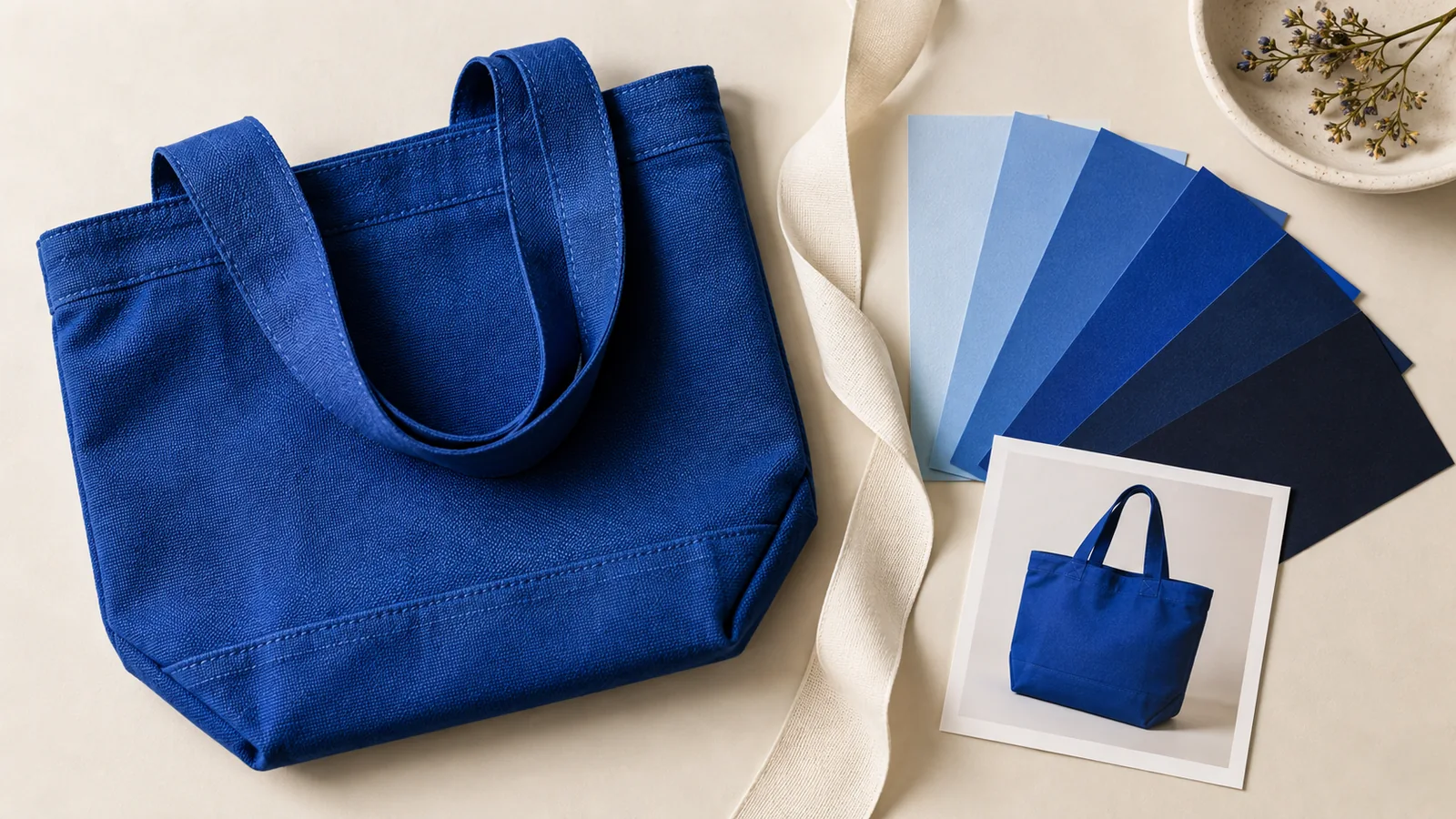
남색 가방이 상품 페이지에서는 보라색으로 보인다면, 바로 색을 고치지 마세요. 확정한 원본, 내보낸 파일, 웹사이트가 실제로 제공하는 이미지를 같은 화면에서 비교하세요. 색이 처음 달라지는 단계를 고쳐야 합니다. 정상적인 원본을 보정하면 다음 내보내기에서 문제가 더 커질 수 있습니다.
파일 세 개를 같은 조건에서 비교하기
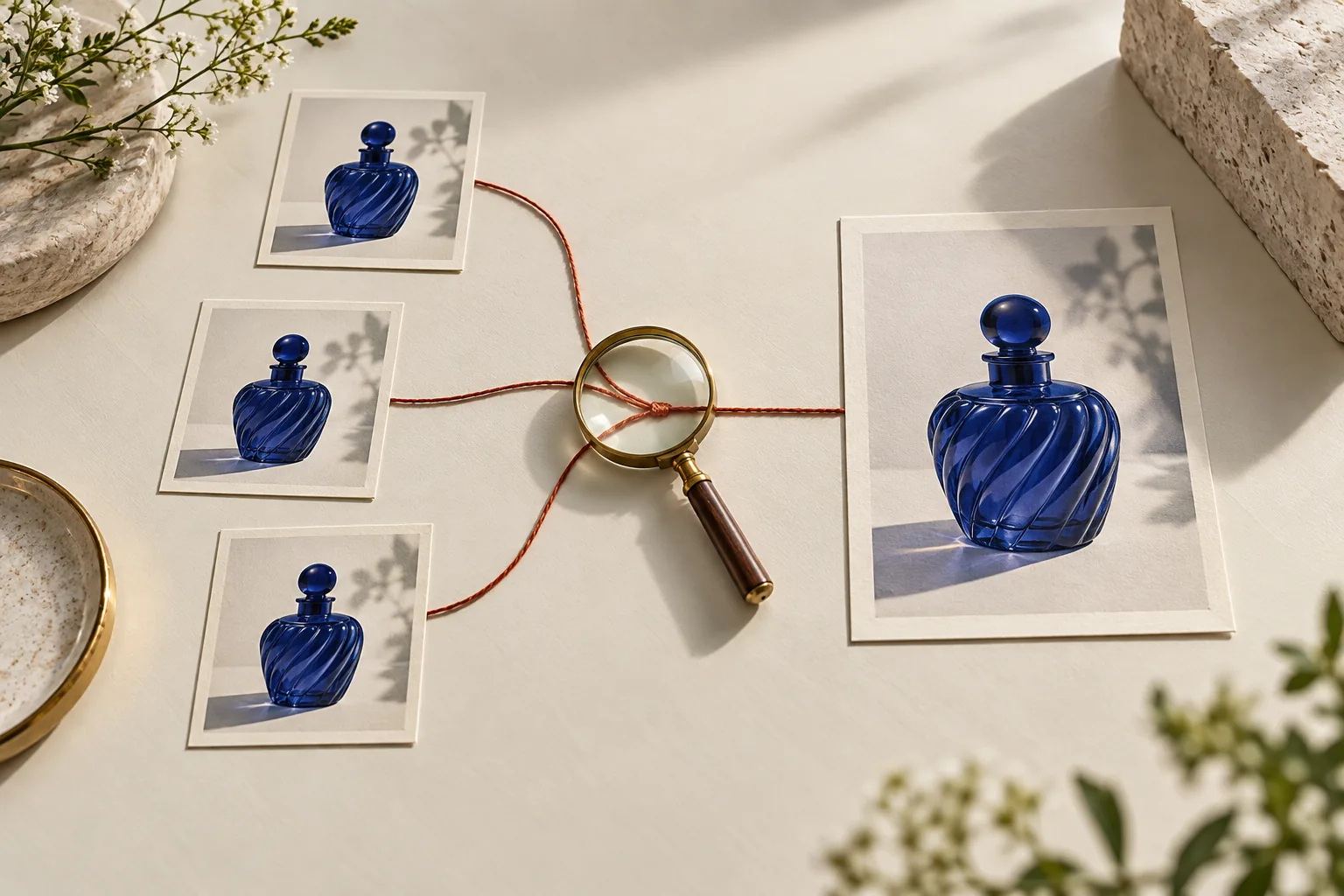
원본을 A, 납품용 파일을 B, 사이트의 이미지를 C로 정합니다. 색상 관리를 지원하는 같은 앱에서 열어 보세요. C는 이미지 링크나 브라우저 네트워크 패널에서 가져옵니다. 스크린샷은 화면 표시 과정을 한 번 더 거치므로 실제 파일 대신 쓰기 어렵습니다. 반응형 페이지는 화면 폭에 따라 다른 이미지를 제공할 수 있으니 이미지 주소와 확인한 화면 폭도 기록하세요.
| 비교 결과 | 다음 확인 대상 | 일단 바꾸지 않을 것 |
|---|---|---|
| A부터 상품 색이 다름 | 촬영 조명, 편집 또는 생성 결과 | 웹사이트 내보내기 설정 |
| A는 정상, B에서 달라짐 | 내보내기 변환과 포함된 프로파일 | 상품 디자인과 장면 |
| A와 B는 같고 C만 다름 | 웹사이트 크기 조절, 변환, 이전 파일 캐시 | 확정한 원본 |
| 앱에서는 셋 다 같지만 페이지에서는 다름 | 브라우저, 화면 설정, 이미지의 CSS 필터 | 파일 속 상품 색 |
| 다른 기기에서만 다름 | 화면 모드와 주변 환경 | 캠페인 이미지 전체 |
이것은 원인을 좁히는 절차이며 색상 정확도를 인증하는 검사는 아닙니다. 세 파일을 함께 보관하면 다른 사람도 같은 비교를 할 수 있습니다.
같은 남색 가방, 서로 다른 두 가지 수정
크림색 박음질과 은색 지퍼가 있는 가상의 남색 캔버스 가방을 생각해 보겠습니다. 아래는 절차를 설명하는 예시이며 실측 결과가 아닙니다.
**A는 남색인데 B는 보라색인 경우.** A에 포함된 프로파일을 확인하고 프로파일 변환으로 별도의 sRGB 납품 파일을 만드세요. 업로드 전에 A와 비교합니다. 잘못된 내보내기를 상쇄하려고 가방을 다시 칠하지 마세요.
**A부터 보라색인 경우.** sRGB 변환만으로 잘못 생성된 재질 색을 복구할 수는 없습니다. 상품 참고 이미지와 비교해 장면을 먼저 고칩니다. 따뜻한 조명이 너무 강하다면 방의 분위기는 유지하면서 가방에 직접 닿는 유색광을 줄이세요.
Adobe의 웹 안내는 sRGB를 권장합니다. 프로파일 문서는 변환과 기존 값의 해석을 바꾸는 할당을 구분합니다. 원본 프로파일부터 확인한 뒤 변경하세요.
원본을 보관하고 납품 파일의 이름, 크기, 출력 프로파일을 기록하세요. JPG 확장자만으로는 프로파일을 알 수 없습니다.
생성된 상품의 색을 채팅으로 수정하기
Panelly Studio에 상품 참고 이미지를 추가하고 수정할 광고를 선택하세요. 아래 이미지 참조를 실제 이미지로 바꿉니다.
@image1은 상품 참고 이미지이고 @image2는 수정할 광고입니다.
@image2의 가방이 너무 보라색입니다. @image1의 남색 캔버스 느낌에 맞춰 주세요.
크림색 박음질, 직사각형 앞주머니, 은색 지퍼를 유지하세요.
방의 따뜻한 분위기는 유지하되 가방에 직접 닿는 유색광을 줄이세요.
네 컷의 순서와 완성 이미지 안의 기존 제목 및 행동 유도 문구를 유지하세요.
직물 질감과 자연스러운 하이라이트를 살리고, 가방을 평평한 파란색 면으로 만들지 마세요.
같은 조건에서 몸체, 박음질, 지퍼를 따로 확인하세요. 몸체가 맞아도 박음질까지 파랗게 바뀌었다면 추가 수정이 필요합니다. 조명은 상품 광고 조명 가이드, 윤곽이나 부품 변화는 상품 일관성 가이드를 참고하세요.
고객이 보는 공개 페이지에서 마무리하기
이미지를 교체하고 공개 페이지에서 C를 다시 가져와 새 버전인지 확인하세요. 로컬 파일을 고쳤다는 사실만으로 웹사이트도 바뀌었다고 볼 수는 없습니다.
“남색 가방 v4, 참고 A와 비교, sRGB 출력, 데스크톱·모바일 폭의 공개 이미지 확인”처럼 짧은 기록을 남깁니다. 여러 크기가 있다면 이미지 주소도 추가하세요. 다음 문제가 생겼을 때 주관적인 색 보정을 처음부터 반복하지 않아도 됩니다.
납품할 때 자주 나오는 질문
색상 코드 하나로 모든 화면을 같게 만들 수 있나요?
아니요. 코드는 특정 맥락의 색상 값을 나타내지만 사진에는 질감, 하이라이트, 그림자도 있습니다. 재질은 상품 참고 이미지로 판단하고 납품 과정의 변화는 세 파일로 비교하세요.
휴대폰 한 대에서만 따뜻해 보이면 원본을 차갑게 바꿔야 하나요?
먼저 해당 기기의 화면 모드와 주변 환경을 확인하세요. 한 화면에 맞춘 보정이 다른 기기의 불일치를 만들 수 있습니다.
Panelly에서 ICC 프로파일을 편집할 수 있나요?
이 절차에서는 Studio로 장면을 수정하고 색상 관리 앱으로 프로파일을 확인·변환합니다. 서로 다른 단계의 작업입니다.