チュートリアル
商品写真をアップロードすると色が変わる?まず変化した段階を探そう
元画像・書き出し・サイトの配信画像を比較して色の変化を特定。紺色バッグの二つの例と、そのまま使える修正指示を紹介します。
Panellyで形にする
アイデアを、あなたの商品広告に
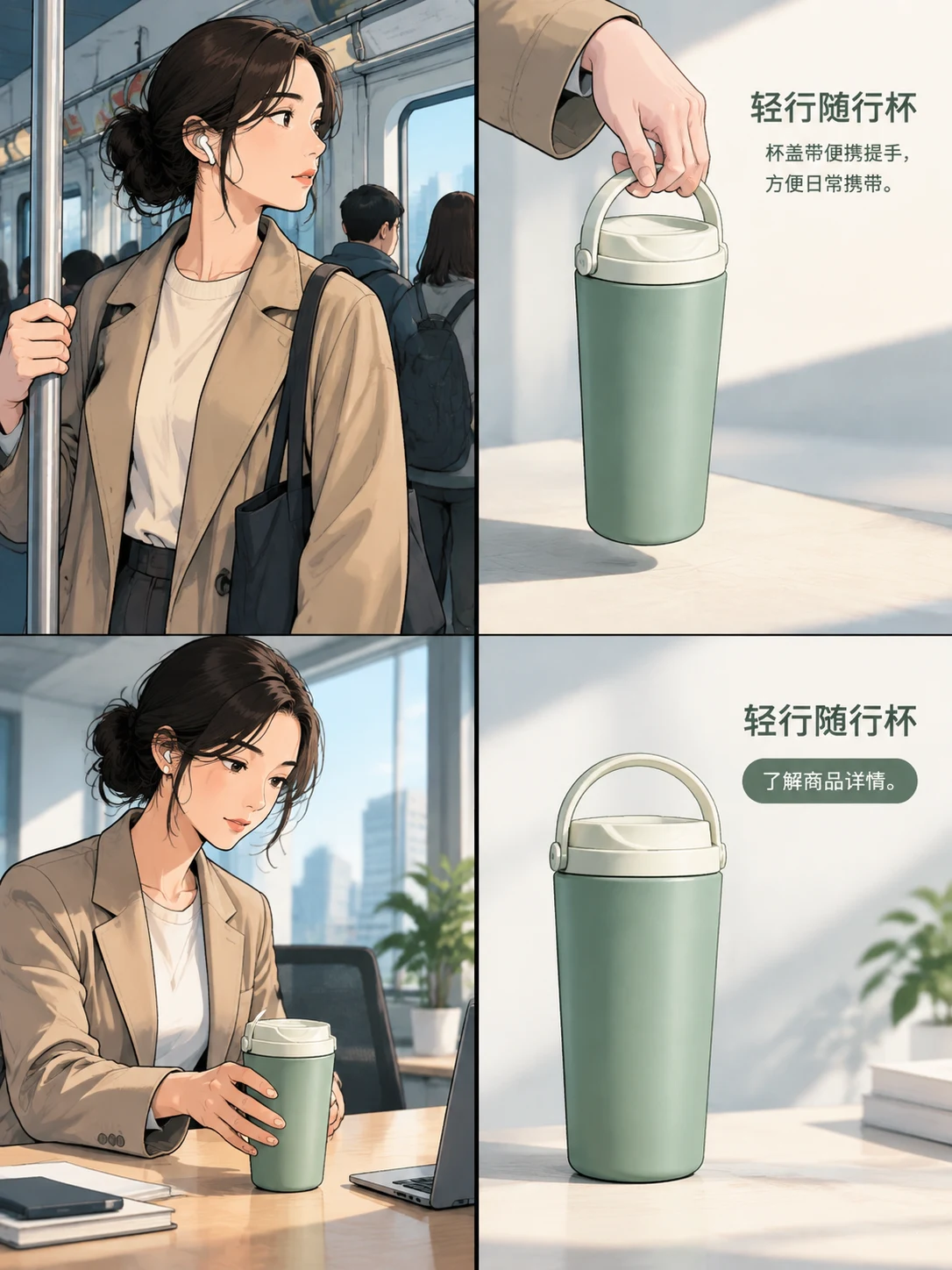
商品画像とアイデアから、4コマ広告、統一感のある素材セット、動画をPanellyで制作。
Panellyで制作する 生成前に依頼内容を編集できます。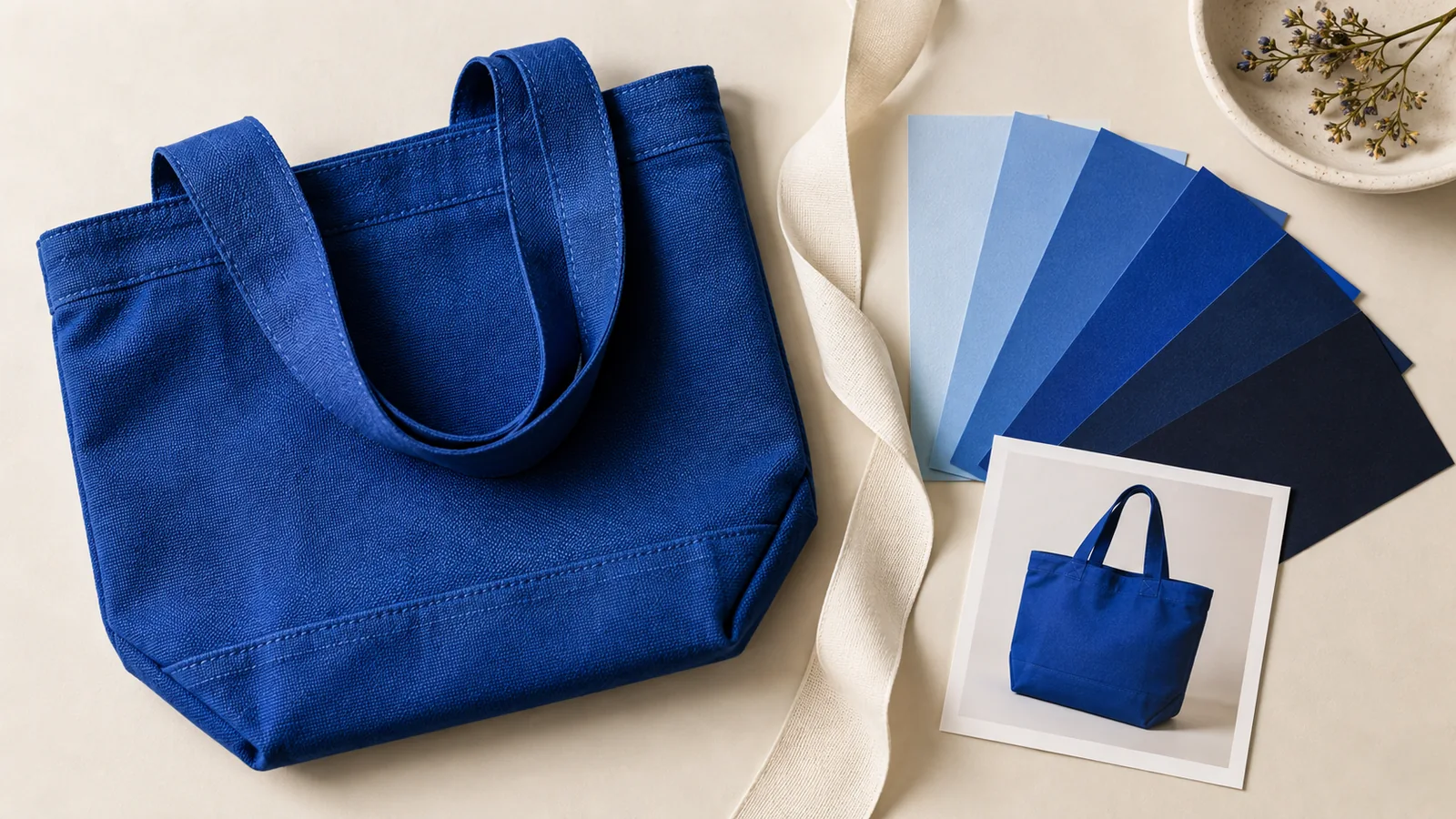
紺色のバッグが商品ページでは紫に見える。そんなときは色を塗り直す前に、確認済みの元画像、書き出した画像、サイトが実際に配信する画像を同じ画面で比べます。色が変わった最初の段階を直しましょう。正しい元画像まで補正すると、次の書き出しで問題が増えることがあります。
三つのファイルを同じ条件で比べる
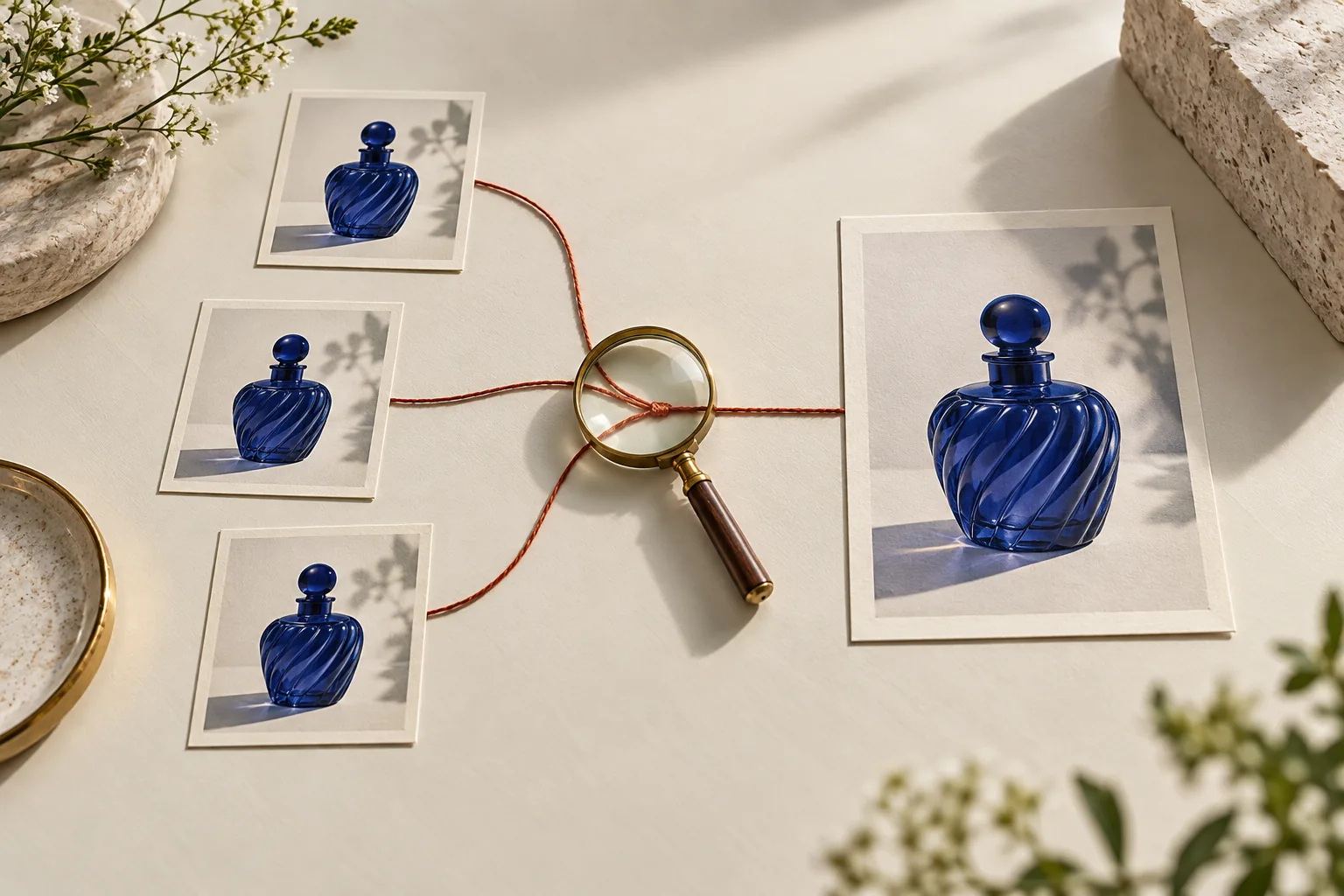
元画像を A、納品用の書き出しを B、公開ページの画像を C とします。同じカラーマネジメント対応アプリで開いてください。C は画像のリンクやブラウザーのネットワークパネルから取得します。スクリーンショットは表示処理をもう一段経るため、配信ファイルの代わりには向きません。画面幅によって別の画像が配信されることもあるので、画像 URL と確認時の幅も残します。
| 比較結果 | 次に調べること | いったん変更しないもの |
|---|---|---|
| A の時点で商品の色が違う | 撮影光、編集、生成結果 | サイトの書き出し設定 |
| A は正しく、B で変わる | 書き出し時の変換と埋め込みプロファイル | 商品や場面のデザイン |
| A と B は同じで、C が違う | サイトの縮小、変換、古いキャッシュ | 確認済みの元画像 |
| アプリでは三つとも同じなのにページでは違う | ブラウザー、画面設定、画像にかかる CSS フィルター | ファイル内の商品色 |
| 別の端末だけで違う | 画面モードと周囲の環境 | キャンペーン画像全体 |
これは原因を切り分ける手順であり、色の正確さを保証する試験ではありません。三つを保存しておけば、他の人も同じ比較ができます。
紺色のバッグでも、直す場所は二通り
クリーム色の縫い目と銀色のファスナーがある、架空の紺色キャンバスバッグで考えます。以下は手順の説明用で、実測結果ではありません。
**A は紺色、B は紫色の場合。** A の埋め込みプロファイルを確認し、プロファイル変換で別の sRGB 納品画像を書き出します。アップロード前に A と比較してください。書き出しの不具合を埋め合わせるためにバッグを塗り直す必要はありません。
**A から紫色の場合。** sRGB への変換だけでは、生成時に違ってしまった素材色は戻りません。商品資料と比較して画像を修正します。暖色の照明が強すぎるなら、部屋の暖かさは残し、バッグに当たる色付きの光だけ弱めます。
Adobe の Web 用画像の説明は sRGB を推奨しています。プロファイルの説明では変換と指定を区別し、指定は既存の色数値の解釈を変えます。元のプロファイルを確認してから変更しましょう。
元画像を残し、納品画像の名前、寸法、出力プロファイルを記録します。JPG という拡張子だけではプロファイルは分かりません。
生成された商品の色をチャットで直す
Panelly Studio に商品資料を追加し、修正対象の画像を選びます。下の参照を実際の画像に置き換えてください。
@image1 は商品資料、@image2 は修正する広告です。
@image2 のバッグが紫に寄っています。@image1 の紺色キャンバスの見え方に合わせてください。
クリーム色の縫い目、長方形の前ポケット、銀色のファスナーを維持してください。
部屋は暖色のまま、バッグ自体に当たる色付きの光を弱めてください。
四コマの順序と、完成画像内の既存の見出し・行動を促す文言を維持してください。
布の質感と自然なハイライトを残し、均一な青い面にしないでください。同じ条件で本体、縫い目、ファスナーを個別に確認します。本体が直っても縫い目が青くなれば、修正は終わっていません。光の調整は商品広告の照明ガイド、輪郭や部品の変化は商品画像の一貫性ガイドを参照してください。
最後は公開ページで確認する
画像を差し替え、公開ページからもう一度 C を取得して、新しい版か確認します。ローカルで直しただけでは、サイトがそのファイルを配信しているとは限りません。
「紺色バッグ v4、資料 A と比較、sRGB で書き出し、PC・スマートフォン幅の公開画像を確認」と短く記録します。複数サイズがある場合は画像 URL も添えます。次の不一致を、主観的な色調整からやり直さずに調べられます。
納品時によくある疑問
カラーコードで全画面の色を揃えられますか?
できません。数値の色に加えて、写真には質感、ハイライト、影があります。素材の見え方は商品資料で、納品過程の変化は三つのファイルで確認します。
一台のスマートフォンだけ暖かく見えたら、元画像を冷たくすべきですか?
先に画面モードと環境を確認します。一台に合わせた補正が、他の端末での不一致を生むことがあります。
Panelly で ICC プロファイルを編集できますか?
この手順では画面の修正に Studio を使い、プロファイルの確認と変換には対応する画像アプリを使います。扱う段階が異なります。