クリエイティブの実践
AIと従来型商品撮影:各ショットに合ったワークフローを選択する
6枚の画像からなる商品発表を、実際の参照写真とAIキャンペーンシーンに分ける。ショットリスト、完全なブリーフ、および承認された画像あたりの明示的なコスト計算を使用する。
Panellyで形にする
アイデアを、あなたの商品広告に
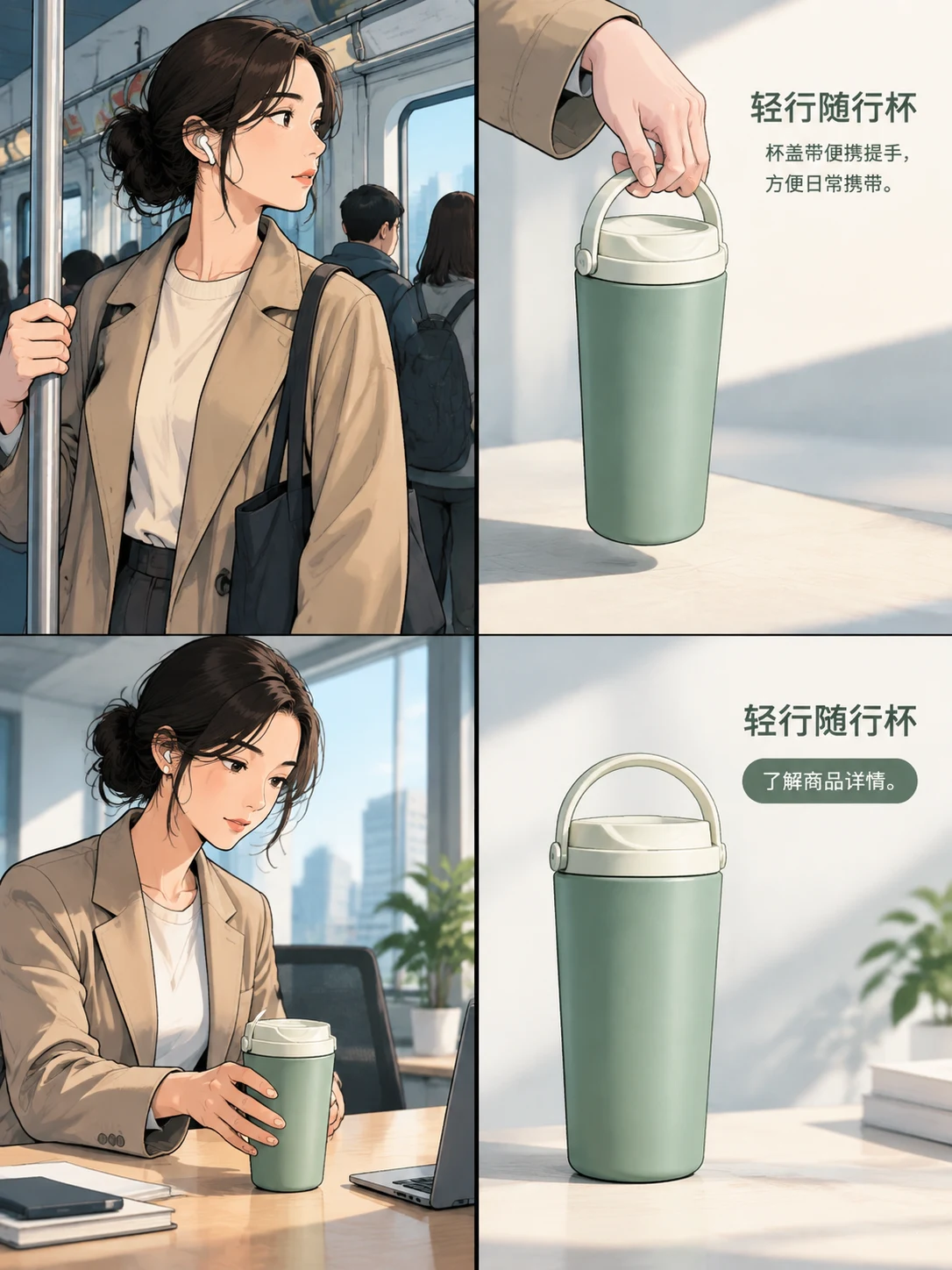
商品画像とアイデアから、4コマ広告、統一感のある素材セット、動画をPanellyで制作。
Panellyで制作する 生成前に依頼内容を編集できます。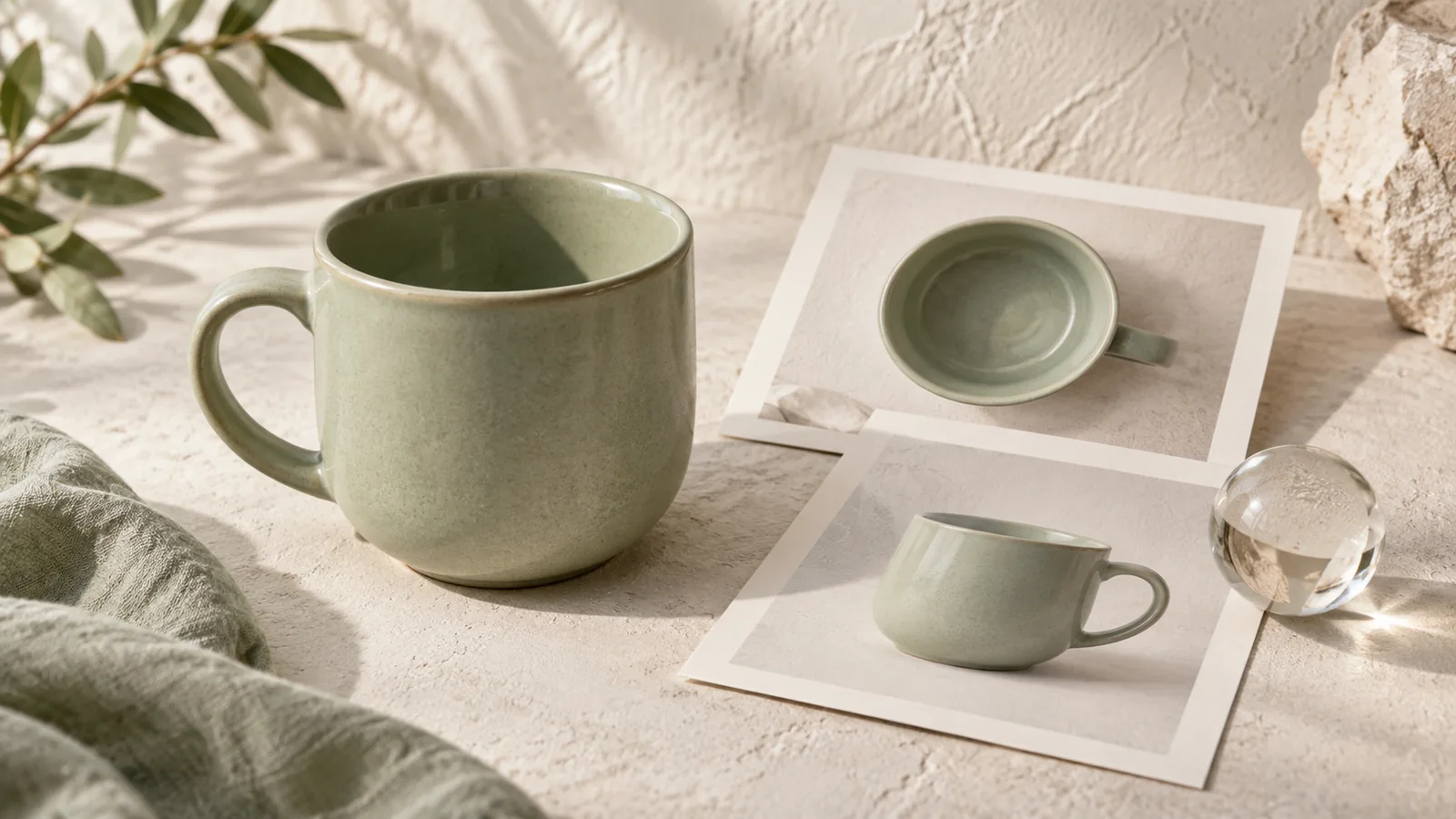
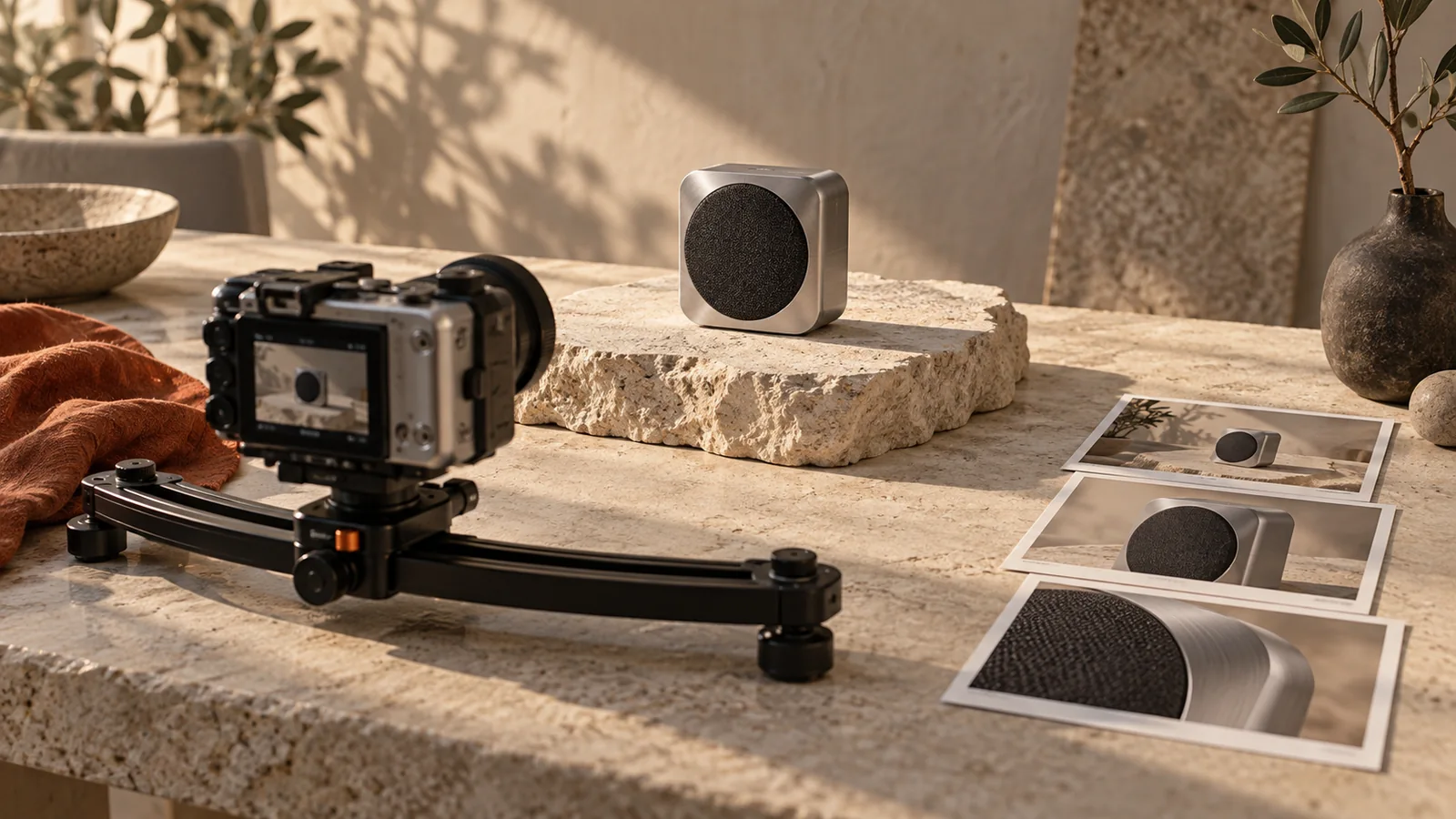
商品の構造を正確に把握するには、まず実物の写真を撮ることから始めます。キャンペーン設定や新しいビジュアルアイデアの場合、AI画像ワークフローはその参照から始めることができます。ほとんどの小規模な発表では両方の作業が必要であり、すべての画像に1つの方法を選択すると、不要な作業が発生します。
ここでは、6枚の画像からなる発表を分割し、労力を比較し、次に何を作成するかを決定する方法を説明します。以下のオーガナイザーの例と予算は、顧客キャンペーンの結果ではなく、計画演習です。
ツールを比較する前にショットリストを分割する
キャンバス製のデスクオーガナイザーを発売すると想像してください。顧客はそのポケットと取り付け方法を理解する必要があり、広告はより整理されたデスクを魅力的に感じさせる必要があります。
| 成果物 | 視聴者が知る必要があること | 開始ワークフロー | 承認前に確認すること |
|---|---|---|---|
| 正面商品ビュー | 形状、色、ポケットの配置 | 現在のサンプルを撮影する | 供給されたすべての部品と正しいバリアントが見えること |
| 開いたポケットの詳細 | 中に何が収まるか、縫い目がどのように作られているか | 実際の詳細を撮影する | 開口部と構造が創作されていないこと |
| 背面取り付けビュー | どのように吊るすか、固定するか | 背面を撮影する | 取り付け方法が販売品と一致していること |
| ホームオフィスキャンペーン画像 | オーガナイザーがどこで役立つか | 商品参照からシーンを生成する | 設定がポケットを変更せずに使用法を説明するのに役立つこと |
| 共有スタジオキャンペーン画像 | 同じ商品が欲しい別の理由 | 異なる使用シーンを生成する | コンセプトが変わり、商品が認識可能なままであること |
| 4パネル発表広告 | 状況、役立つ詳細、使用法、次のアクション | チャットでシーケンスを開発する | 各パネルが何かを追加し、オファーが読みやすいこと |
これは3枚の参照ショットと3枚のキャンペーンアセットであり、ギャラリー全体を競合する2つのバージョンではありません。写真は再利用可能な入力となり、AIを試す際に破棄する作業ではなくなります。
詳細な部分を中心に参照写真を撮る
美しいシーンを配置する前に、最も誤解されやすい部分を撮影してください。オーガナイザーの場合、それはポケットの深さと背面の取り付けです。正面図だけでは、背面ファスナーがどのように機能するかは誰にもわかりません。
詳細が読み取れるように、安定したカメラ位置と照明を使用してください。ShopifyのDIY写真ガイドでは、位置決めや照明を含む実用的な小規模なセットアップについて説明しています。すべての参照写真をスタイリングされたキャンペーン撮影に変える必要はありません。
元のファイルと、製品バリアントを識別するメモを保管してください。3つのサイズがある場合は、宣伝する予定のものを撮影してください。説得力のある生成されたシーンでも、間違ったバリアントから始まると間違ったシーンになる可能性があります。
AIに解決すべきシーンを与える
「プレミアムな商品写真を作成する」では、クリエイティブな決定が未完成のままです。このオーガナイザーを注目に値するものにするのは、散らかりの少なさ、ペンへの素早いアクセス、それともより使いやすいデスクスペースでしょうか?
最初のキャンペーンアセットには、このブリーフを試してください。
@image1は当社のキャンバスオーガナイザーの前面を示し、@image2はそのポケットを示しています。仕事の前にデスクを片付ける瞬間を中心に、ホームオフィス向けの商品広告を作成してください。参照からポケットの数、キャンバスの色、取り付けデザインを維持してください。ノートと数本のペンが整理されている様子を示し、商品が理解できる十分な大きさで表示してください。柔らかな朝の光を使用し、完成した画像に「A place for the everyday」をヘッドラインとして、「Explore the organizer」をCTAとして含めてください。共有スタジオバージョンでは、状況を変更します。アクティブな描画エリアの横にスケッチツールが用意されています。背景をベージュからグレーに変更するだけでは視覚的なバリエーションが得られますが、製品を欲しがる別の理由をテストすることにはなりません。
結果をショットリストと照らし合わせて読んでください。余分なポケットは製品エラーであり、平凡な設定はクリエイティブな問題です。次のリクエストでは、実際に目にする問題を具体的に指定する必要があります。
承認されたアセットあたりのコストを比較する
両方の見積もりで同じゴールラインを使用してください。必要な形式で、必要な修正が完了した、使用可能な6つのファイルです。実際の制作コストである場合は、ご自身の時間も含まれます。
以下の数値は、計算を示すためだけに作成されたものです。これらは市場価格、Panelly価格、または測定された節約ではありません。
| コスト項目 | 全写真撮影プラン | 参照写真とAIキャンペーンプラン |
|---|---|---|
| 準備 | 1時間 | 1時間 |
| 写真撮影 | 3時間 | 1時間 |
| 選択と仕上げ | 2時間 | 1.5時間 |
| 生成とクリエイティブな修正 | 0時間 | 1.5時間 |
| 想定労働賃率 | $30/時間 | $30/時間 |
| 想定生成割り当て | $0 | $12 |
| 承認された6つのアセットの合計 | $180 | $162 |
| 承認されたアセットあたりのコスト | $30 | $27 |
有用な結果は、その例の差がどれほど小さいかということです。AIの修正にさらに1時間かかると、2番目のプランは192ドル、つまり承認されたアセットあたり32ドルに上昇します。共有の写真撮影セットアップは、最初のプランの撮影時間を短縮する可能性もあります。選択する前に、すべての仮定をご自身の時間記録に置き換えてください。
却下された試行を含む予算ワークシートについては、AI商品撮影コストを参照してください。
ソースのどの程度をそのまま残す必要があるかを決定する
「同じ製品」とは、新しいキャンペーン画像で認識可能な形状と詳細を意味する場合もあれば、元の写真が文字通り変更されないままでなければならない場合もあります。開始する前に、どちらの要件があるかを明記してください。
生成された修正は、最初の種類のリクエストを検討するのに適しています。2番目の要件が契約上のものである場合は、製品写真を固定レイヤーとして保持し、コンポジターでその周りにシーンを構築してください。この区別は、ソースピクセルの制御に関するものであり、画像モデルがテキストをレンダリングできないという一般的な主張ではありません。
すべてのヘッドラインとCTAを分離する必要はありません。1枚の画像として配信される広告の場合、画像と文言を一緒に要求してください。レイアウト要素を分離することは、チームが後で独立した編集を特に必要とする場合、たとえば大規模な週刊カタログで価格を変更する場合に役立ちます。
代表的な試行を1回実行する
リストの中から最も難しい有用なショットを選択し、棚にある最も簡単な製品ではありません。仕事に合った時間制限を設定し、結果を記録してください。生成されたまま承認されたか、仕上げ後に承認されたか、または理由とともに却下されたかです。
参照にアタッチメントが一度も表示されない場合は、別の写真を撮ってください。アタッチメントは正しいが背景がそれを圧倒している場合は、構図を修正してください。同じプロンプトを繰り返すことは、どの情報またはクリエイティブな決定が欠けているかを判断するのに劣る代替手段です。
4パネルキャンペーンの場合、それらの参照ビューをPanelly Studioに取り込みます。顧客の状況と実際の製品の詳細から始め、ギャラリーの仕事で既にうまく機能しているソース写真を保持してください。