チュートリアル
商品の背景を変えると合成っぽい?影・大きさ・光を整える方法
背景を変えた商品が合成っぽく見える原因を、接地影・大きさ・光・反射から確認。比較画像と四つの指示例で、画像参照を使った修正手順を紹介します。
Panellyで形にする
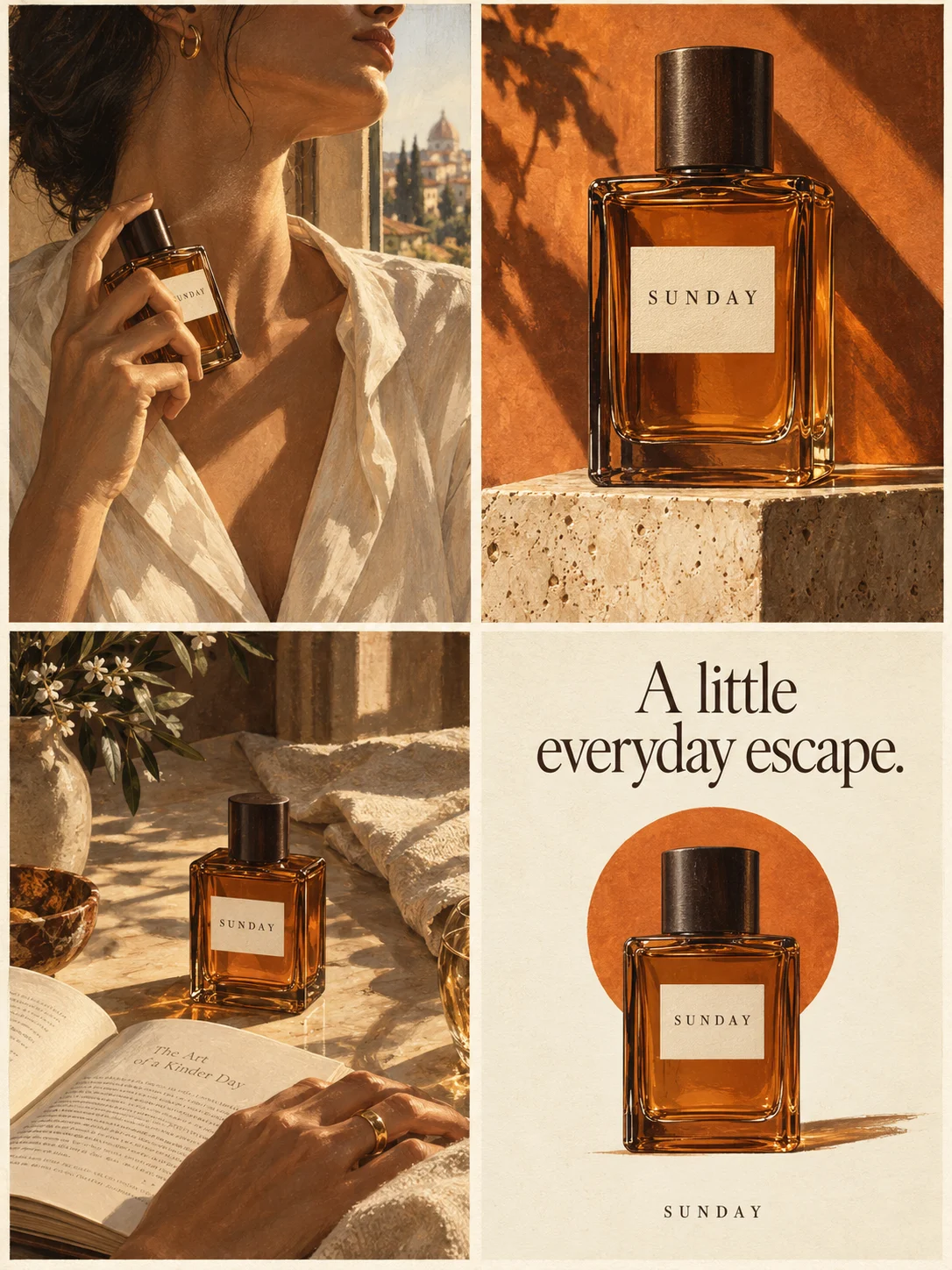
4コマ商品広告
商品の特徴を、つながりのある4コマ広告へ。表現の方向を探り、対話で細部を整え、完成画像をダウンロードできます。
このシーンをPanellyで試す 生成前に依頼内容を編集できます。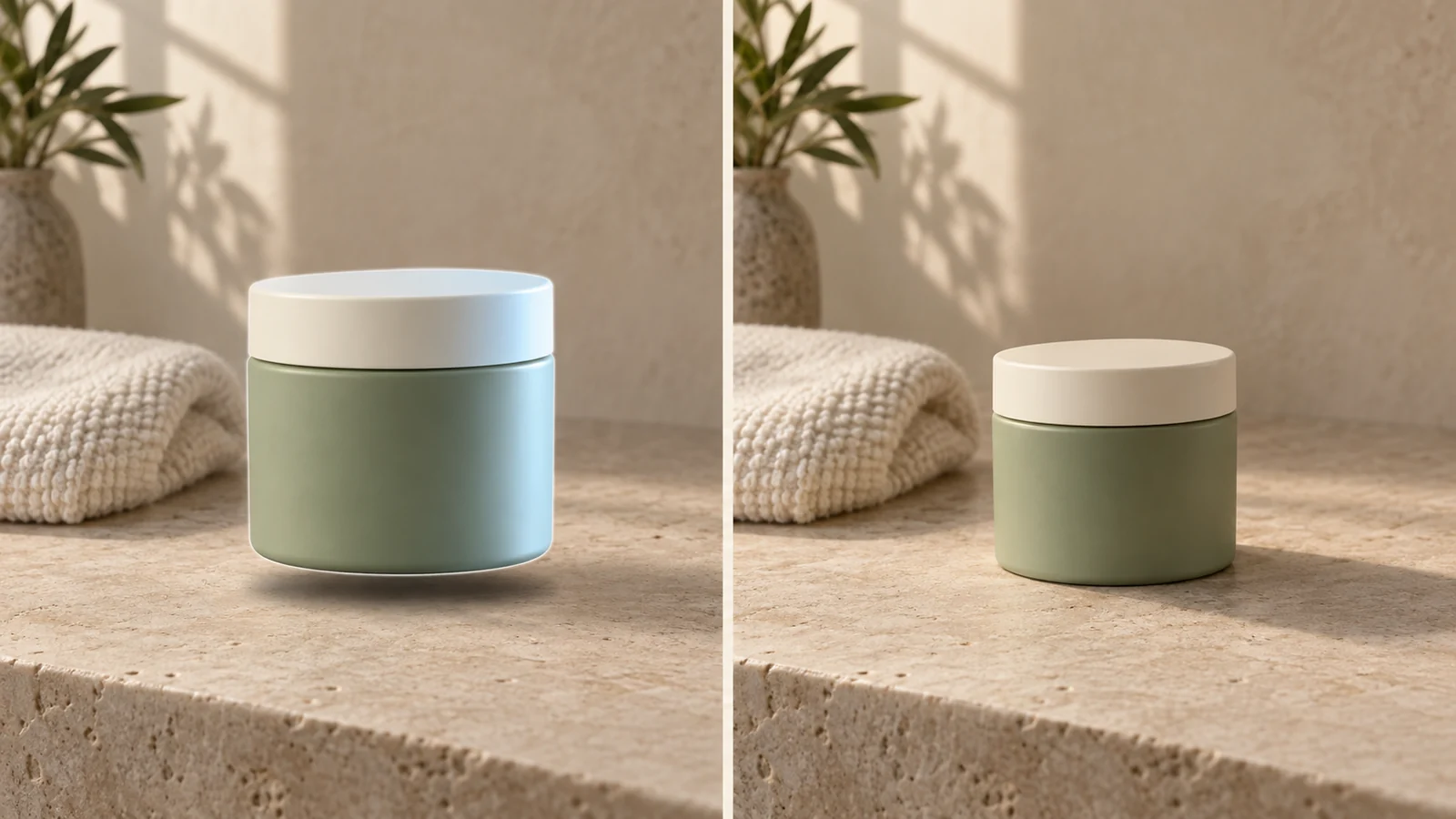
背景を変えた商品が貼り付けたように見えるなら、底面の接地、周囲の物との大きさ、光の向きを確認しましょう。切り抜きをきれいにするだけでは、テーブルの上に浮く容器も、暖かな窓辺で目立つ冷たいスタジオ光も直せません。違和感の原因を言葉にし、一つずつ修正を依頼します。
この記事は背景を取り除いた後の工程を扱います。白い四角が残る問題や透過書き出しについては、背景透過の商品画像ガイドをご覧ください。ここでの目的は、広告の完成画像の中に商品を自然になじませることです。
比較画像を見る:容器の存在感はどこで変わる?
この比較画像は記事の説明用にAIで制作しました。容器は架空の商品です。左右は意図的に作った例であり、Panellyで実際に編集した前後の記録ではありません。目指す画づくりを示すもので、商品がどの程度保持されるかを測定した結果ではありません。
左の容器は質感より先に底を見てください。影が離れ、隙間があるように見えます。右端の青いハイライトは室内の暖かな光と合わず、タオルに対して容器も大きすぎます。右では底が石に接し、接地部分の濃い影で重さが感じられ、小さくなった輪郭が場面になじんでいます。
比較をわかりやすくするため、この画像では複数の要素を同時に変えています。自分の広告を直すときは分けて判断しましょう。そうしないと、影の修正が効いたのか、モデルが商品自体を変えてしまったのかを見分けにくくなります。
| 違和感 | 確認する場所 | 伝える修正内容 |
|---|---|---|
| 商品が浮いて見える | 底と設置面の隙間 | 底をテーブルにつけ、細い接地影を加える |
| 小さすぎる・大きすぎる | 大きさがわかる周囲の物との関係 | 実寸と比較しやすい物を示す |
| 別の部屋で照らされたように見える | 明るい側、落ちる影、光の色 | 室内の主な窓や照明に合わせる |
| 切り抜きの縁が白い | 明部・暗部に接する輪郭 | 元背景の白い縁を消し、輪郭は残す |
| 材質が妙に光っている | ハイライトの形と表面の仕上げ | 元のマットまたは光沢仕上げを守る |
修正1:接地点から影をつなげる
この容器では、まず小さな修正に絞ります。場面、位置、商品デザインは残し、底だけに注目します。同じメッセージで浴室の変更、高級なパッケージ、劇的な光まで頼まないようにします。
@image1 を修正対象にしてください。緑の容器、アイボリーのふた、タオル、カメラ位置を保ってください。今は容器が浮いて見えます。底を石の表面に直接つけ、底から始まる細い接地影を加えてください。落ちる影は右下へ伸ばし、離れるほど柔らかくしてください。石はマットなままにし、この修正を加えた新しい画像を生成してください。影が右下へ伸びるのは、この例の光が左上から来るためです。別の光なら向きも変えます。どんな商品にも黒い楕円を置けばよいわけではありません。脚がある商品、曲面の底、透明な台では特に注意が必要です。
影の生成は、画像合成の中でも独立した課題です。Hongらの研究は、挿入した手前の物体が背景に落とす影を扱っています。切り抜きだけでなく影を受ける面も確認する理由になりますが、Panellyの個々の生成結果を保証する研究ではありません。
修正2:大きさの基準を示し、カメラ角度も確認する
例として、この架空の容器は幅7 cm、高さ6 cmとします。これは説明のための寸法で、画像から測定した値ではありません。タオルは大きさが一定ではないため、折り畳んだタオルだけで実際の縮尺は判断できません。大きさのわかる物と実物の商品を一緒に撮った写真の方が、確かな手がかりになります。
前の結果からよいものを選び、次のように伝えます。
実物の容器は幅7 cm、高さ6 cmです。幅と高さの比率、ふたの形、緑の仕上げを保ってください。この構図ではタオルに対して大きすぎます。底は同じテーブルにつけたまま、容器全体を小さくしてください。カメラ角度と背景の配置は変えず、容器を引き伸ばしたり、ふたを作り直したりせずに別の画像を生成してください。続いてふたを見ます。背景は上から見下ろしているのに、容器の上面がほとんど見えないなら、大きさだけの問題ではありません。近い角度で撮られた商品写真を優先しましょう。見えていない上面や裏面をモデルに補わせると、商品への忠実さという別の問題が生じます。
AdobeのMatch Imageドキュメントでは、光、カメラの遠近、大きさを関連する調整として扱っています。そこで説明される機能はAdobe Dimensionのものです。Panellyでは会話で指示するため、同等のカメラ校正を保証するものではありません。
修正3:商品の色を保ち、照明を変える
青い縁の光を消しても、緑の容器は緑のままにします。画像全体をオレンジに染めるほど暖色化すると、別の不自然さを作ってしまいます。
容器の商品色であるセージグリーンとマットな質感を保ってください。右端の冷たい青いハイライトを消してください。左上から入る柔らかな暖色の窓光に合わせ、右側の光は控えめにしてください。アイボリーのふたが見やすい状態と、今の接地影を保ってください。発光する輪郭を加えたり、パッケージの色を変えたりせず、修正版を生成してください。ふた、タオル、容器をまとめて比較します。明るさは同じでなくてかまいませんが、その差を光で説明できることが大切です。一部だけスタジオ撮影のように見えるなら、「映画的」「高級」「超写実的」と形容詞を足すより、指示を整理します。
光の方向や材質の見せ方を広く選びたい場合は、四コマ広告の商品ライティングを参照してください。この記事の指示は一つの既存シーンを直すためのもので、万能の照明設定ではありません。
このアイデアを商品の表現に
4コマ商品広告
商品の特徴を、つながりのある4コマ広告へ。表現の方向を探り、対話で細部を整え、完成画像をダウンロードできます。
Panellyでこの制作を試す Studioで依頼や参考画像を変更できます。制作を始めるときにログインしてください。修正4:反射と輪郭を材質に合わせる
この例では容器も石もマットです。容器の下に鏡のような反射像があると、設定と矛盾します。一方、磨かれたガラスの上に置く光沢のある瓶なら、控えめな映り込みは自然かもしれません。反射を増やす前に、実際の材質を説明しましょう。
現在の構図と光を保ってください。容器と石灰岩はマットな素材です。明るい縁取りと、容器の下にある光沢の強い反射像を取り除いてください。底の接地影と、ふたの小さな自然なハイライトは残してください。輪郭は崩さず、この材質の調整だけを指定した新しい画像を生成してください。ガラスは特に注意が必要です。透明な瓶には表面の反射だけでなく、元の部屋の色が透けて残ることもあります。うまくなじまない場合は、よりよい参考写真や単純な背景を使います。違和感を隠すために、透明な商品を不透明に変えてはいけません。
Panellyの画像参照で、説明を最初からやり直さずに修正する
Panelly Studioで商品写真を追加し、作りたい場面を説明します。キャンバスに結果が表示されたら、チャットに @ を入力して修正する画像を選びます。画面が挿入した識別子を使ってください。例の @image1 は実際の選択を示す仮の番号です。
元の商品写真も添付するなら、商品の基準となる画像と、場面を変える画像を区別します。たとえば「アップロードした容器写真をふたと比率の基準にして、選択したキャンバス画像の影を直して」と伝えます。形容詞の数より、参照画像の役割を明確にすることが大切です。
- 今の結果を比較用に残します。
- その画像を参照し、最も目立つ違和感を一つ挙げます。
- 商品の形、元のラベル、構図、文言など、残す要素を指定します。
- 新しい結果を前の版と実物の写真に照らして確認します。
- 最新版に限らず、商品が正しく保たれた版から続けます。
これは生成処理への指示です。「維持する」「ここだけ変える」は意図を伝える言葉であり、ピクセルの固定や他の領域が完全に同じになる保証ではありません。見出しや行動喚起(CTA)も完成画像に含められます。この工程のために文字を別レイヤーに分ける必要はありません。
四コマ広告なら「右上の商品アップ」のように位置を伝え、他のコマを保つよう頼みます。結果は一枚の画像なので、修正後は四コマすべてを確認します。見比べる商品の特徴については、AI商品画像の一貫性ガイドで説明しています。
繰り返す際は生成コストも確認します。2026年9月17日の確認時点で、Panellyの1K・2K・4Kは一画像あたり3・5・8クレジットです。四コマをまとめた画像も一枚として数えます。1Kを3回生成し、すべて成功すれば9クレジットです。実行前にStudioの表示を確認してください。上記の例文は、Panellyの有料生成による実測テストとして実行したものではありません。
書き出し前の簡単な確認
まず使用予定の大きさで広告全体を見てから、商品を拡大します。追加の承認フォームではなく、自分の目で確認するための項目です。
- 影の始まる場所で、底が設置面に接しているか。
- 商品の大きさは参考写真や周囲の物と合っているか。
- 見えている光源でハイライトと落ちる影を説明できるか。
- 元の材質がわかり、切り抜きの白い縁が残っていないか。
- 商品、元のラベル、広告の文言は依頼内容に合っているか。
よくある質問
透過PNGなら自動的に自然に見えますか?
いいえ。透過は周囲のピクセルを除くだけで、新しい場面の接地、大きさ、光を決めるものではありません。よい切り抜きを使ったうえで、構図全体を判断します。
「もっとリアルに」で全部直せますか?
方向性は伝わりますが、原因の特定にはなりません。「底の影をつなげ、青い縁の光を消す」の方が明確です。指で示せる違和感から始めましょう。
見出しとCTAは別々に編集する必要がありますか?
ありません。広告画像に含めたまま、文言と配置を保つよう指示します。新しい結果では商品と一緒に確認します。この流れに独立した文字レイヤーは必須ではありません。
修正でパッケージが変わってしまったら?
残しておいた最良の版に戻り、実物の写真を参照して、変更範囲を絞ります。それでも細部が変わるなら、同じ指示を繰り返すより、単純な場面や新しい商品写真が役立つ場合があります。
商品写真一枚と場面のアイデアをPanelly Studioに持ち込みましょう。まず商品がそこにあるように見せ、そこから広告表現を整えていきます。