Campañas
Anuncios de reposición: un brief claro para el producto que vuelve
Planifica un anuncio estático para el producto o color que vuelve. Tres mensajes, entradas y salida reales del Brief Builder y una solicitud de cuatro viñetas.
Hazlo con Panelly
Anuncios de producto en cuatro viñetas
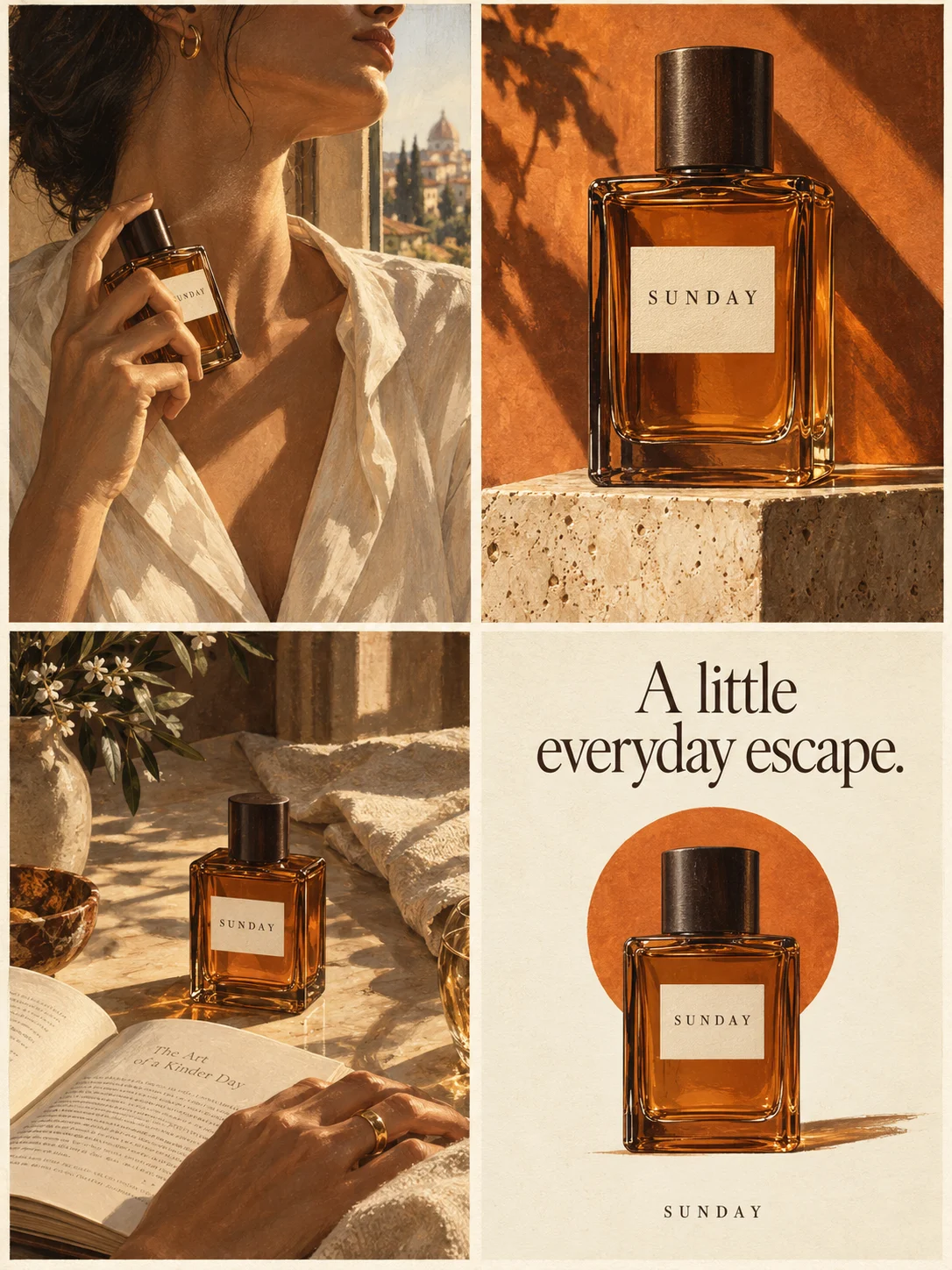
Convierte una ventaja del producto en un anuncio de cuatro viñetas. Explora la dirección visual, afina los detalles conversando y descarga la imagen completa.
Probar este caso en Panelly Edita la propuesta antes de generar.
Un anuncio de reposición debe mostrar el producto o la variante que vuelve a estar disponible, explicar qué se puede comprar y dirigir a una página donde sea posible pedirlo. Empieza por la reposición. Un descuento, una cuenta atrás o la afirmación de que es un superventas son hechos distintos: reponer un artículo no demuestra ninguno de ellos.
Los ejemplos ayudan a planificar un anuncio estático de cuatro viñetas. El portalápices de cerámica verde musgo es ficticio. El 19 de octubre de 2026 introdujimos sus datos en el Brief Builder público de Panelly y revisamos el texto que produjo. No generamos una imagen publicitaria, verificamos el inventario de una tienda real ni ejecutamos una campaña de pago.
La guía de ideas publicitarias para pequeños negocios, en inglés ayuda a elegir la dirección de una campaña. Aquí el punto de partida es concreto: anunciar una reposición confirmada.
¿Qué producto puedes anunciar como disponible de nuevo?
Nombra el artículo que el cliente puede comprar ahora, incluido el color o la talla cuando sean relevantes. Si solo vuelve el portalápices verde, «Todos los colores han vuelto» cambia el significado del anuncio.
Abre la ficha que ve el comprador, selecciona esa variante y confirma los datos de preparación del pedido con el inventario de la tienda. Poder pulsar el botón de compra no demuestra que el producto esté físicamente disponible: Shopify permite seguir vendiendo artículos agotados, incluso en situaciones de preventa. Las ubicaciones de inventario también pueden afectar a la disponibilidad online.
Distingue entre preventa, lista de avisos y reposición disponible. Si no puedes confirmar que el artículo ha vuelto, prepara el brief, pero no dejes «De nuevo en stock» como texto provisional en un anuncio activo.
Tres reposiciones necesitan tres mensajes de apertura
Elige el inicio según el cambio real de disponibilidad. Estos textos son ejemplos editoriales originales, no anuncios de clientes observados.
| Qué ha vuelto | Apertura de ejemplo | Siguiente acción |
|---|---|---|
| El mismo producto, sin variantes relevantes | «El portalápices de escritorio ha vuelto.» | «Ver el portalápices» |
| Solo el color verde musgo | «El verde musgo vuelve a estar disponible.» | «Comprar el portalápices verde musgo» |
| Un conjunto concreto de dos piezas | «El conjunto de portalápices y bandeja ha vuelto.» | «Ver qué incluye» |
El tercer mensaje exige que esté disponible el conjunto completo anunciado. No presentes una bandeja usada como atrezo como parte del lote repuesto. La guía de variantes ayuda a alinear colores, tallas y ofertas.
Un comprador anterior quizá reconozca el artículo de inmediato. Quien lo ve por primera vez necesita una vista clara y un motivo para examinarlo. El plan de cuatro viñetas permite ambas lecturas sin inventar el tamaño de una lista de espera ni un testimonio.
Completa el brief con los datos de la reposición
Usa el Ad Brief Builder existente para ordenar la información. Da formato a tus entradas como texto editable; no comprueba existencias, inventa una campaña ni genera imágenes. No hay un modo «Reposición». Seleccionamos **Product discovery** y **3:4**.
Esta tabla explica las entradas reales del ejemplo ficticio. En el formulario se escribieron en inglés:
| Campo del formulario | Contenido introducido |
|---|---|
| Product | Portalápices de cerámica verde musgo |
| Approved product message | El portalápices verde musgo vuelve a estar disponible. |
| Audience and situation | Personas que esperaban el color verde musgo. |
| Visual direction | Un anuncio estático 2×2: reconocer el portalápices, ver su abertura, situarlo en un escritorio tranquilo y cerrar con el mismo producto y la acción indicada. |
| Product reference notes | Usar la foto real de la variante verde musgo adjuntada en Studio; no otra de distinto color. |
| Call to action | Comprar el portalápices verde musgo |
| Do not add | Sin descuentos, fechas límite, cantidades, afirmaciones de superventas, envío gratuito ni anuncios de que vuelven todos los colores. |
Sustituye los datos ficticios antes de crear tu brief. La lista de comprobación explica los campos generales; la decisión específica de una reposición es qué artículo ha vuelto y qué puede hacer el lector después.
Aplica esta idea a tu producto
Anuncios de producto en cuatro viñetas
Convierte una ventaja del producto en un anuncio de cuatro viñetas. Explora la dirección visual, afina los detalles conversando y descarga la imagen completa.
Probar este caso en Panelly Edita la petición y cambia la referencia en Studio. Inicia sesión cuando quieras crear.¿Qué devolvió realmente el Brief Builder?
El formulario público conservó el mensaje de disponibilidad y la acción suministrados en el texto formateado. La lista de entradas se marcó como completa: los campos sugeridos estaban rellenados, pero eso no verificó las existencias.
Este es un fragmento exacto de la salida real en inglés:
Product: Moss-green ceramic pen cup
Goal: Product discovery
Audience and situation: People who were waiting for the moss-green color.
Approved message: The moss-green pen cup is back in stock.
Otro fragmento mantuvo explícita la ausencia de una promoción:
Call to action: Shop the moss-green pen cup
Offer: Not requested for this brief.
Deadline: Not requested for this brief.
Do not add: No discount, deadline, stock count, bestseller claim, free shipping or statement that all colors are back.
Deliverable: One complete static 2×2 four-panel image; 3:4 overall aspect ratio.
La herramienta utiliza etiquetas de interfaz en inglés. Al reconstruir el brief, el contenido de los campos sustituye las modificaciones manuales del resultado. Revisa el texto tras la última reconstrucción y cópialo o descarga el archivo .txt. Abrir Studio no transfiere el brief automáticamente.
Asigna una función a cada viñeta del anuncio
Conecta reconocimiento, detalle, contexto y acción. Este es un plan editorial de composición, no una imagen generada.
| Posición en una sola imagen 2×2 | Función visual | Qué comprobar en el resultado |
|---|---|---|
| Superior izquierda | Mostrar el producto con el mensaje de regreso | El color es el que vuelve a estar disponible |
| Superior derecha | Mostrar la abertura y el borde visibles | No aparecen tapa, asa ni afirmaciones de material nuevas |
| Inferior izquierda | Colocar el portalápices en un escritorio tranquilo | El atrezo no parece un accesorio incluido |
| Inferior derecha | Cerrar con el mismo artículo y la acción suministrada | La acción identifica la variante disponible |
La proporción 3:4 corresponde a la imagen completa. No son cuatro archivos de carrusel, un vídeo ni una composición con textos editables por separado. Para otra ubicación publicitaria, comprueba el recorte previsto; no des por hecho que toda la cuadrícula seguirá siendo legible.
Adapta la solicitud a tu producto antes de usar Studio
La siguiente es una traducción editorial al español de la solicitud obtenida, no una salida original de la herramienta en español. Los datos siguen siendo ficticios. Lleva tu solicitud completa a la tarea de cuatro viñetas de Panelly Studio, adjunta allí la foto real y revisa el plan y los créditos mostrados antes de confirmar expresamente la generación.
Crea una sola imagen publicitaria estática completa de cuatro viñetas en una cuadrícula 2×2 para un portalápices de cerámica verde musgo.
Objetivo: presentación del producto. Proporción de la imagen completa: 3:4.
Público: personas que esperaban el color verde musgo.
Usa este mensaje aprobado sin reforzar ni modificar su afirmación factual: El portalápices verde musgo vuelve a estar disponible.
Dirección visual: reconocer el portalápices, mostrar su abertura, situarlo en un escritorio tranquilo y cerrar con el mismo producto y la acción indicada.
Referencia: usa la foto real de la variante verde musgo adjuntada en Studio. No uses otro color como referencia.
Acción final: Comprar el portalápices verde musgo.
No añadas descuentos, fechas límite, cantidades disponibles, afirmaciones de superventas, envío gratuito ni que vuelven todos los colores.
Asigna funciones distintas a las cuatro posiciones: establecer el contexto, presentar el producto, mostrar un mensaje respaldado o detalle visible y cerrar con el producto y la acción suministrada.
El resultado es una imagen, no cuatro archivos editables por separado ni un vídeo terminado.
Ignora los campos entre corchetes que no estén completos; no adivines los datos que faltan.
Escribir notas de referencia no adjunta una fotografía. La guía de referencias de producto explica cómo seleccionar la referencia real y comprobar los detalles. Pedir que se conserve el color verde o el texto existente establece un requisito de revisión, no una garantía de conservación perfecta.
Revisa juntos la imagen final y el destino de compra
Examina toda la imagen, no solo la frase de reposición. Comprueba variante, texto del envase, accesorios inventados, legibilidad al tamaño de uso y CTA exacto. Rechaza cantidades, urgencia o descuentos no suministrados aunque el resto resulte utilizable.
Después visita el destino como comprador: selecciona la variante anunciada y revisa disponibilidad, precio y condiciones de entrega. Una imagen correcta puede dirigir a otro color o a una opción agotada. La lista de coherencia entre anuncio y página ayuda en esta segunda revisión.
Panelly no conecta el brief al inventario, envía avisos de reposición ni detiene anuncios al agotarse el artículo. Si cambia la disponibilidad, revisa la creatividad y el destino en los sistemas que utilizas. Solo ofrece una acción de aviso si ese destino existe; no mantengas «Comprar ahora» para un artículo que no puede pedirse.
Empieza con la variante que vuelve en el Brief Builder y lleva la solicitud revisada y la foto real a Studio. El objetivo es un anuncio claro de su disponibilidad actual, no una afirmación más fuerte sobre su popularidad.