캠페인
재입고 광고 예시: 돌아온 상품을 명확히 알리는 브리프
실제로 돌아온 상품이나 색상의 정적인 재입고 광고를 기획하세요. 문구 세 가지, Brief Builder의 실제 입력·출력, 네 컷 요청을 제공합니다.
Panelly로 직접 만들어 보세요
네 컷 상품 광고
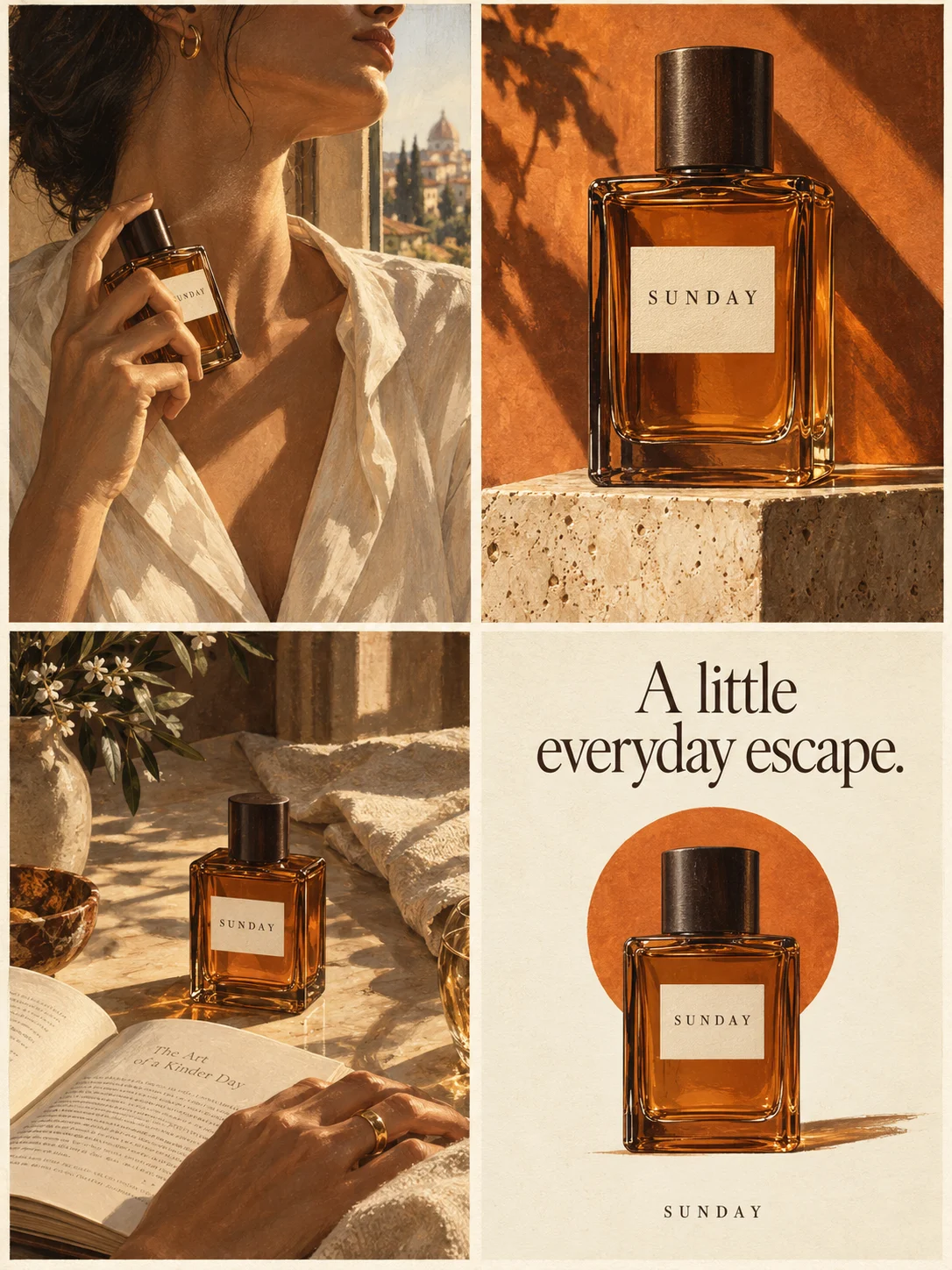
상품의 특징을 연결된 네 컷 광고로 표현하세요. 시각적 방향을 탐색하고 대화로 세부 사항을 다듬은 뒤 완성 이미지를 다운로드합니다.
Panelly에서 이 장면 만들기 요청을 먼저 수정하고 생성하세요.
재입고 광고는 실제로 다시 판매하는 상품이나 옵션을 보여 주고, 무엇을 살 수 있는지 알리며, 해당 상품을 주문할 수 있는 페이지로 안내해야 합니다. 재입고 사실부터 말하세요. 할인, 카운트다운, 베스트셀러라는 표현에는 각각 별도의 근거가 필요합니다. 재입고만으로 그런 사실이 생기지는 않습니다.
아래 예시는 한 장의 정적인 네 컷 상품 광고를 기획하는 방법입니다. 모스 그린 도자기 펜꽂이는 가상의 상품입니다. 2026년 10월 19일, 설정한 정보를 Panelly의 실제 공개 Brief Builder에 입력하고 출력된 텍스트를 확인했습니다. 광고 이미지를 생성하거나 실제 매장의 재고를 검증하거나 유료 광고를 집행하지는 않았습니다.
전반적인 캠페인 방향은 소규모 브랜드 광고 아이디어 가이드(영문)를 참고하세요. 여기서는 확인된 재입고를 알리는 구체적인 과제를 다룹니다.
어떤 상품을 재입고됐다고 말할 수 있나요?
고객이 지금 살 수 있는 상품을 지목하고, 필요하다면 돌아온 색상이나 사이즈까지 적으세요. 초록색 펜꽂이만 들어왔는데 “모든 색상 재입고”라고 쓰면 광고의 의미가 달라집니다.
고객에게 보이는 상품 페이지에서 해당 옵션을 선택하고, 매장의 재고 기록으로 출고 조건을 확인하세요. 구매 버튼이 작동한다고 실물이 준비됐다는 뜻은 아닙니다. Shopify는 품절 상태에서도 계속 판매하는 설정을 제공하며 예약 판매 등에도 쓰일 수 있습니다. 재고 위치 설정 역시 온라인 구매 가능 여부에 영향을 줄 수 있습니다.
예약 판매, 입고 알림 신청, 실제 재입고 안내는 구분해야 합니다. 입고를 확인하지 못했다면 브리프는 준비하되, 운영 중인 광고에 “재입고”를 임시 문구로 남겨 두지 마세요.
세 가지 재입고 상황에는 어떤 첫 문장이 맞나요?
실제로 달라진 판매 상태에 맞춰 첫 문장을 고르세요. 다음은 직접 작성한 문구 예시이며 실제 고객 광고를 관찰한 결과가 아닙니다.
| 돌아온 상품 | 첫 문장 예시 | 다음 행동 |
|---|---|---|
| 구분할 옵션이 없는 동일 상품 | “책상 위 펜꽂이가 돌아왔어요.” | “펜꽂이 살펴보기” |
| 모스 그린 색상만 | “모스 그린이 재입고됐어요.” | “모스 그린 펜꽂이 구매하기” |
| 구성이 명확한 두 개짜리 세트 | “펜꽂이와 트레이 세트가 돌아왔어요.” | “세트 구성 확인하기” |
세 번째 표현은 광고하는 세트 전체를 구매할 수 있어야 사용할 수 있습니다. 촬영 소품인 트레이를 재입고 세트에 포함된 것처럼 보여 주지 마세요. 상품 옵션 확인 가이드에서 색상, 사이즈, 혜택을 일치시키는 방법을 설명합니다.
기다리던 고객은 상품을 바로 알아볼 수 있습니다. 처음 보는 사람에게는 선명한 상품 모습과 자세히 살펴볼 이유가 필요합니다. 아래 네 컷 구성은 대기 인원이나 고객 후기를 지어내지 않고도 두 경우를 함께 고려합니다.
재입고 정보를 Brief Builder에 어떻게 입력하나요?
기존 Ad Brief Builder로 정보를 정리하세요. 입력한 내용을 편집 가능한 텍스트로 정돈하는 도구이며 재고 확인, AI 캠페인 기획, 이미지 생성 기능이 아닙니다. 별도의 “재입고” 모드도 없습니다. 이번에는 **Product discovery**와 **3:4**를 선택했습니다.
다음 표는 실제 입력한 가상 예시의 한국어 설명입니다. 공개 양식에는 해당 내용을 영어로 입력했습니다.
| 영어 입력 항목 | 입력 내용의 의미 |
|---|---|
| Product | 모스 그린 도자기 펜꽂이 |
| Approved product message | 모스 그린 펜꽂이가 재입고됐습니다. |
| Audience and situation | 모스 그린 색상을 기다리던 사람들. |
| Visual direction | 정적인 2×2 광고 한 장. 상품을 알아보게 하고, 입구를 보여 주고, 조용한 책상에 놓은 뒤 같은 상품과 지정한 행동 문구로 마무리. |
| Product reference notes | Studio에 실제로 첨부한 모스 그린 옵션 사진을 사용하고 다른 색상 사진을 참조하지 않기. |
| Call to action | 모스 그린 펜꽂이 구매하기 |
| Do not add | 할인, 마감일, 재고 수량, 베스트셀러 주장, 무료 배송, 모든 색상 재입고 표현을 추가하지 않기. |
자신의 광고를 만들 때는 가상 정보를 먼저 바꾸세요. 상품 광고 브리프 체크리스트는 일반 입력 항목을 설명합니다. 재입고에서는 어느 상품이 돌아왔고 고객이 다음에 무엇을 할 수 있는지 추가로 결정해야 합니다.
이 아이디어를 내 상품에 적용해 보세요
네 컷 상품 광고
상품의 특징을 연결된 네 컷 광고로 표현하세요. 시각적 방향을 탐색하고 대화로 세부 사항을 다듬은 뒤 완성 이미지를 다운로드합니다.
Panelly에서 이 사례 시작하기 Studio에서 요청과 참고 이미지를 바꿀 수 있어요. 제작을 시작할 때 로그인하세요.Brief Builder가 실제로 출력한 내용은 무엇인가요?
공개 양식은 제공한 입고 메시지와 행동 문구를 정돈된 브리프에 그대로 반영했습니다. 입력 체크리스트도 완료로 표시됐습니다. 이는 권장 항목을 채웠다는 뜻이며 재고 사실을 검증했다는 의미가 아닙니다.
다음은 실제 영어 출력에서 그대로 가져온 일부입니다.
Product: Moss-green ceramic pen cup
Goal: Product discovery
Audience and situation: People who were waiting for the moss-green color.
Approved message: The moss-green pen cup is back in stock.
뒤쪽 출력에서도 이번 브리프에 프로모션을 요청하지 않았다는 조건이 유지됐습니다.
Call to action: Shop the moss-green pen cup
Offer: Not requested for this brief.
Deadline: Not requested for this brief.
Do not add: No discount, deadline, stock count, bestseller claim, free shipping or statement that all colors are back.
Deliverable: One complete static 2×2 four-panel image; 3:4 overall aspect ratio.
도구의 인터페이스 항목은 현재 영어입니다. 브리프를 다시 만들면 입력 항목으로 결과가 갱신되며 출력란에서 직접 고친 내용은 대체됩니다. 마지막으로 다시 만든 뒤 텍스트를 검토하고 복사하거나 .txt 파일로 내려받으세요. Studio를 열어도 브리프가 자동으로 전달되지는 않습니다.
재입고 광고의 네 컷에는 무엇을 배치하나요?
상품 인지, 세부 모습, 사용 상황, 다음 행동을 순서대로 연결하세요. 다음은 편집상의 구성안이며 생성된 이미지가 아닙니다.
| 한 장의 2×2 이미지 안 위치 | 시각적 역할 | 결과를 수락하기 전 확인 |
|---|---|---|
| 왼쪽 위 | 상품과 재입고 메시지를 명확히 보여 주기 | 다시 판매하는 색상이 맞는지 |
| 오른쪽 위 | 실제로 보이는 입구와 가장자리 보여 주기 | 뚜껑, 손잡이, 소재 주장이 새로 생기지 않았는지 |
| 왼쪽 아래 | 조용한 책상에 펜꽂이 놓기 | 소품이 포함 액세서리로 보이지 않는지 |
| 오른쪽 아래 | 같은 상품과 지정한 행동 문구로 마무리 | 실제 구매 가능한 옵션을 가리키는지 |
3:4는 전체 이미지의 비율입니다. 개별 캐러셀 파일 네 장이나 영상, 텍스트 객체를 따로 움직이는 편집 파일이 아닙니다. 다른 게재 위치에 사용할 때는 실제 예상 자르기를 확인하세요. 모든 칸이 항상 읽힐 것이라고 가정하면 안 됩니다.
상품에 맞는 요청을 Studio로 가져가세요
아래는 도구가 출력한 요청을 편집자가 한국어로 옮긴 것입니다. 도구가 한국어로 직접 출력한 결과는 아닙니다. 상품 정보도 여전히 가상의 설정입니다. 자신의 정보를 확인해 완성한 요청을 Panelly Studio 네 컷 작업에 붙여 넣고 실제 상품 사진을 첨부하세요. 계획과 표시된 크레딧을 검토한 후 생성에 명시적으로 동의하세요.
모스 그린 도자기 펜꽂이를 위한 정적인 2×2 네 컷 상품 광고를 완전한 이미지 한 장으로 만들어 주세요.
광고 목표: 상품 소개. 전체 이미지 비율: 3:4.
대상: 모스 그린 색상을 기다리던 사람들.
사실의 의미를 강화하거나 바꾸지 말고 다음 승인된 문구를 사용하세요: 모스 그린 펜꽂이가 재입고됐습니다.
화면 구성: 상품을 알아보게 한 뒤 입구를 보여 주고, 조용한 책상에 놓고, 같은 상품과 지정한 행동 문구로 마무리하세요.
상품 참조: Studio에 실제로 첨부한 모스 그린 옵션 사진을 사용하세요. 다른 색상 사진을 참조하지 마세요.
마지막 행동 문구: 모스 그린 펜꽂이 구매하기.
할인, 마감일, 재고 수량, 베스트셀러 주장, 무료 배송, 모든 색상 재입고 표현을 추가하지 마세요.
네 위치의 역할을 구분하세요. 상황을 제시하고, 상품을 소개하고, 근거 있는 정보나 보이는 세부를 보여 준 뒤 상품과 제공한 행동으로 마무리하세요.
결과는 한 장의 이미지입니다. 개별 편집 파일 네 개나 완성된 영상이 아닙니다.
채우지 않은 대괄호 항목은 무시하고 누락된 사실을 추측하지 마세요.
참조 메모를 썼다고 사진이 첨부되는 것은 아닙니다. 상품 참조 이미지 가이드는 실제 참조 선택과 결과의 세부 확인을 설명합니다. 초록색이나 기존 인쇄를 유지하라는 요청은 검토 기준이며 완벽한 보존을 보장하지 않습니다.
결과 이미지와 구매 페이지를 함께 확인하세요
“재입고” 한 줄만 보지 말고 전체 이미지를 검토하세요. 상품 옵션, 기존 포장 글자, 지어낸 액세서리, 의도한 표시 크기에서의 가독성, 정확한 CTA를 확인합니다. 다른 부분이 쓸 만해도 제공하지 않은 수량 배지, 긴박한 문구, 할인은 수정해야 합니다.
이어서 고객 입장에서 목적지를 여세요. 광고한 옵션을 고르고 판매 상태, 가격, 배송 조건을 확인합니다. 사진은 맞지만 페이지에는 다른 색상이나 품절 옵션이 보일 수 있습니다. 광고와 랜딩 페이지 일치 체크리스트가 두 번째 확인을 돕습니다.
Panelly는 브리프를 재고와 연결하거나 입고 알림을 보내거나 품절 시 광고를 자동 중지하지 않습니다. 판매 상태가 바뀌면 실제 운영하는 시스템에서 광고와 목적지를 확인해야 합니다. 알림 신청 페이지가 있을 때만 그 행동을 안내하세요. 주문할 수 없는 상품에 “지금 구매”를 남겨 두지 마세요.
Brief Builder에서 돌아온 정확한 옵션을 적은 뒤 검토한 요청과 실제 사진을 Studio로 가져가세요. 다음 결과물은 현재 판매 상태를 명확히 알리는 상품 광고이며, 인기를 과장하는 문구가 아닙니다.