キャンペーン
再入荷広告の作り方:戻ってきた商品を伝える具体的なブリーフ
実際に戻った商品や色の再入荷広告を企画。3つのコピー例、Brief Builderの実際の入力と出力、4コマのリクエストを紹介します。
Panellyで形にする
4コマ商品広告
商品の特徴を、つながりのある4コマ広告へ。表現の方向を探り、対話で細部を整え、完成画像をダウンロードできます。
このシーンをPanellyで試す 生成前に依頼内容を編集できます。
再入荷広告では、実際に販売を再開した商品やバリエーションを見せ、何が買えるのかを伝え、その商品を注文できるページへ案内します。まず伝えるのは再入荷の事実です。割引、カウントダウン、「人気商品」という表現には別の根拠が必要で、再入荷しただけでは使えません。
ここでは静止画の4コマ商品広告を企画します。モスグリーンの陶器製ペン立ては架空の商品です。2026年10月19日、設定した情報をPanellyの公開Brief Builderに入力し、実際のテキスト出力を確認しました。広告画像の生成、実店舗の在庫確認、有料広告の配信は行っていません。
全体の方向性は小規模事業者向け広告アイデアガイド(英語)で検討できます。この記事では、確認済みの再入荷を知らせる具体的な課題を扱います。
どの商品を「再入荷」と伝えられる?
今購入できる商品を特定し、必要なら色やサイズまで明記します。緑のペン立てだけが戻ったのに「全色再入荷」と書くと、広告が伝える事実が変わります。
購入者に表示される商品ページで、そのバリエーションを選び、店舗の在庫記録と出荷条件を確認してください。購入ボタンが使えることは、現物の在庫がある証拠とは限りません。Shopifyには在庫切れでも販売を続ける設定があり、予約販売などにも使われます。在庫拠点の設定もオンラインでの購入可否に影響します。
予約販売、入荷通知の登録、在庫のある再入荷告知は区別します。入荷を確認できていない場合はブリーフまで準備しても、配信中の広告に仮の「再入荷」を残さないでください。
再入荷の状況別に、冒頭の文言をどう変える?
販売状況の実際の変化に合わせて書き出しを選びます。以下は独自に作成したコピー例で、実際の顧客広告ではありません。
| 戻ってきたもの | 書き出しの例 | 次の行動 |
|---|---|---|
| 区別すべき種類がない同じ商品 | 「デスクのペン立て、再入荷しました。」 | 「ペン立てを見る」 |
| モスグリーンだけ | 「モスグリーンが再入荷しました。」 | 「モスグリーンのペン立てを購入」 |
| 内容が明確な2点セット | 「ペン立てとトレーのセットが再入荷。」 | 「セット内容を見る」 |
3つ目は、広告で示すセット全体を購入できることが前提です。撮影用の小物として置いたトレーを、再入荷セットの一部にしないでください。商品バリエーションの確認ガイドでは、色、サイズ、オファーの整合性を扱います。
以前から待っていた人は、ひと目で商品が分かるかもしれません。初めて見る人には、明確な商品写真と、詳しく見たいと思える具体的な情報が必要です。下の4コマ構成なら、待機人数や口コミを作り上げずに両方へ対応できます。
再入荷の情報をBrief Builderへどう入力する?
既存のAd Brief Builderで情報を整理します。入力を編集可能な文章に整えるツールで、在庫確認、AIによる企画生成、画像生成は行いません。「再入荷」専用モードもありません。今回選んだのは**Product discovery**と**3:4**です。
次の表は実際に入力した内容の日本語説明です。公開フォームには対応する英語を入力しました。商品情報は架空の設定です。
| 英語の入力項目 | 入力した内容の意味 |
|---|---|
| Product | モスグリーンの陶器製ペン立て |
| Approved product message | モスグリーンのペン立てが再入荷しました。 |
| Audience and situation | モスグリーンを待っていた人。 |
| Visual direction | 1枚の静止画2×2広告。商品を認識させ、開口部を見せ、落ち着いた机に置き、同じ商品と指定の行動文言で締める。 |
| Product reference notes | Studioに実際に添付したモスグリーンの写真を使い、別の色を参照にしない。 |
| Call to action | モスグリーンのペン立てを購入 |
| Do not add | 割引、期限、在庫数、人気商品の主張、送料無料、全色再入荷を追加しない。 |
自分の商品では、架空の情報を置き換えてから作成します。商品広告ブリーフのチェックリストは一般的な項目の説明です。再入荷では、それに加えて「どの商品が戻ったか」と「次に何ができるか」を決めます。
このアイデアを商品の表現に
4コマ商品広告
商品の特徴を、つながりのある4コマ広告へ。表現の方向を探り、対話で細部を整え、完成画像をダウンロードできます。
Panellyでこの制作を試す Studioで依頼や参考画像を変更できます。制作を始めるときにログインしてください。Brief Builderは実際に何を出力した?
公開フォームは、指定した販売再開のメッセージと行動文言を整形済みブリーフに残しました。入力チェックリストは完了になりましたが、これは推奨欄が埋まったという意味で、在庫の検証ではありません。
以下は実際の英語出力からの抜粋です。
Product: Moss-green ceramic pen cup
Goal: Product discovery
Audience and situation: People who were waiting for the moss-green color.
Approved message: The moss-green pen cup is back in stock.
後半にも、今回は販促条件を指定していないことが明記されました。
Call to action: Shop the moss-green pen cup
Offer: Not requested for this brief.
Deadline: Not requested for this brief.
Do not add: No discount, deadline, stock count, bestseller claim, free shipping or statement that all colors are back.
Deliverable: One complete static 2×2 four-panel image; 3:4 overall aspect ratio.ツールの画面ラベルは現在英語です。ブリーフを再構築すると、入力欄の情報で結果が更新され、出力欄での手修正が置き換わります。最後の再構築後に文章を確認し、コピーするか.txtをダウンロードしてください。Studioを開くだけでは文章は転送されません。
再入荷広告の4コマに何を置く?
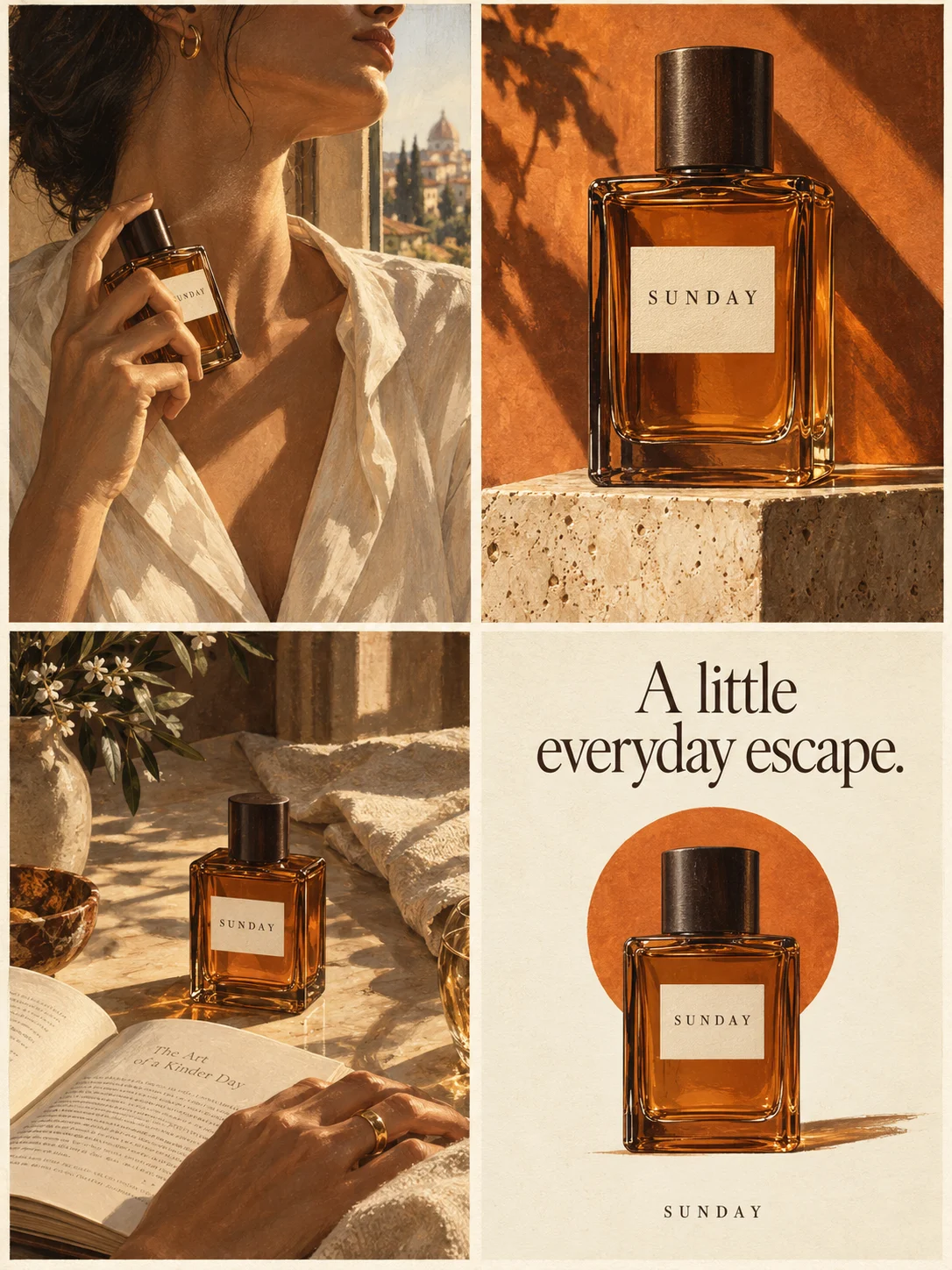
商品認識、細部、使用場面、次の行動を順につなげます。これは編集上の構成案で、生成済み画像ではありません。
| 1枚の2×2画像内の位置 | 画面の役割 | 結果を受け入れる前の確認 |
|---|---|---|
| 左上 | 商品と再入荷メッセージを明確に見せる | 再入荷した色が描かれている |
| 右上 | 実際に見える開口部と縁を見せる | 新しい蓋、取っ手、材質の主張がない |
| 左下 | 落ち着いた机にペン立てを置く | 小物が付属品に見えない |
| 右下 | 同じ商品と指定の行動文言で締める | 行動が購入可能な該当バリエーションを示す |
3:4は画像全体の比率です。独立した4枚のカルーセル画像、動画、文字を個別に動かせる編集データではありません。別の掲載枠では想定するトリミングを確認し、全コマが常に読めるとは考えないでください。
自分の商品用にリクエストを整えてStudioへ渡す
以下はツールが出力したリクエストの編集用日本語訳で、ツールが日本語で出力したものではありません。商品設定も架空のままです。自分の情報を確認して完成させたリクエストをPanelly Studioの4コマタスクに貼り、実際の商品写真を添付します。プランと表示クレジットを確認してから、生成を明示的に承認してください。
モスグリーンの陶器製ペン立てについて、2×2の4コマで構成する1枚の完全な静止画商品広告を作成してください。
広告の目的:商品紹介。画像全体の比率:3:4。
対象:モスグリーンを待っていた人。
事実の意味を強めたり変えたりせず、次の確認済みメッセージを使ってください:モスグリーンのペン立てが再入荷しました。
構成:商品を認識させ、開口部を見せ、落ち着いた机に置き、同じ商品と指定の行動文言で締めてください。
参照:Studioに実際に添付したモスグリーンの写真を使ってください。別の色を参照にしないでください。
最後の行動文言:モスグリーンのペン立てを購入。
割引、期限、在庫数、人気商品の主張、送料無料、全色再入荷を追加しないでください。
4つの位置に別の役割を与えてください。状況を示し、商品を紹介し、根拠のある情報や見える細部を見せ、商品と指定の行動で締めます。
結果は1枚の画像です。独立して編集できる4ファイルや完成動画ではありません。
未記入の角括弧の項目は無視し、不足する事実を推測で埋めないでください。参照メモを書くだけでは写真を添付したことにはなりません。商品参照画像のガイドで実際の参照の選択と細部の確認を説明しています。緑色や既存の印字を保つという指定は確認すべき要件で、完全に保持される保証ではありません。
できた画像と購入先を一緒に確認する
「再入荷」の一行だけでなく、画像全体を見ます。商品の種類、既存パッケージの文字、架空の付属品、使用時の表示サイズでの可読性、CTAの正確さを確認してください。ほかが使えそうでも、指定していない数量、緊迫感、割引は修正対象です。
次に購入者としてリンク先を開きます。広告の種類を選び、購入可否、価格、配送条件を調べます。画像が正しくても、リンク先が別の色や売り切れの選択肢を表示することがあります。広告とリンク先の整合性チェックを参考にしてください。
Panellyはこのブリーフを在庫に接続したり、再入荷通知を送ったり、売り切れ時に広告を自動停止したりしません。販売状況が変わったら、実際に利用するシステムで広告とリンク先を確認します。通知登録ページが実在するときだけ、その登録を案内してください。注文できない商品に「今すぐ購入」を残さないことが必要です。
Brief Builderで戻ってきた種類を明確にし、確認したリクエストと実物の写真をStudioへ持っていきます。目標は現在の販売状況を伝える商品広告であり、実際以上の人気を主張することではありません。